![[초보자도가능한] 재피어X솔라피 설문조사 문자 자동 발송](https://solapi-content.s3.ap-northeast-2.amazonaws.com/images/2026/01/2026.01.png)
안녕하세요.
솔라피입니다. 😎
오늘은 Zapier(재피어) 와 Solapi(솔라피)를 연동하여
Google Forms(구글설문)에 입력한 설문 조사 내용(수신번호) 기반으로 메시지 자동 발송하는 방법을 안내 드리겠습니다.
해당 방법을 사용해 설문지로 들어오는 수신번호로 문자메시지 발송을 자동화 하실 수 있습니다.
준비물
솔라피 계정
솔라피 계정 내 잔액
재피어 계정
재피어 홈페이지에 로그인을 해줍니다. (계정이 없을 경우 가입 먼저 진행)
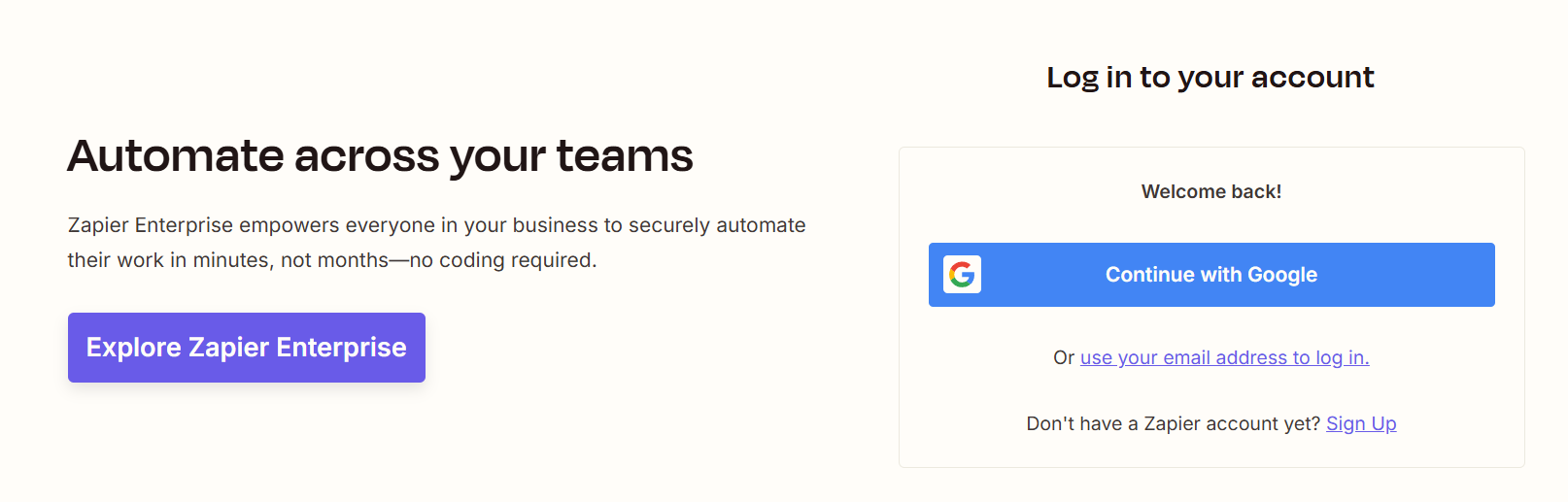
구글 계정으로도 손쉽게 가입 하실 수 있습니다
구글 계정으로도 손쉽게 가입 하실 수 있습니다
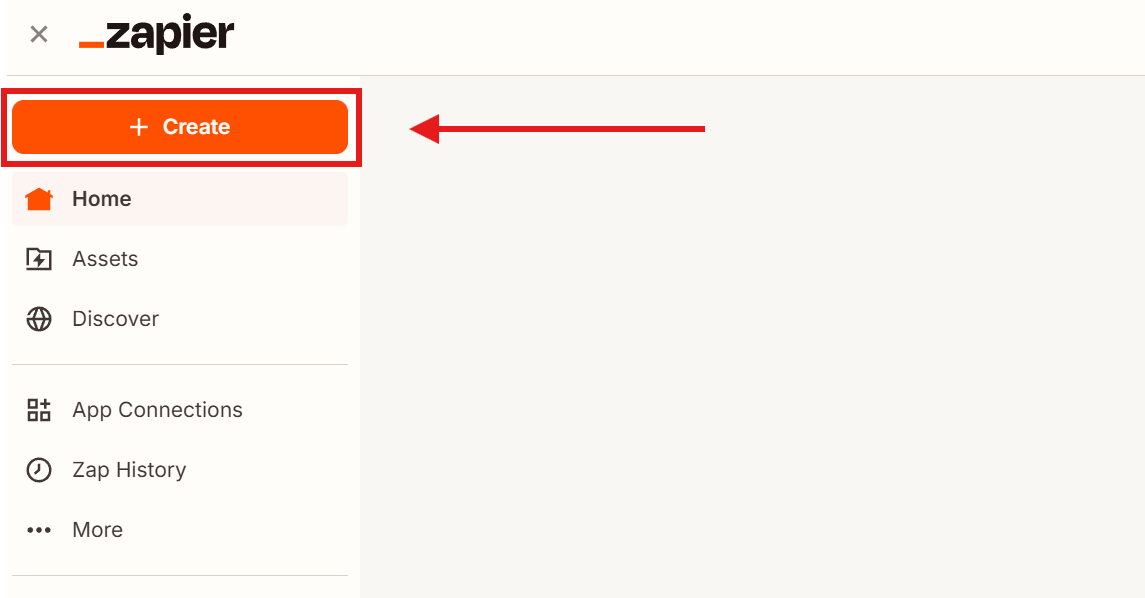
로그인 후 좌측 상단 '+Create' 버튼 내 Zaps를 눌러 자동화를 생성 해줍니다.
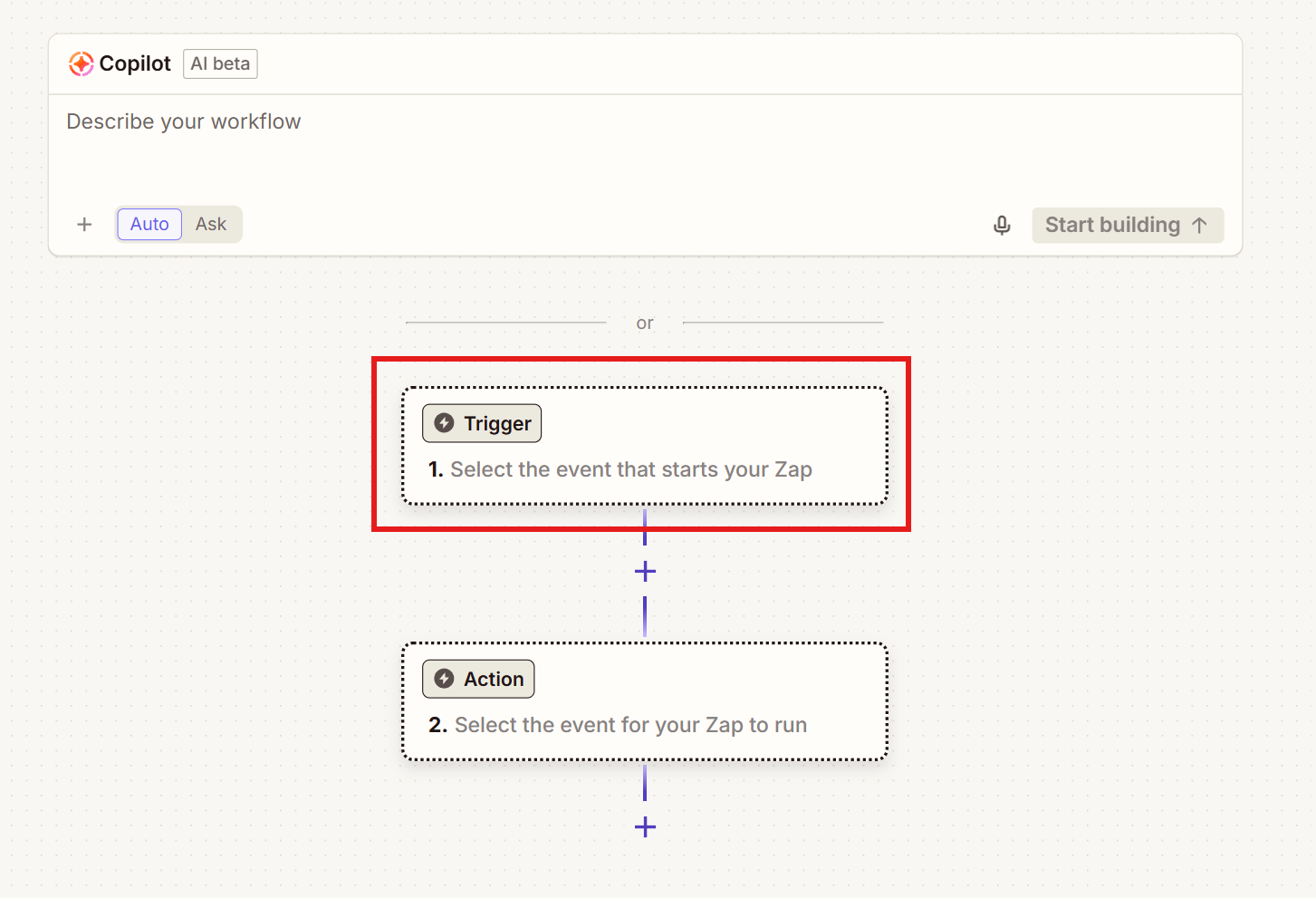
1-1. 트리거 버튼 클릭
1-1. 트리거 버튼 클릭
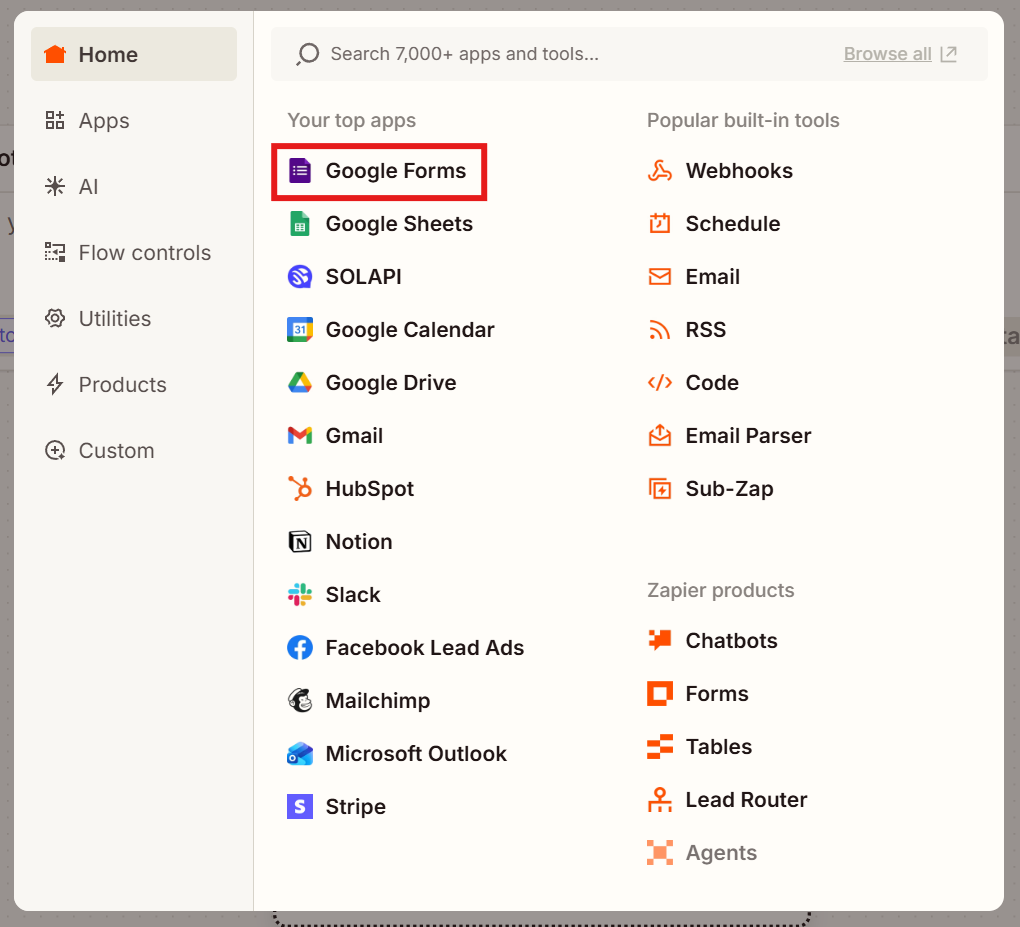
1-2. Google Forms 클릭
1-2. Google Forms 클릭
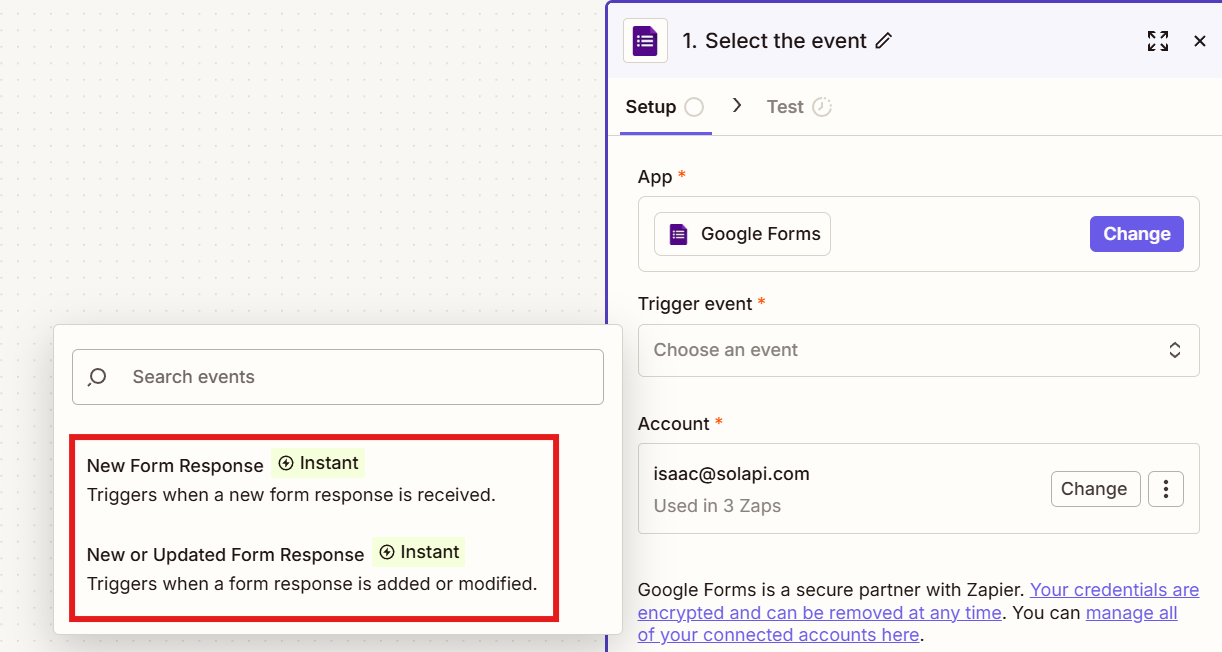
1-3. 우측 Google Forms에서 Trigger event를 설정 해줍니다. New Form Response - 새 설문이 추가 되었을 때마다 New or Updated Form Response - 새 설문이 추가 되거나, 업데이트 되었을 경우
1-3. 우측 Google Forms에서 Trigger event를 설정 해줍니다. New Form Response - 새 설문이 추가 되었을 때마다 New or Updated Form Response - 새 설문이 추가 되거나, 업데이트 되었을 경우
이번 글에서는 New Forem Response로 진행 하겠습니다.
Trigger event를 설정하신 후 다음으로 넘어갑니다.
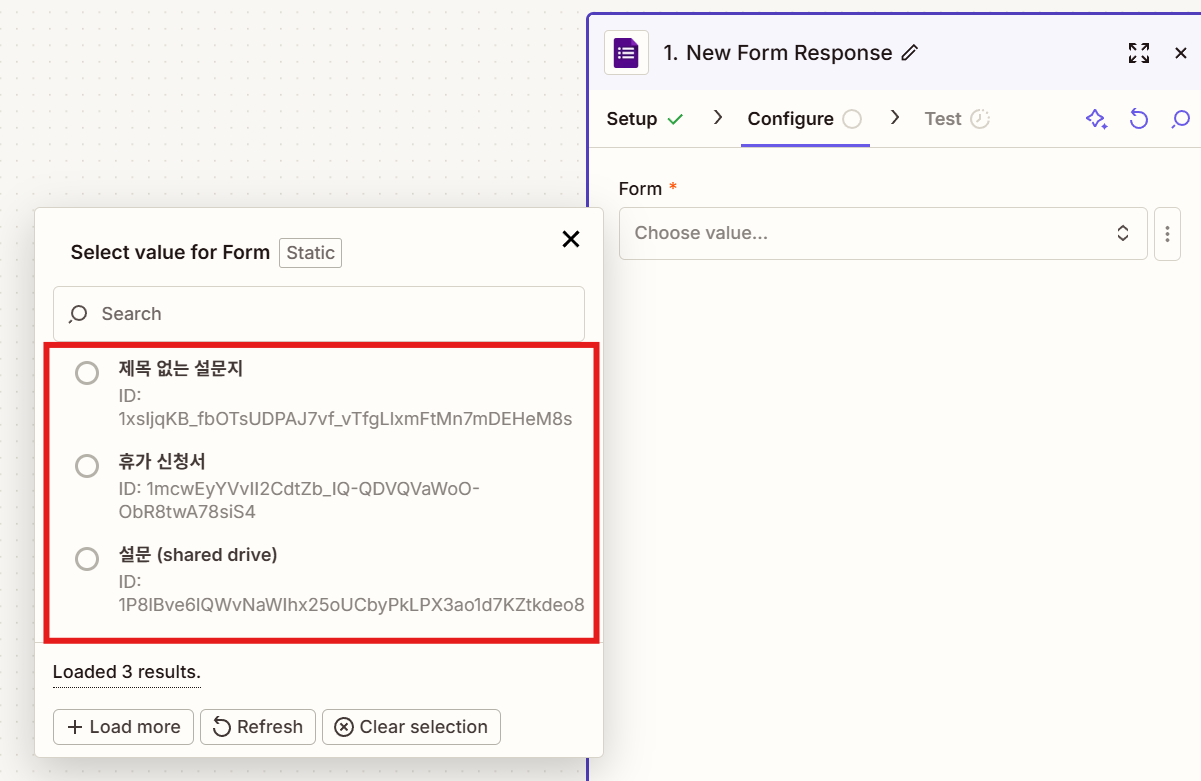
1-4. 사전에 세팅하신 구글 설문지를 선택합니다. (선택 이후 continue눌러 마무리)
1-4. 사전에 세팅하신 구글 설문지를 선택합니다. (선택 이후 continue눌러 마무리)
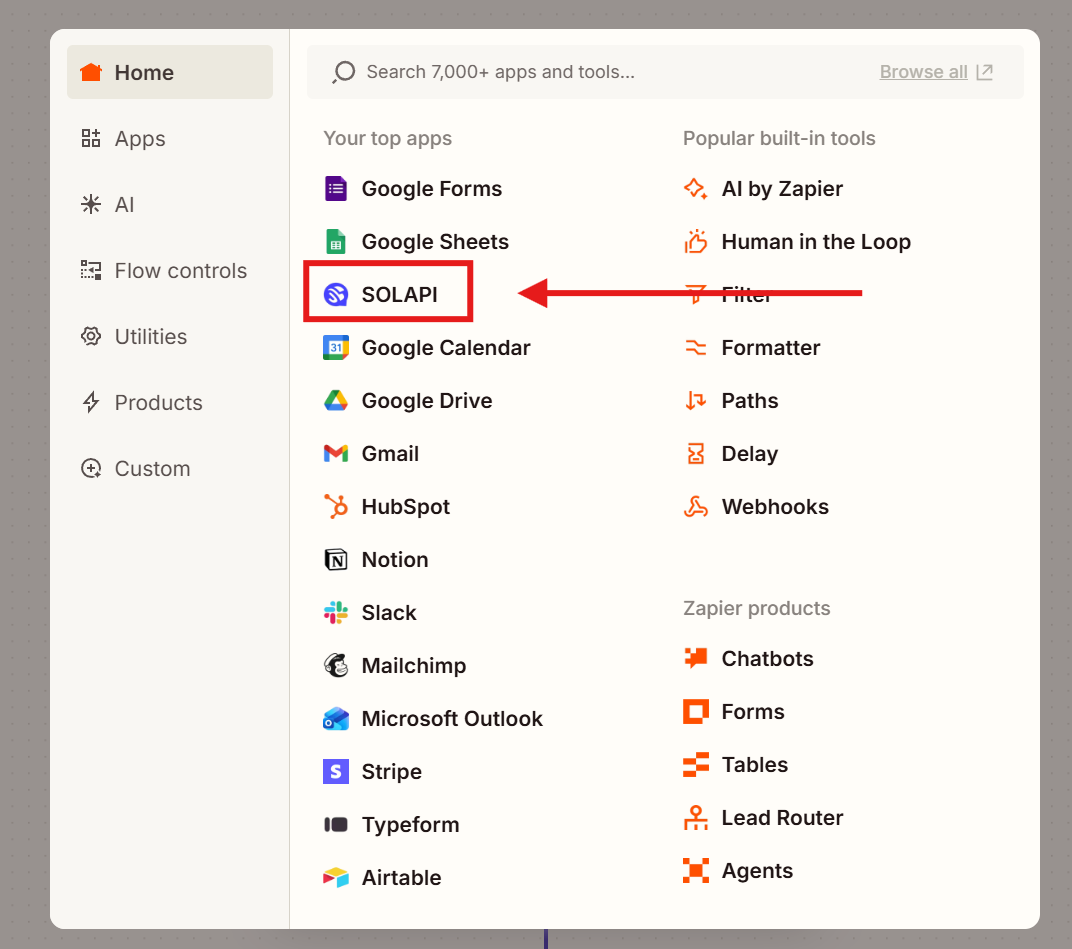
2-1. 두번째 액션에서 SOLAPI를 선택 해줍니다. (없을 경우 위 검색창에 SOLAPI검색)
2-1. 두번째 액션에서 SOLAPI를 선택 해줍니다. (없을 경우 위 검색창에 SOLAPI검색)
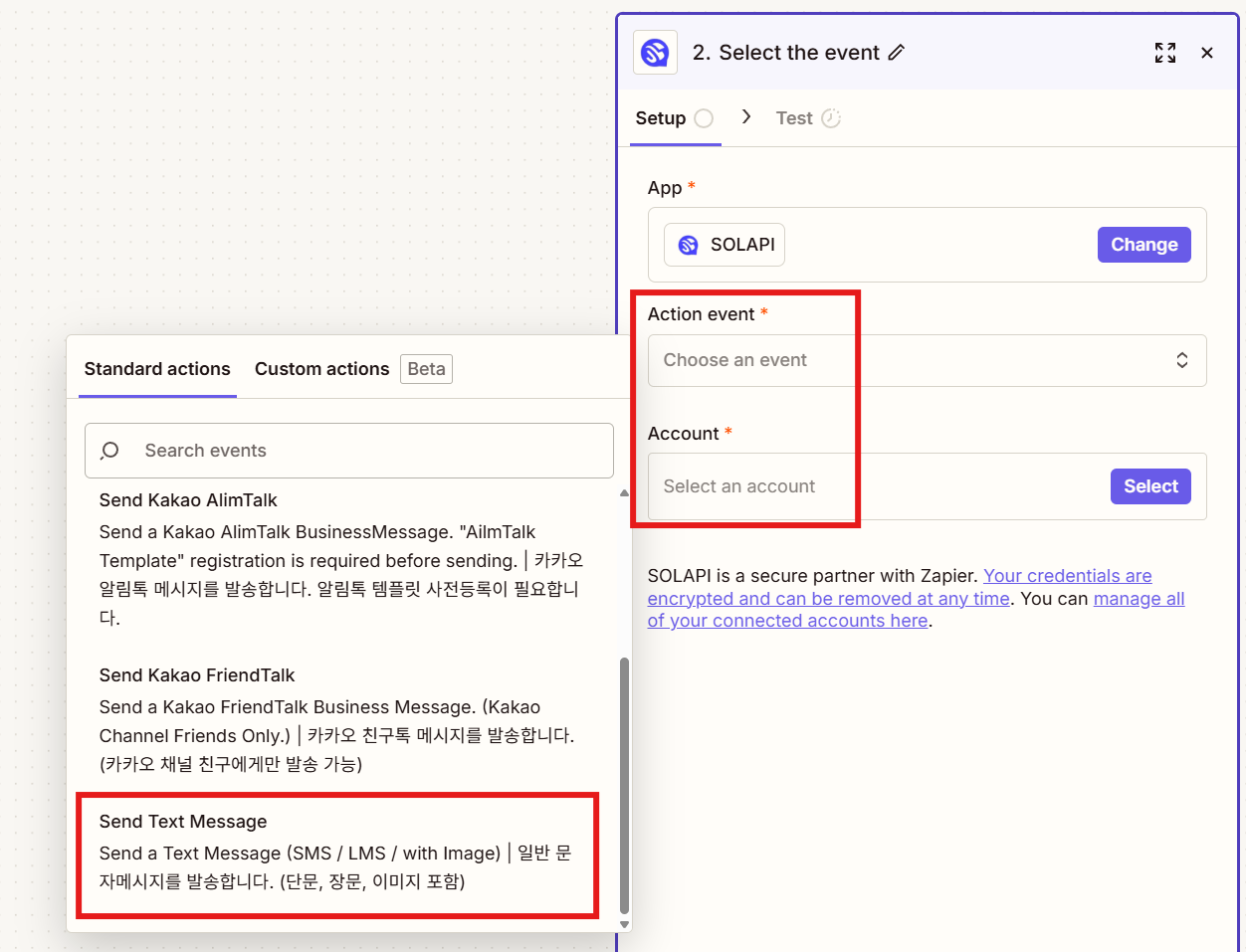
2-2. Action event에서 작동하실 기능을 선택하신 후 Account에서는 회원님의 솔라피 계정을 선택 해줍니다. (해당 단계 설정에서 알림톡, 브랜드메시지자유형(FriendTalk) 등 다른 방식으로도 발송 세팅 가능합니다)
2-2. Action event에서 작동하실 기능을 선택하신 후 Account에서는 회원님의 솔라피 계정을 선택 해줍니다. (해당 단계 설정에서 알림톡, 브랜드메시지자유형(FriendTalk) 등 다른 방식으로도 발송 세팅 가능합니다)
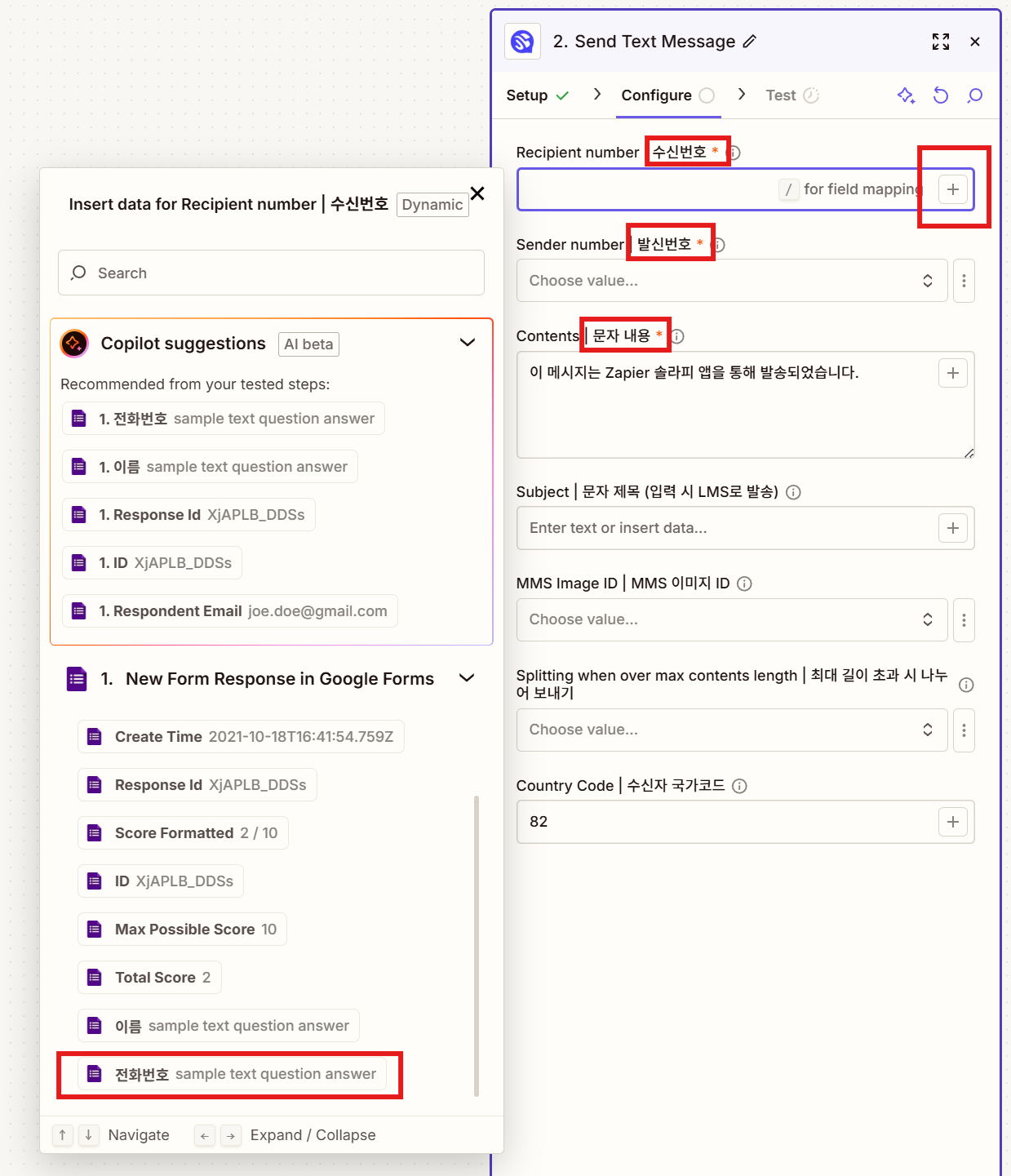
2-3. 수신번호의 +를 눌러 Google Forms에 회원님께서 입력하신 수신번호 칸을 선택합니다. 이후 발신번호(솔라피에 인증 된) 선택 문자내용 등도 입력 해주시면 됩니다. (필수)
2-3. 수신번호의 +를 눌러 Google Forms에 회원님께서 입력하신 수신번호 칸을 선택합니다. 이후 발신번호(솔라피에 인증 된) 선택 문자내용 등도 입력 해주시면 됩니다. (필수)
SMS(단문문자) - 90bytes(한글 약 45자, 영문 약 90자) 이내
LMS(장문문자) - 최대 2,000Bytes(한글 약 1000자, 영문 약 2000자) 이내
Subject(문자제목)을 넣을 경우에는 LMS로 처리됩니다.
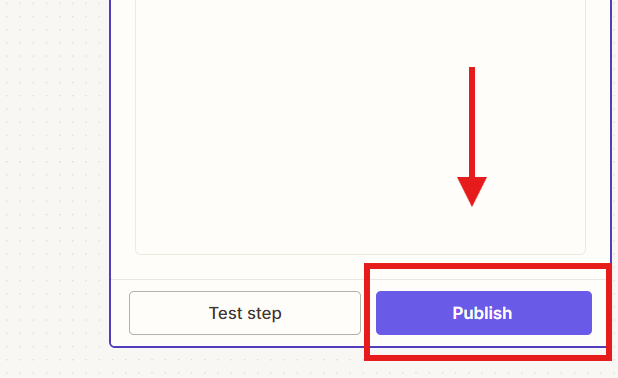
2-4. 다음 단계에서 하단에 Publish 버튼을 누르면 세팅이 완료됩니다.
2-4. 다음 단계에서 하단에 Publish 버튼을 누르면 세팅이 완료됩니다.
위 설정이 완료되었다면 설문을 진행해 보세요.
자동 문자 발송을 통해 원활한 설문 참여 리마인드를 진행하실 수 있습니다. 😊