


SOLAPI 앱으로 지문 인증하기 (앱 승인)
앱 승인은 콘솔에 로그인하거나 중요한 작업을 할 때, 문자 인증번호를 기다리는 대신 휴대폰의 SOLAPI 앱으로 알림을 받아 지문으로 승인하는 2차 인증 방법입니다. 아이폰에서는 지문 대신 Face ID 또는 Touch ID로 승인합니다.
- 빠릅니다: 인증번호를 받아 옮겨 적을 필요 없이, 알림을 누르고 지문을 대면 끝납니다.
- 안전합니다: 콘솔 화면에 보이는 번호와 같은 번호를 앱에서 골라야 승인됩니다. 다른 사람이 내 비밀번호로 로그인을 시도해도, 그 화면의 번호를 모르면 승인할 수 없습니다.
- 지문 정보는 폰 밖으로 나가지 않습니다: 지문은 휴대폰 안에서만 확인하고, SOLAPI에는 전달되지 않습니다.
- Android 휴대폰과 아이폰 모두 쓸 수 있습니다.
- 휴대폰에 지문(아이폰은 Face ID · Touch ID)이 등록되어 있어야 합니다. 화면 잠금 PIN · 패턴만으로는 쓸 수 없고, 일부 Android 폰의 얼굴 인식도 앱 승인에는 쓸 수 없습니다.
- SOLAPI 앱의 알림이 허용되어 있어야 합니다.
- 회원당 휴대폰 1대만 등록할 수 있습니다.
- 앱 승인을 등록해도 문자 · 2차 비밀번호 · Google OTP 같은 다른 2차 인증 수단은 그대로 쓸 수 있습니다.
1단계. SOLAPI 앱 설치하고 로그인하기
- Android: Google Play에서 SOLAPI 앱 설치
- 아이폰: App Store에서 SOLAPI 앱 설치
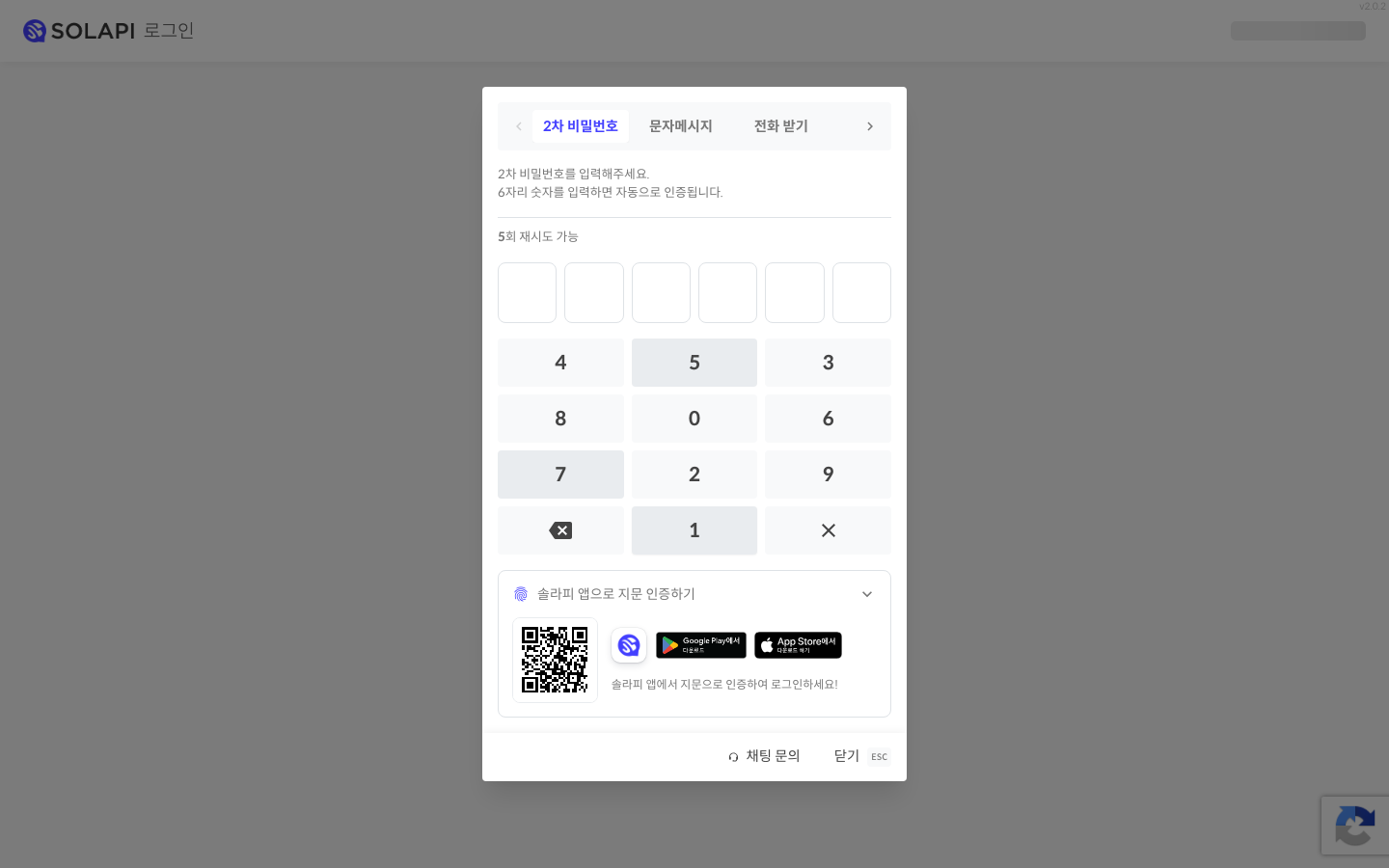
- 콘솔 로그인 중이라면 2차 인증 창 아래 「솔라피 앱으로 지문 인증하기」를 펼쳐 휴대폰 카메라로 QR을 찍어도 설치 화면으로 갈 수 있습니다.
- 콘솔과 같은 계정으로 앱에 로그인합니다. 앱에 로그인할 때도 평소처럼 2차 인증을 진행합니다.
2단계. 이 휴대폰을 앱 승인 기기로 등록하기
앱에 로그인했을 때 등록된 기기가 없으면 「앱 승인 기기 등록」 안내가 뜹니다.
앱 승인 기기 등록
이 기기에서 지문으로 로그인할까요?
등록하면 콘솔에 로그인할 때 이 폰으로 알림을 받아 지문으로 승인할 수 있어요.
[나중에] [확인]
[확인]을 누르면 등록 화면으로 바로 이동합니다. [나중에]를 눌렀거나 안내를 닫았다면 언제든 더보기 → 2차인증 기기에서 등록할 수 있습니다.
2차인증 기기 화면에는 「2차 인증을 이 폰으로 승인하세요」라는 소개와 함께 사용 순서(PC에서 로그인하면 이 폰으로 알림이 와요 → PC 화면과 같은 번호를 골라요 → 지문으로 승인하면 끝)가 보입니다.
- 아래 [이 폰을 앱 승인 기기로 등록]을 누릅니다.
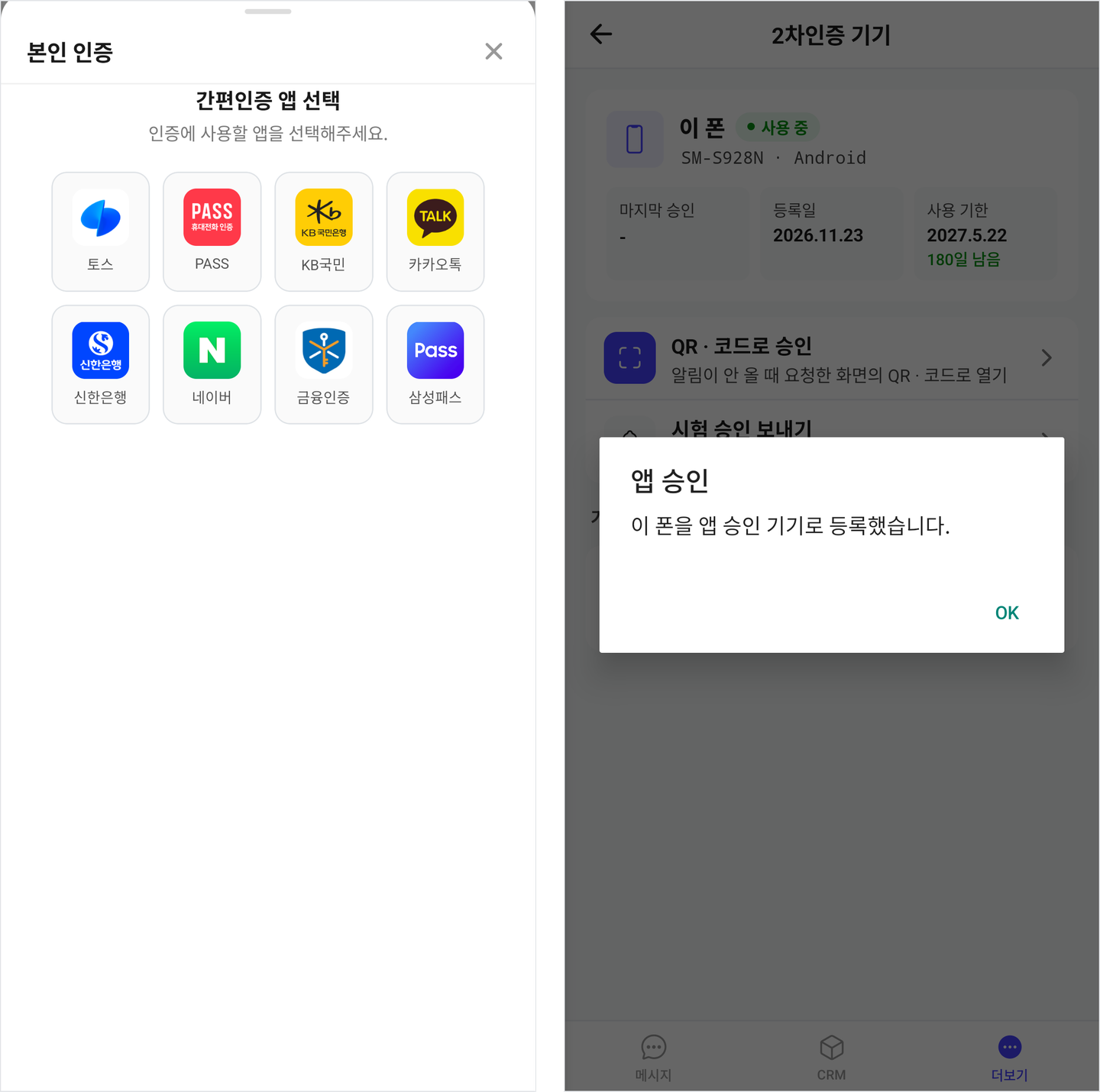
- 지문을 대고, 본인 확인을 위해 간편인증(카카오 · 네이버 · 토스 · PASS 등)을 한 번 진행합니다. Google OTP를 등록해 두었다면 Google OTP로도 확인할 수 있습니다.
- 「이 폰을 앱 승인 기기로 등록했습니다.」가 뜨면 끝입니다.
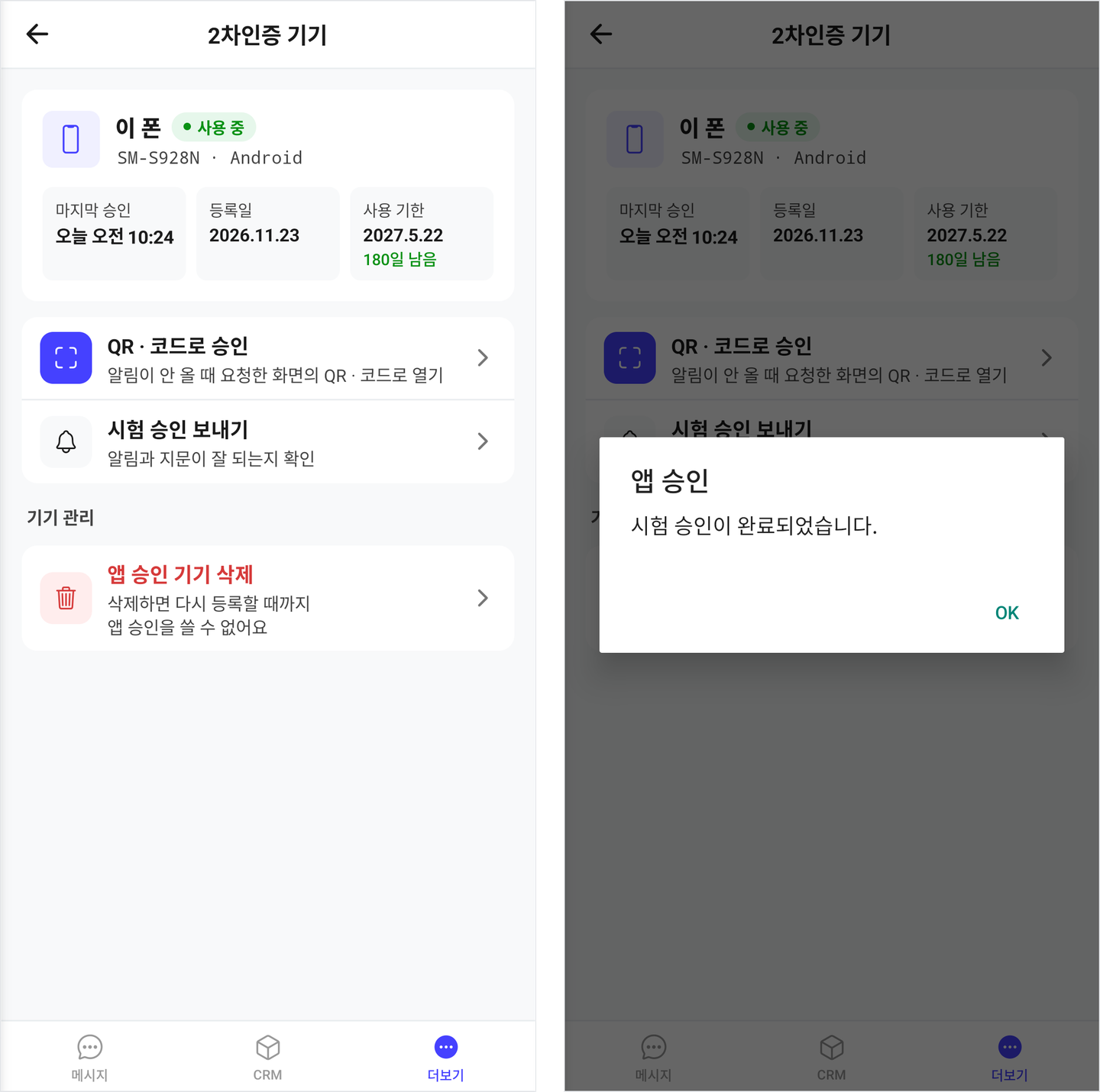
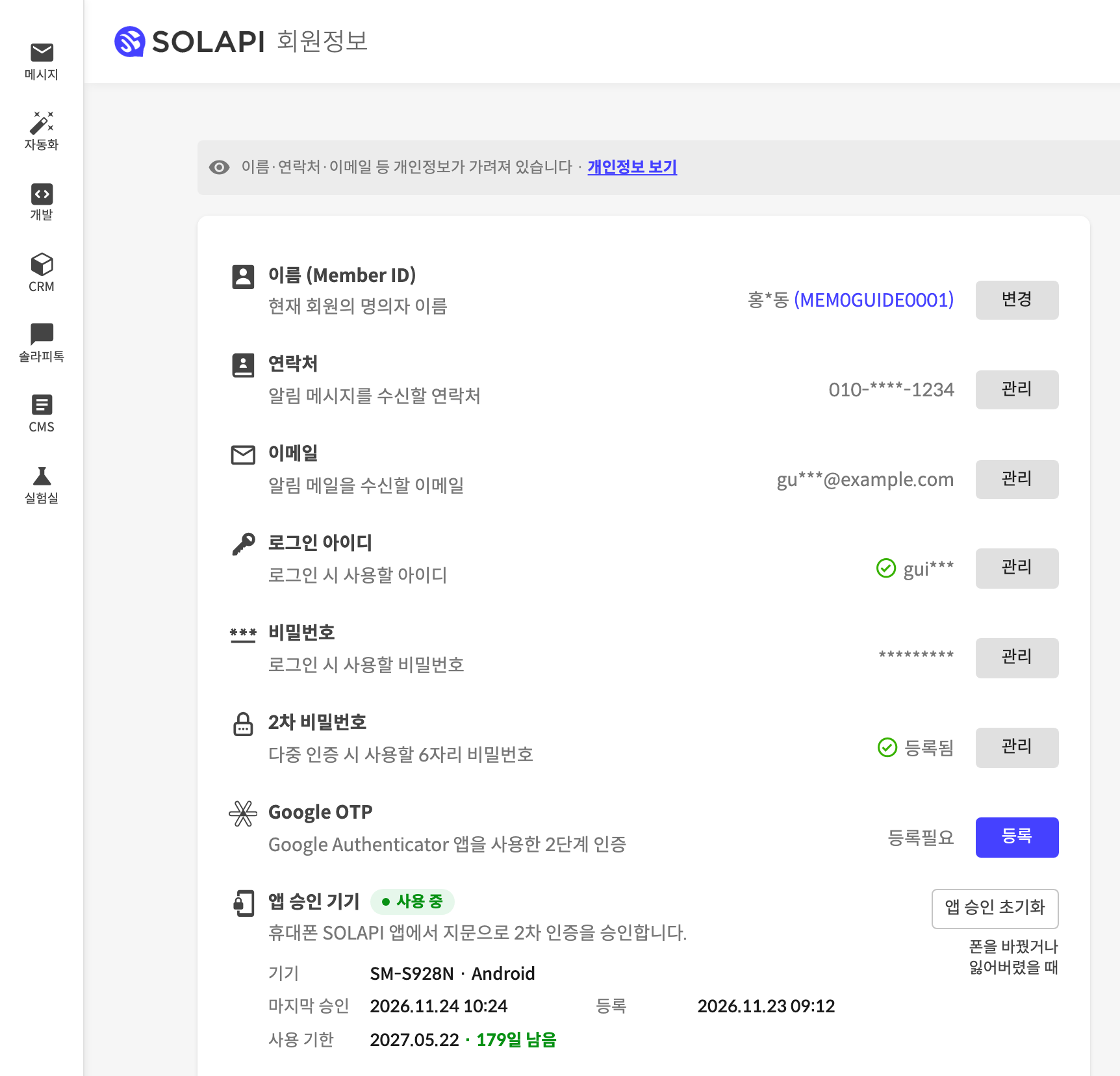
등록이 끝나면 2차인증 기기 화면에 이 폰 카드가 보입니다. 마지막 승인 · 등록일 · 사용 기한을 확인할 수 있습니다.
[시험 승인 보내기]를 눌러 알림과 지문이 잘 되는지 미리 확인해 두면 좋습니다.
등록 버튼이 보이지 않을 때
휴대폰에서 지문을 쓸 수 없으면 등록 버튼 대신 이유가 보입니다. 이유에 맞게 조치한 뒤 다시 열어 주세요. 그동안 PC 로그인은 다른 인증 수단으로 계속할 수 있습니다.
- 「폰 설정에서 지문을 먼저 등록해 주세요.」 — 휴대폰 설정에서 지문(아이폰은 Face ID · Touch ID)을 등록합니다.
- 「이 폰은 지문 인증을 지원하지 않습니다.」 — 지문 센서가 없는 폰입니다. 다른 휴대폰을 쓰거나 다른 2차 인증 수단을 이용하세요.
- 「지금은 지문 센서를 쓸 수 없습니다.」 — 잠시 후 다시 시도합니다.
- 「이 버전의 앱은 앱 승인을 지원하지 않습니다.」 — 스토어에서 앱을 업데이트합니다.
3단계. 콘솔에서 등록 확인하기
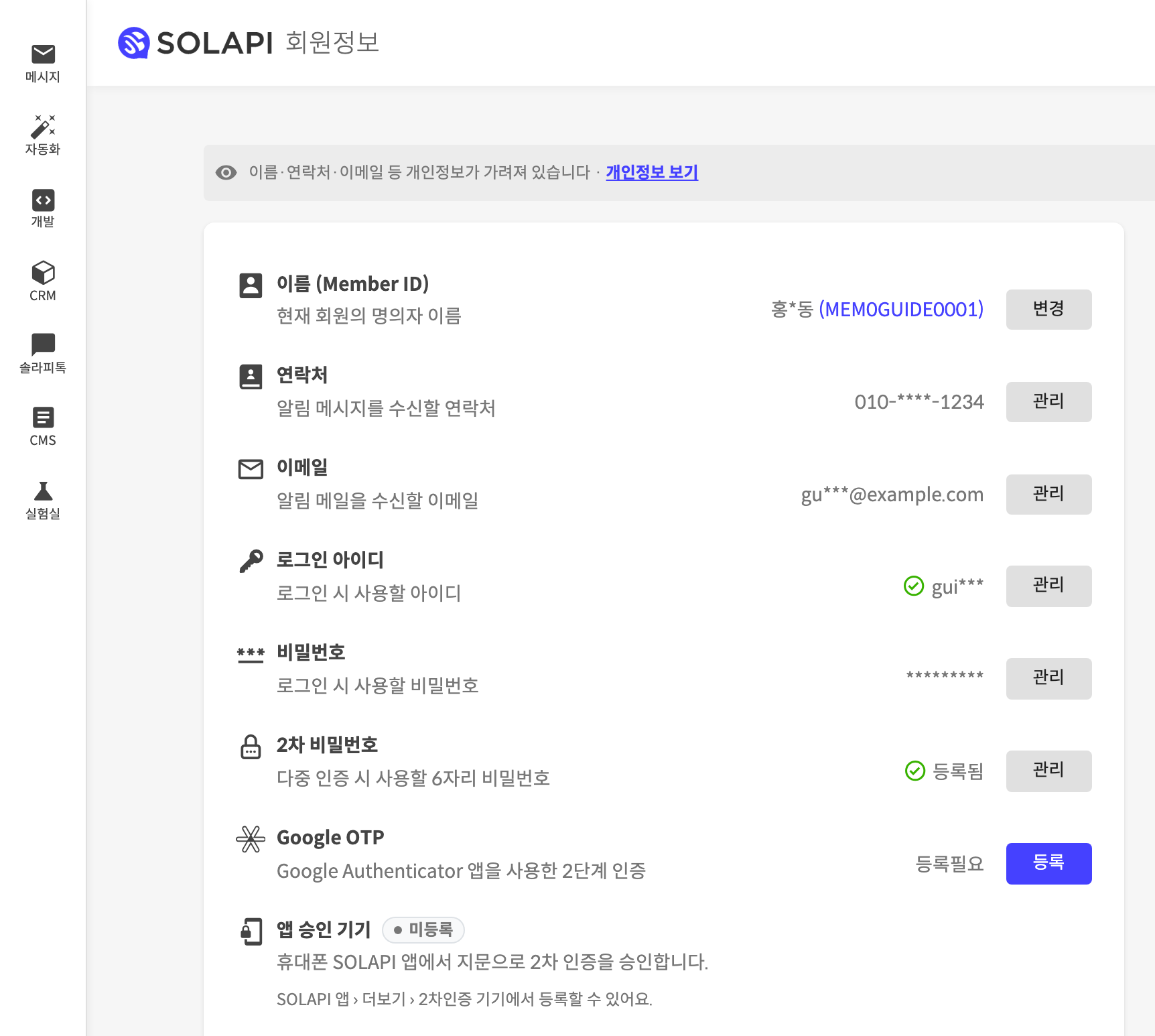
콘솔 회원정보의 2차 인증 영역에서 앱 승인 기기를 확인할 수 있습니다.
4단계. 콘솔 로그인할 때 앱으로 승인하기
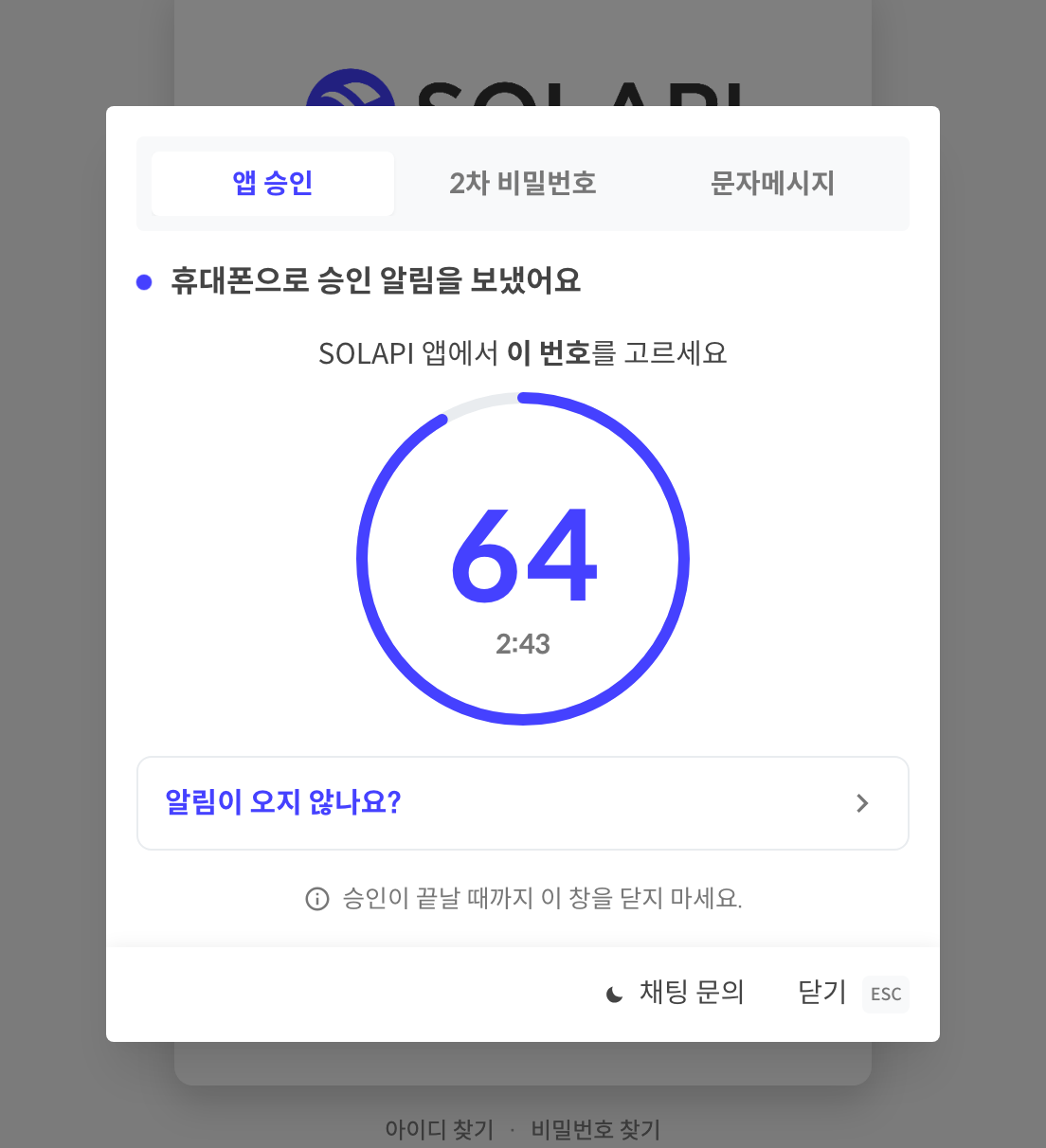
콘솔에서 아이디 · 비밀번호를 입력하면 2차 인증 창이 뜹니다. 앱 승인 탭에서 휴대폰으로 알림이 가고, 화면 가운데 확인 번호와 남은 시간이 보입니다.
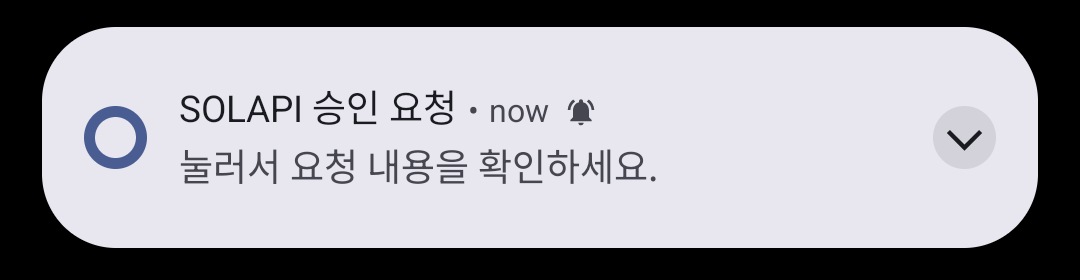
휴대폰에 「SOLAPI 승인 요청」 알림이 옵니다. 알림을 누르세요.
승인 화면에서 요청 정보(IP · 시각 · 환경)를 확인하고, 콘솔 화면에 보이는 번호와 같은 번호를 고릅니다. 번호를 고르면 [지문으로 승인] 버튼이 켜집니다(아이폰은 [Face ID로 승인] 등). 지문을 대면 승인됩니다.
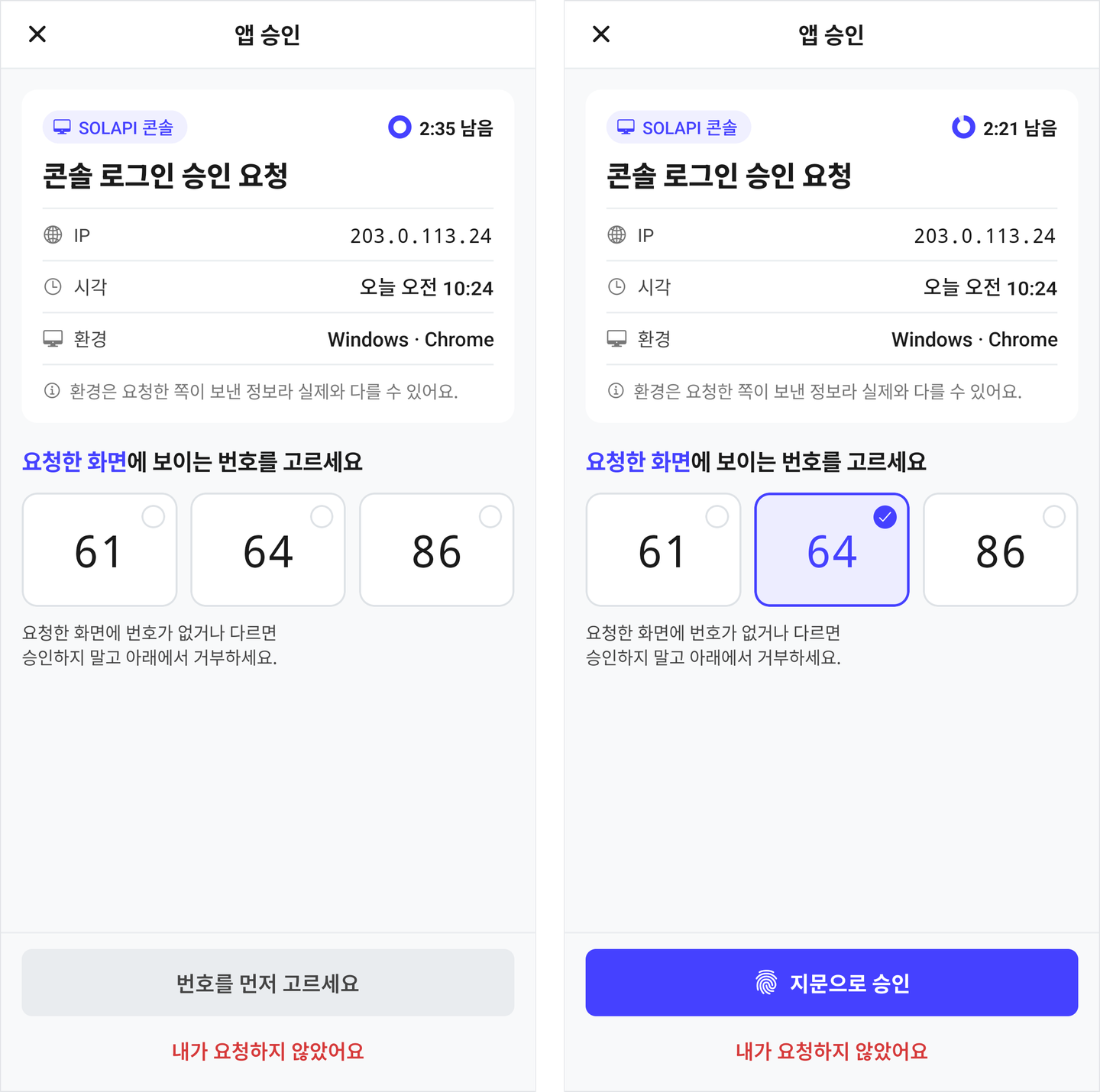
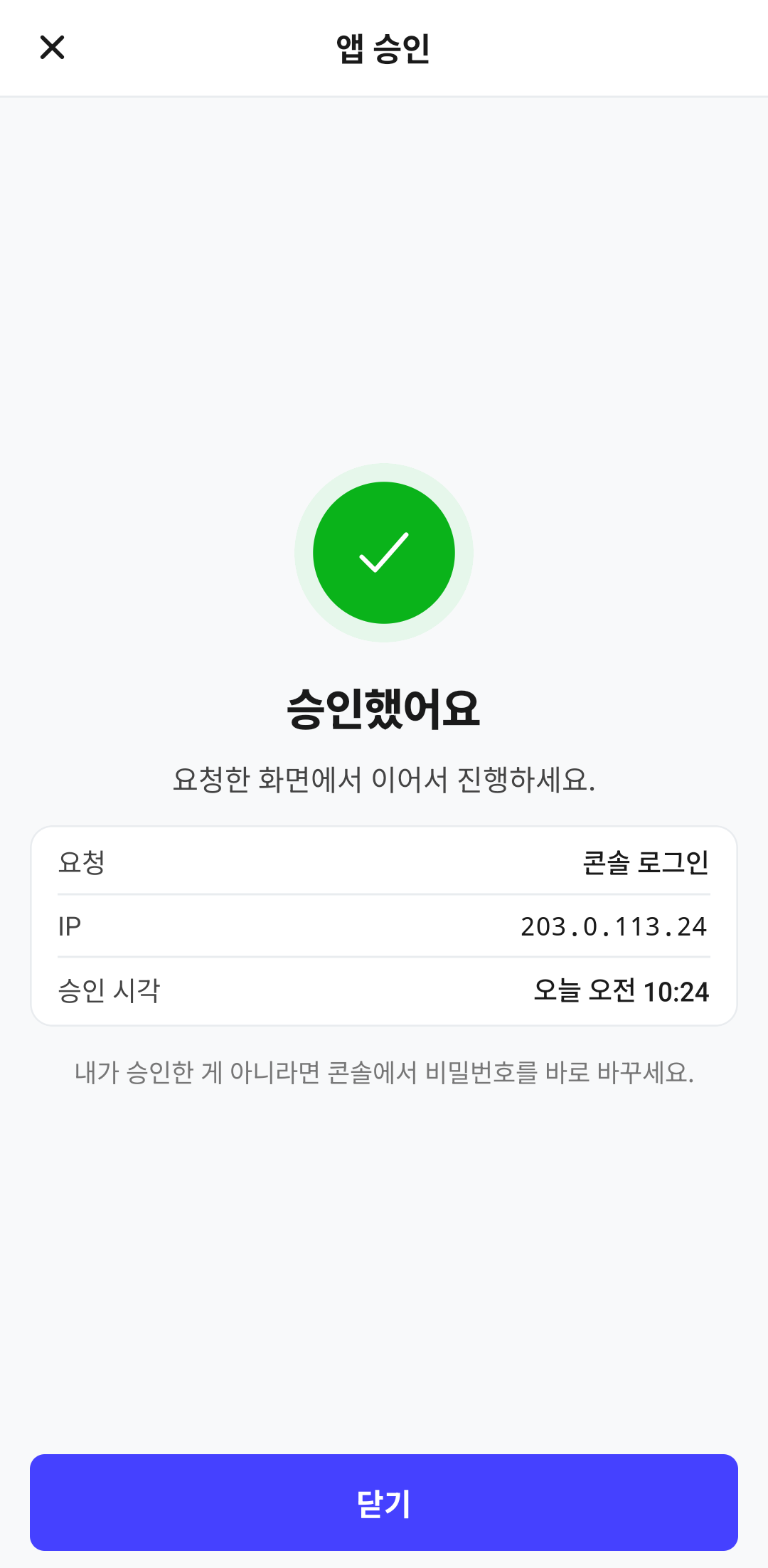
콘솔 화면은 자동으로 다음 단계로 넘어갑니다. 승인이 끝날 때까지 콘솔의 2차 인증 창을 닫지 마세요.
콘솔에 로그인하던 중에 앱을 설치하고 휴대폰을 등록했다면, PC 화면을 새로고침하지 않아도 됩니다. 2차 인증 창이 알아서 앱 승인으로 바뀌어 휴대폰으로 알림을 보냅니다(다른 수단을 입력하던 중이었다면 「앱으로 승인하기」 버튼이 나타납니다).
콘솔 화면에 번호가 없거나, 내가 보고 있는 번호와 다르다면 절대 승인하지 마세요. 다른 사람이 내 계정으로 로그인하려는 것일 수 있습니다. [내가 요청하지 않았어요]를 눌러 거부하세요(6단계).
5단계. 알림이 오지 않을 때 — QR · 코드로 승인하기
휴대폰이 절전 모드이거나 알림이 꺼져 있으면 알림이 늦거나 오지 않을 수 있습니다.
- 먼저 SOLAPI 앱을 직접 열어 보세요. 대기 중인 승인 요청이 있으면 승인 화면이 바로 열립니다.
- 그래도 열리지 않으면 콘솔 2차 인증 창의 「알림이 오지 않나요?」를 누르세요. 「휴대폰에서 직접 열기」가 펼쳐지고, 고를 번호와 함께 QR과 8자리 코드가 보입니다.
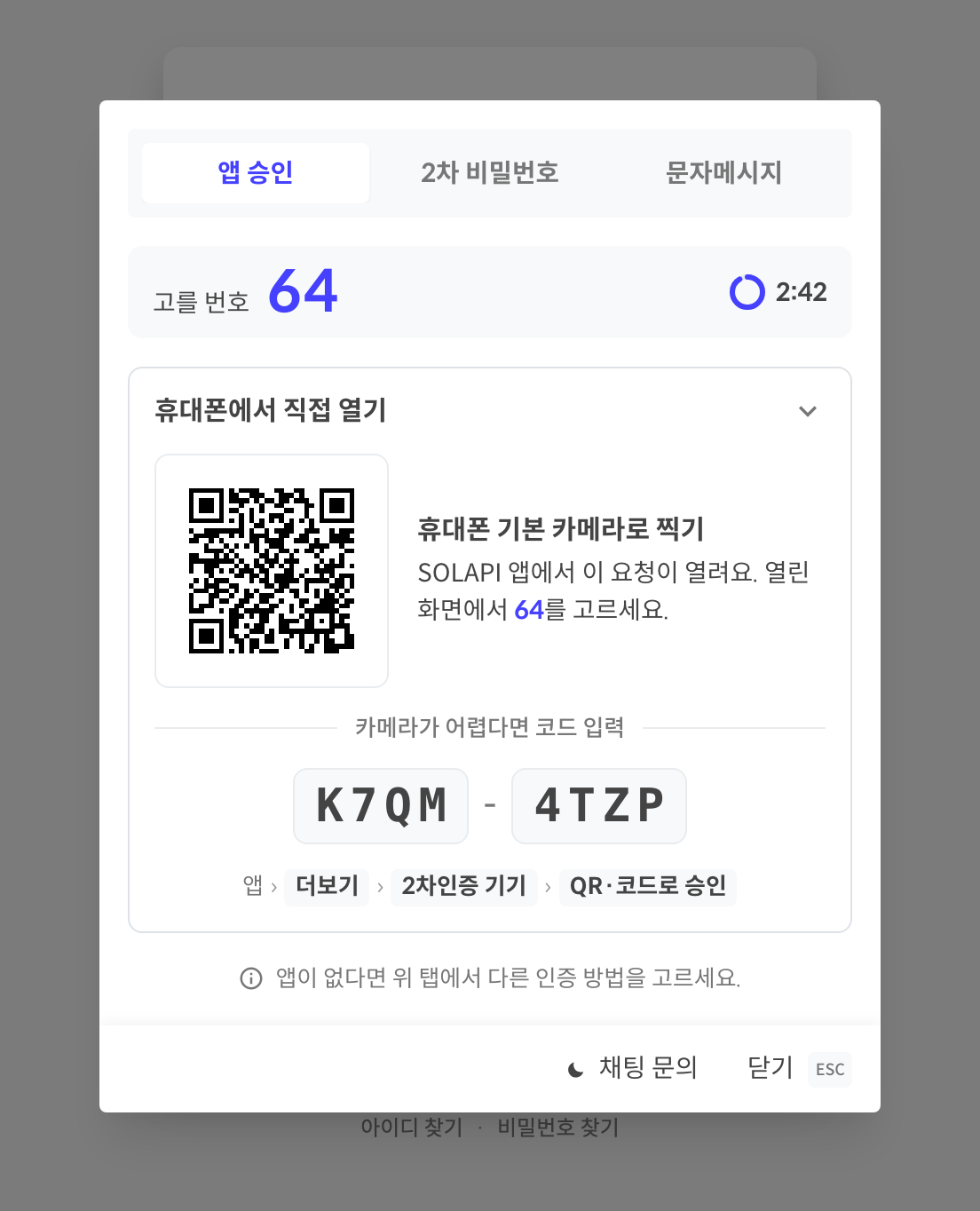
- Android: 휴대폰 기본 카메라로 QR을 찍으면 SOLAPI 앱에서 이 요청이 열립니다.
- 아이폰: 기본 카메라 대신 앱에서 더보기 → 2차인증 기기 → QR · 코드로 승인을 열고 QR을 찍습니다.
- 카메라가 어렵다면 같은 화면(QR · 코드로 승인)에서 「카메라가 어렵다면 코드로 입력」에 코드를 입력하고 [요청 열기]를 누릅니다.
- 이후는 4단계와 같습니다. 콘솔에 보이는 번호(예: 64)를 고르고 지문으로 승인합니다.
QR · 코드는 내가 직접 보고 있는 콘솔 화면에서만 찍거나 입력하세요. 문자 · 전화 · 메신저로 누군가 보내 준 링크나 코드로 승인하면, 그 사람이 내 계정에 로그인하게 됩니다.
코드를 입력해 연 요청에는 「직접 입력한 코드가 맞나요?」, 링크로 연 요청에는 「직접 찍은 QR이 맞나요?」 경고가 함께 표시됩니다. 누군가 알려 준 코드 · 링크라면 승인하지 말고 거부하세요.
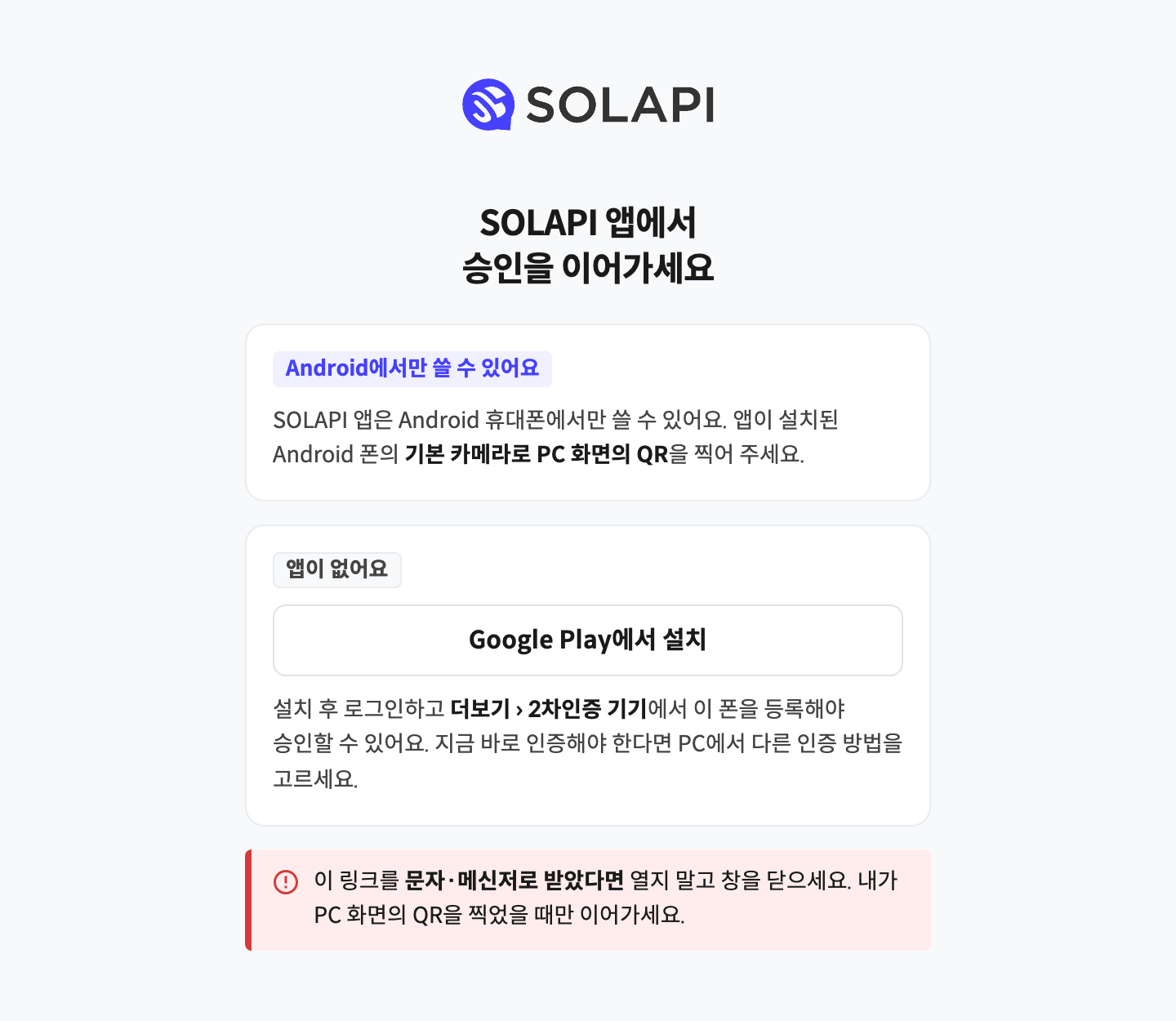
QR을 앱이 없는 휴대폰이나 PC에서 열면 아래 안내 화면이 보입니다. 앱이 설치된 휴대폰으로 다시 찍거나, 앱이 없다면 앱을 설치한 뒤 기기를 등록하세요. 지금 바로 인증해야 한다면 PC의 2차 인증 창에서 다른 인증 방법을 고르면 됩니다.
6단계. 내가 요청하지 않은 승인 요청이 왔다면
로그인을 시도하지 않았는데 승인 알림이 왔다면, 누군가 내 비밀번호를 알고 로그인하려는 것일 수 있습니다.
- 승인 화면 아래 [내가 요청하지 않았어요]를 누르고 지문으로 확인합니다.
- 요청이 거부되고, 보안을 위해 앱 승인은 30분 동안 잠깁니다.
- PC에서 콘솔 비밀번호를 바로 바꿔 주세요.
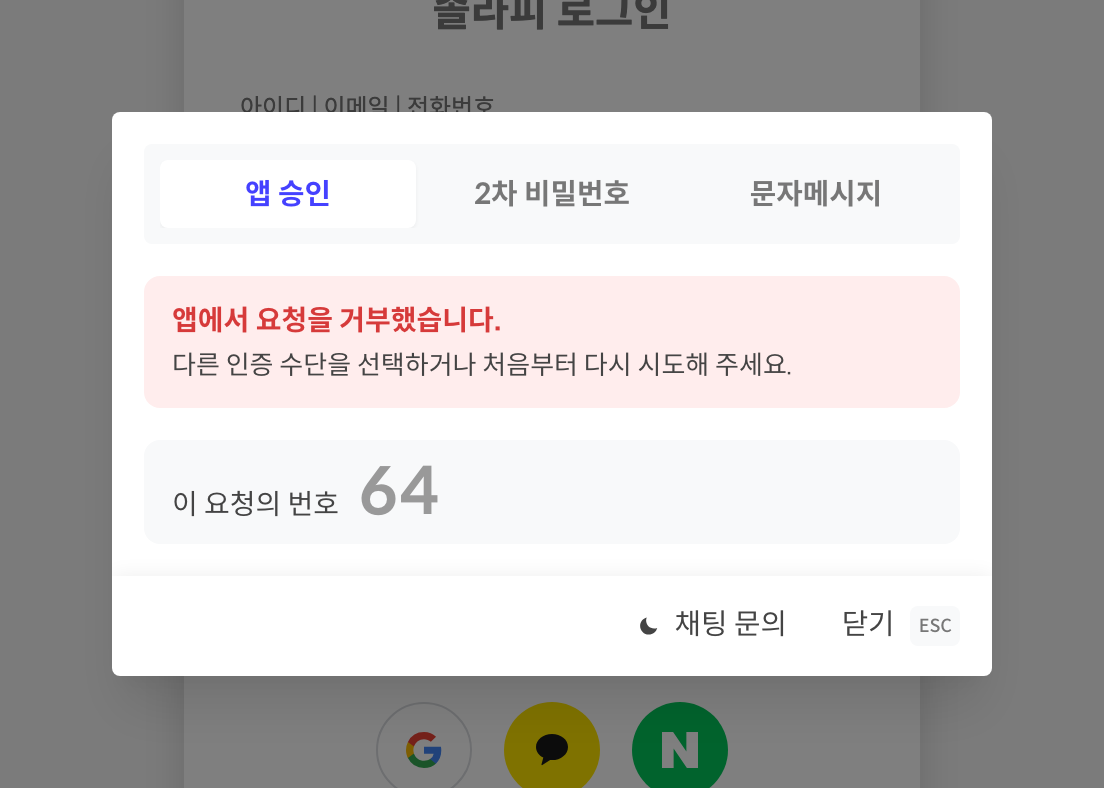
잠긴 동안에는 2차인증 기기 화면에 「확인 필요」와 잠금이 풀리는 시각이 보입니다. 30분이 지나면 자동으로 풀리고, 바로 다시 쓰려면 [본인 확인으로 잠금 해제]를 눌러 본인인증 또는 간편인증을 진행합니다. 잠긴 동안에는 다른 2차 인증 수단으로 로그인할 수 있습니다.
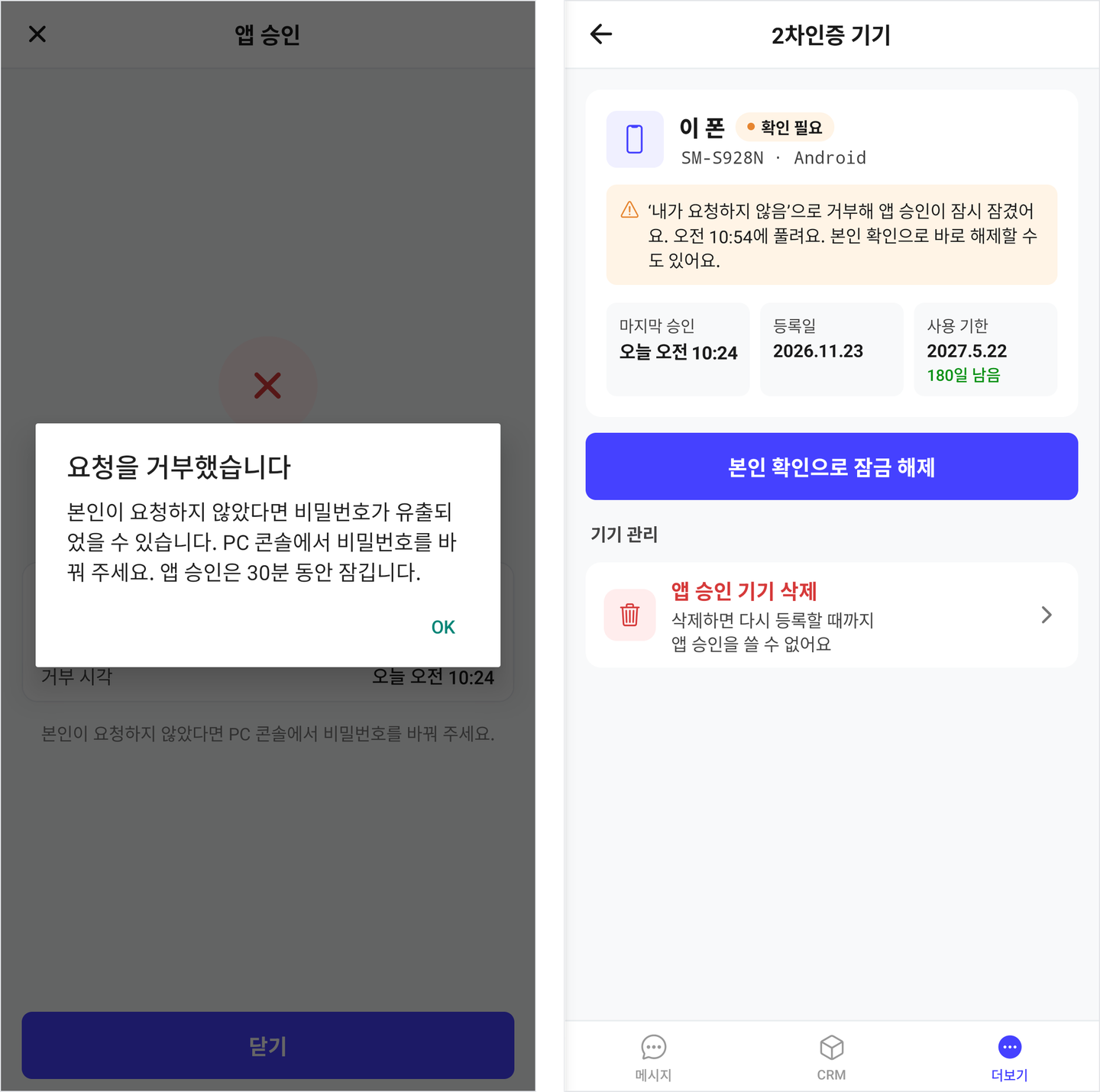
다른 번호를 연달아 3번 고르면 앱 승인이 잠깁니다. 이 잠금은 시간이 지나도 풀리지 않으며, [본인 확인으로 잠금 해제](본인인증 · 간편인증)로 풀어야 합니다. 콘솔 회원정보 › 앱 승인 기기에서도 풀 수 있습니다.
7단계. 시간이 지났거나 다시 보내야 할 때
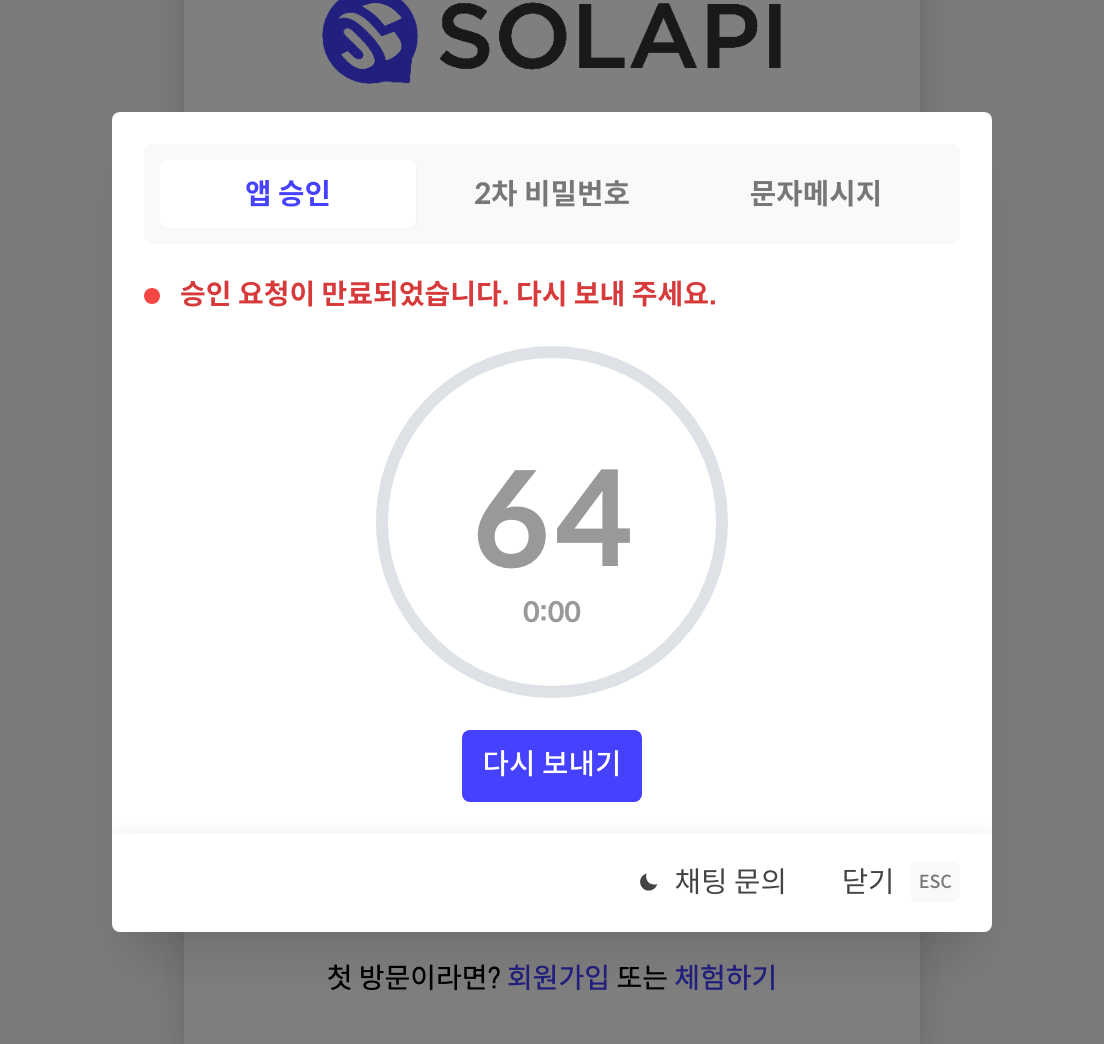
- 승인 요청은 3분 동안 유효합니다. 시간이 지나면 콘솔 창의 [다시 보내기]로 새 알림을 보냅니다.
- 한 번의 2차 인증에서는 3번까지 보낼 수 있습니다. 모두 쓰면 「다시 보낼 수 있는 횟수를 모두 사용했습니다.」가 뜨고 잠시 기다려야 합니다. 이때는 탭을 바꿔 다른 2차 인증 수단을 이용하세요.
- 짧은 시간에 너무 자주 보내면(10분에 15번 초과) 「앱 승인 요청을 너무 자주 보냈습니다(10분에 15번까지).」가 뜨고 잠시 앱 승인 알림을 보낼 수 없습니다. 다른 2차 인증 수단은 그대로 쓸 수 있습니다.
8단계. 기기 관리하기
시험 승인 보내기
더보기 → 2차인증 기기 → [시험 승인 보내기]를 누르면, 실제 로그인 없이 알림 → 지문 승인을 연습할 수 있습니다. 끝나면 「시험 승인이 완료되었습니다.」가 뜹니다(2단계 화면 참고).
다른 휴대폰으로 바꾸기
새 휴대폰에 SOLAPI 앱을 설치하고 로그인한 뒤, 2차인증 기기 화면에서 [이 폰으로 바꾸기]를 누릅니다. 본인 확인(간편인증 · Google OTP 또는 이전 휴대폰으로 승인)을 거치면 새 휴대폰으로 바뀌고, 이전 휴대폰으로는 더 이상 승인할 수 없습니다.
앱 승인 기기 삭제
2차인증 기기 화면의 [앱 승인 기기 삭제]를 누르고 본인 확인(본인인증 · 간편인증 또는 이 휴대폰으로 승인)을 진행합니다. 삭제하면 다시 등록할 때까지 앱 승인을 쓸 수 없습니다.
휴대폰을 잃어버렸거나 앱을 쓸 수 없을 때
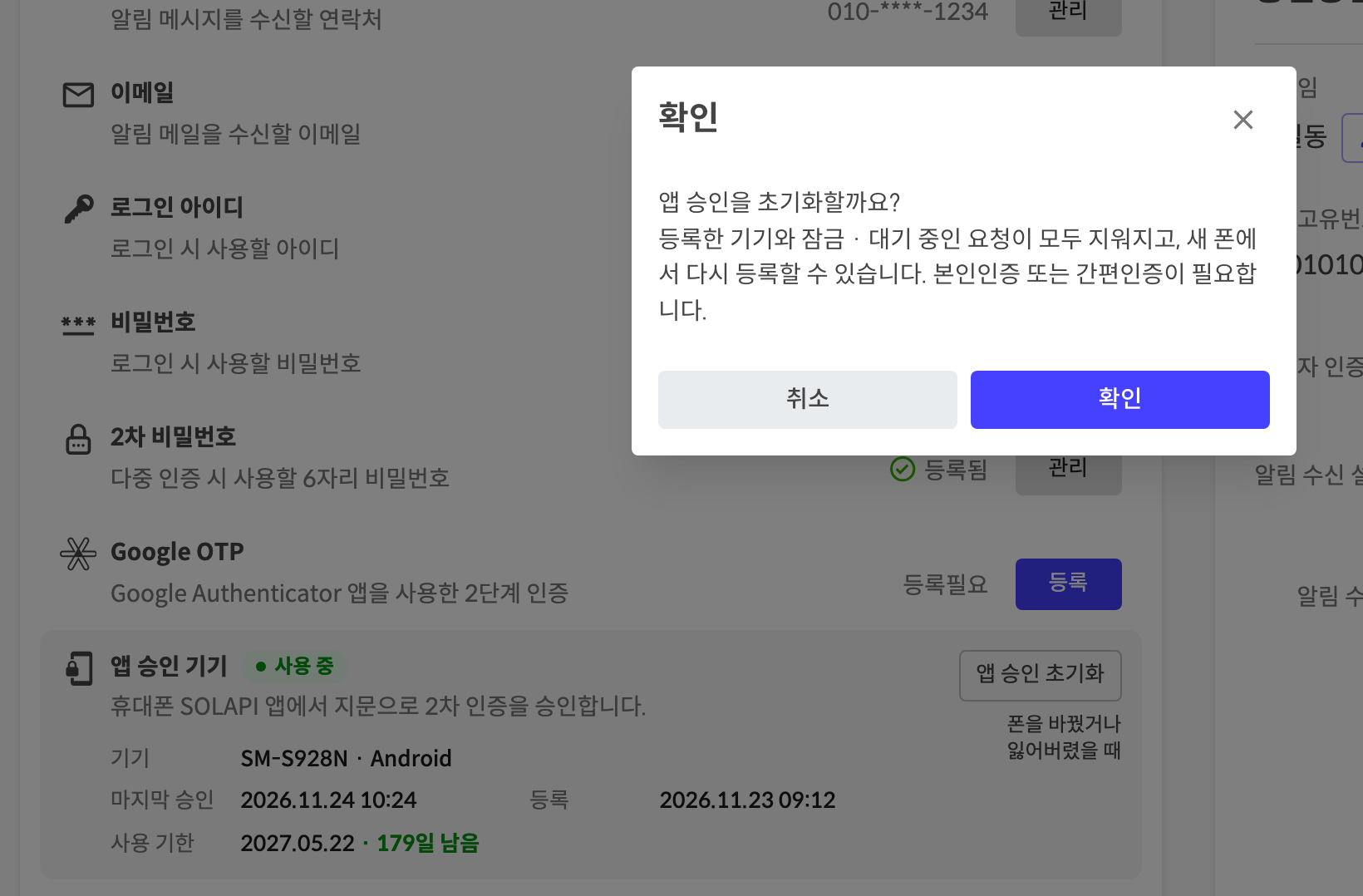
다른 2차 인증 수단(문자 · 2차 비밀번호 등)으로 콘솔에 로그인한 뒤, 회원정보 → 앱 승인 기기 → [앱 승인 초기화]를 누릅니다. 등록한 기기와 잠금 · 대기 중인 요청이 모두 지워집니다. 계정 보호를 위해 본인인증 또는 간편인증으로만 초기화할 수 있습니다. 초기화한 뒤 새 휴대폰에서 다시 등록하세요.
자주 묻는 질문
아니요. 회원당 휴대폰 1대만 등록할 수 있습니다. 다른 휴대폰으로 바꾸려면 새 휴대폰에서 [이 폰으로 바꾸기]를 누르세요(8단계).
2차인증 기기 화면이나 콘솔 회원정보 › 앱 승인 기기에 이유가 보입니다. 다음 경우에는 다시 등록하거나 연결해야 합니다.
- 콘솔 비밀번호를 바꾸거나 재설정하면 보안을 위해 등록한 기기가 해제됩니다.
- 180일 동안 승인하지 않으면 사용 기한이 지나 다시 등록해야 합니다(승인할 때마다 기한이 늘어납니다).
- 앱에서 로그아웃하면 다시 로그인할 때까지 쓸 수 없습니다. 다시 로그인한 뒤 「이 로그인에 다시 연결」을 누르세요.
- 휴대폰에 지문을 새로 등록하거나 바꾸면 앱 승인 기기를 다시 등록해야 합니다.
보안을 위해 잠금 화면 알림에는 「SOLAPI 승인 요청 · 눌러서 요청 내용을 확인하세요.」만 보입니다. 알림을 눌러 앱에서 IP · 시각 · 환경을 확인하세요.
신뢰하는 기기(디바이스 인증)는 지금 쓰는 PC 브라우저를 기억해 로그인 보안 알람을 줄이는 기능이고, 앱 승인 기기는 로그인을 승인하는 휴대폰입니다. 둘은 따로 등록하며, 함께 쓸 수 있습니다. 자세한 내용은 계정 보안 관리 가이드를 참고하세요.
관리자 계정은 앱 승인을 쓸 수 없습니다. 다른 2차 인증 수단을 이용하세요.