


070 번호 발급과 소프트폰 연결
이 글을 읽으면: 채널에 070 번호를 붙이고, 상담원이 브라우저에서 전화를 받고 걸 수 있게 됩니다.
사전 조건
플랜: Basic 이상 · 과금: 통화 시간 분당 별도 과금(요금 안내 참고)
권한: 번호 발급은 채널 소유자(OWNER)만. 소프트폰 켜기·통화는 채널의 모든 매니저 가능
장비: 마이크가 있는 PC와 데스크톱 브라우저. 최신 Chrome 또는 Edge 를 권장합니다.
단계
1. 070 번호 발급받기
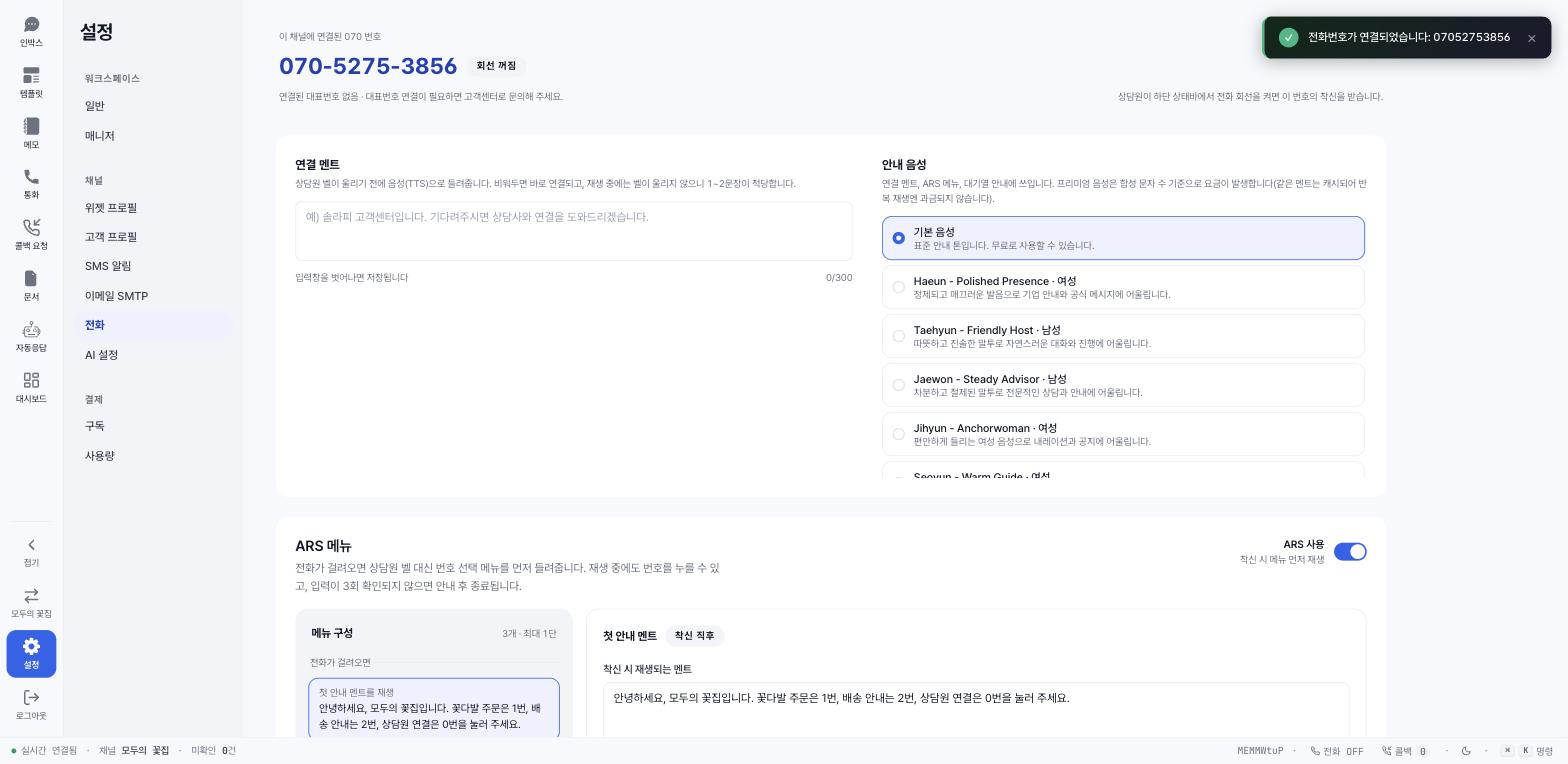
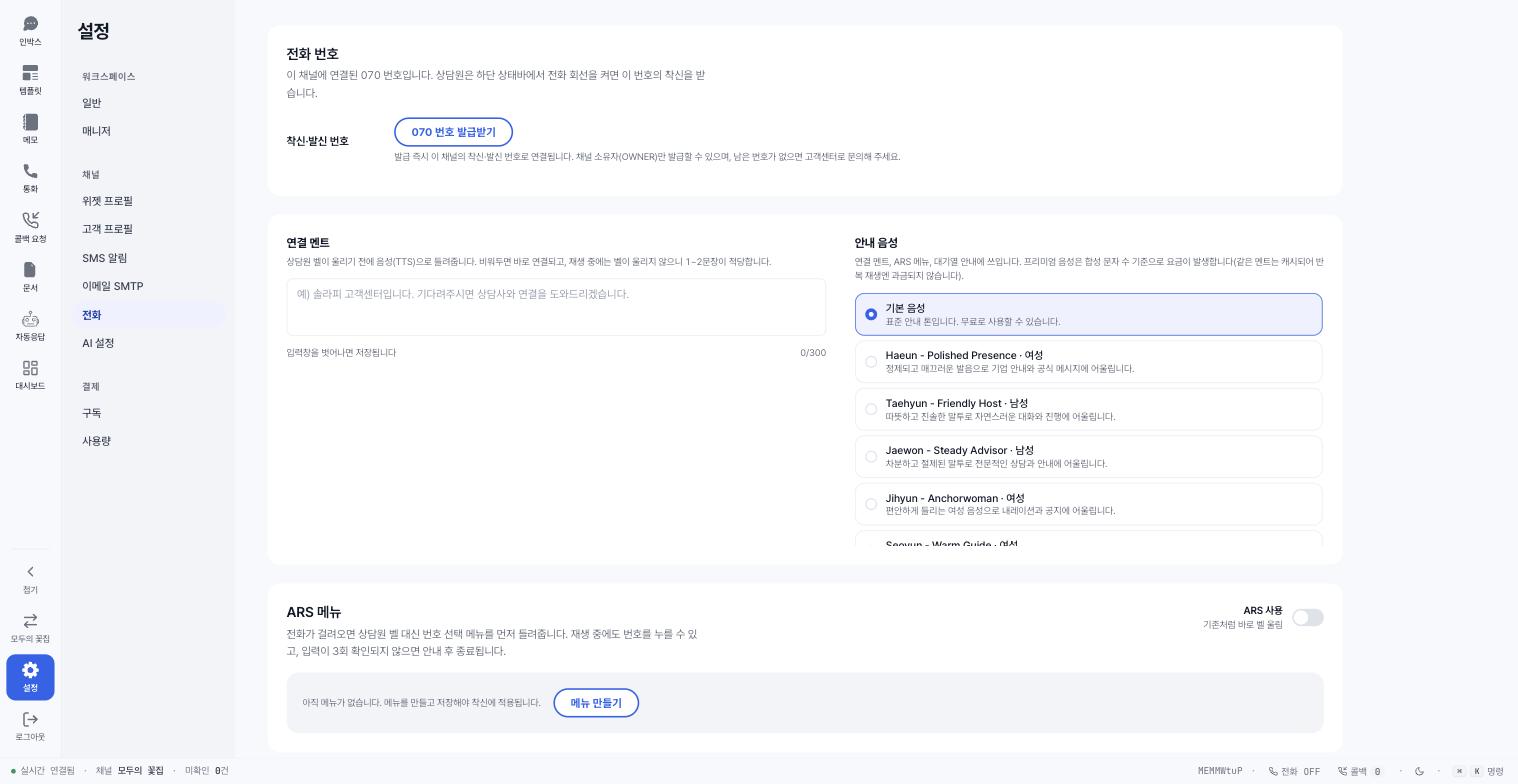
설정 → 전화 탭으로 이동합니다. "전화 번호" 섹션에 "이 채널에 연결된 070 번호입니다. 상담원은 하단 상태바에서 전화 회선을 켜면 이 번호의 착신을 받습니다." 라는 안내가 보입니다.
070 번호 발급받기 버튼을 누릅니다. 안내 문구대로 "발급 즉시 이 채널의 착신·발신 번호로 연결됩니다. 채널 소유자(OWNER)만 발급할 수 있으며, 남은 번호가 없으면 고객센터로 문의해 주세요." 배정할 수 있는 번호가 남아 있지 않으면 "지금 배정 가능한 전화번호가 없습니다" 토스트가 뜨고 발급되지 않습니다. 이때는 고객센터에 번호 배정을 요청해야 합니다.
발급이 끝나면 완료 토스트가 뜨고 탭 상단에 번호가 크게 표시되며, 옆에 회선 상태("착신 중" 또는 "회선 꺼짐")가 나타납니다. 번호는 채널당 하나이며, 한 번 발급하면 다시 발급할 필요가 없습니다.
2. 소프트폰(전화 회선) 켜기 — 상담원마다
소프트폰은 별도 프로그램이 아니라 콘솔 브라우저 안에서 동작합니다. 상담원 각자가 자기 자리에서 켭니다.
콘솔 하단 상태바 오른쪽의 전화 OFF 버튼을 누릅니다.
이 브라우저에서 처음 켜는 경우 마이크 권한 창이 뜹니다. 허용을 누릅니다. 벨이 울린 뒤에 권한 창이 뜨면 늦기 때문에 회선을 켜는 시점에 미리 묻는 것입니다. 이미 마이크를 허용해 둔 브라우저라면 권한 창 없이 바로 다음 단계로 넘어갑니다.
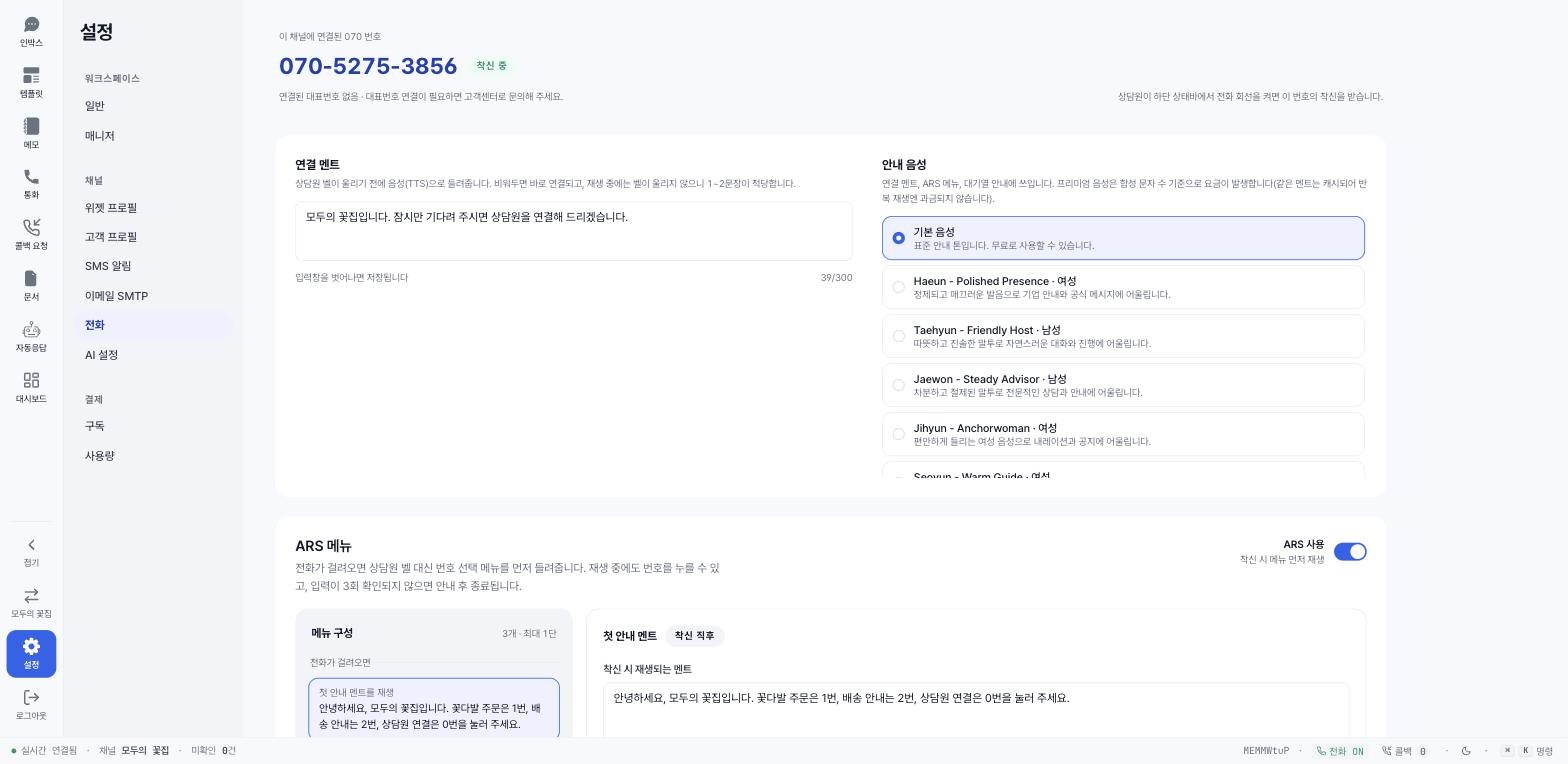
버튼이 "전화 연결 중…"을 거쳐 전화 ON으로 바뀝면 착신 준비가 끝난 것입니다. 설정 → 전화 탭의 회선 상태도 "회선 꺼짐"에서 "착신 중"으로 바뀝니다.


회선을 켠 상태에서 브라우저를 새로고침하면 자동으로 다시 켜집니다. 탭을 닫거나 로그아웃하면 꺼집니다.
3. 전화 받기
고객이 070 번호로 전화하면 회선을 켜 둔 상담원 전원에게 동시에 벨이 울리고, 먼저 받은 사람에게 연결됩니다. 벨은 30초 동안 울립니다.
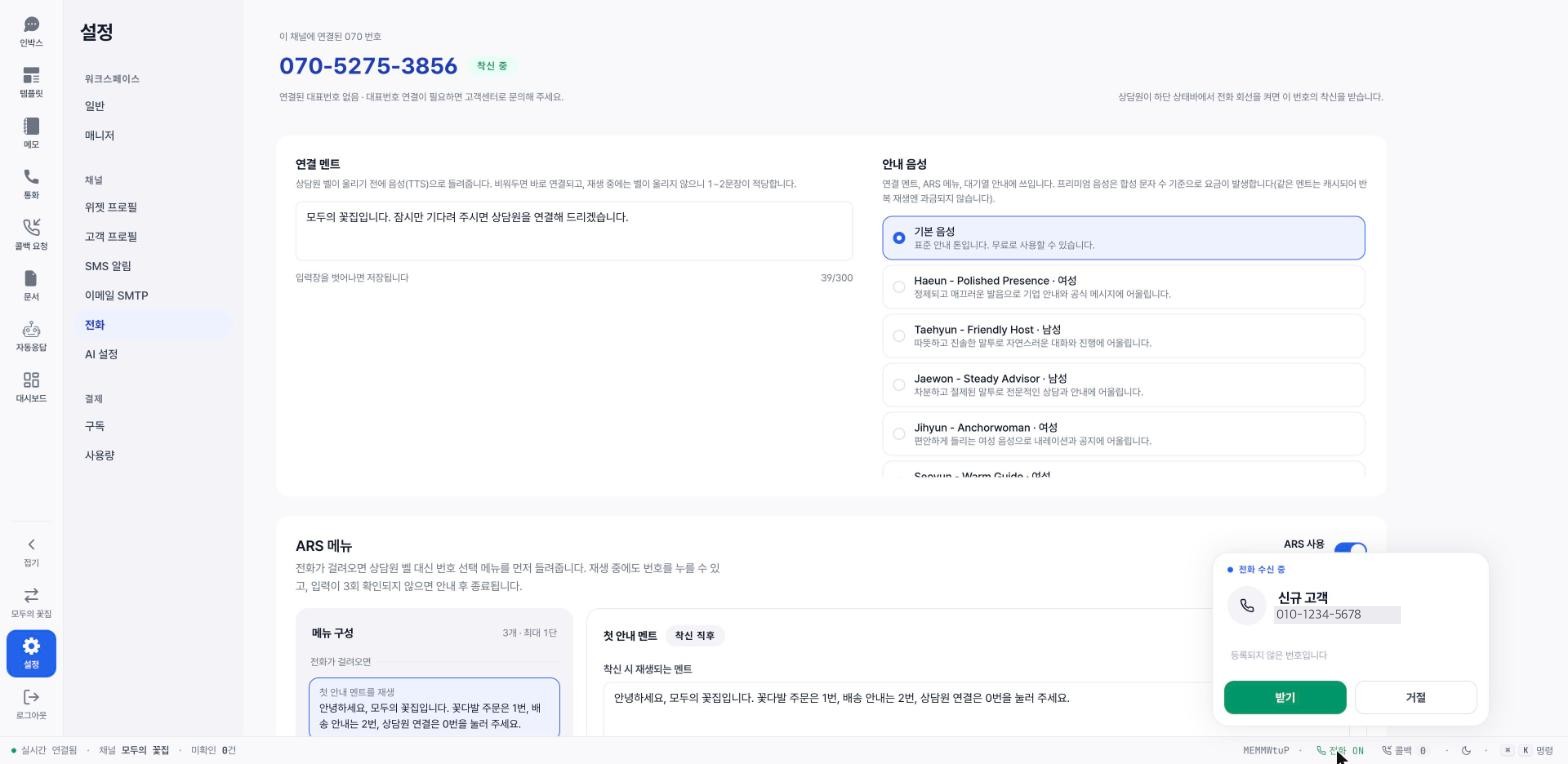
화면 우하단에 "전화 수신 중" 카드가 뜨고 걸려온 번호(예: 010-1234-5678)가 보입니다. 등록된 고객의 번호면 이름·이메일·고객 정보·최근 상담 목록이 함께 보이고, 아니면 "등록되지 않은 번호입니다"로 표시됩니다. 다른 탭에 있어도 브라우저 알림("📞 전화 수신")이 뜹니다.
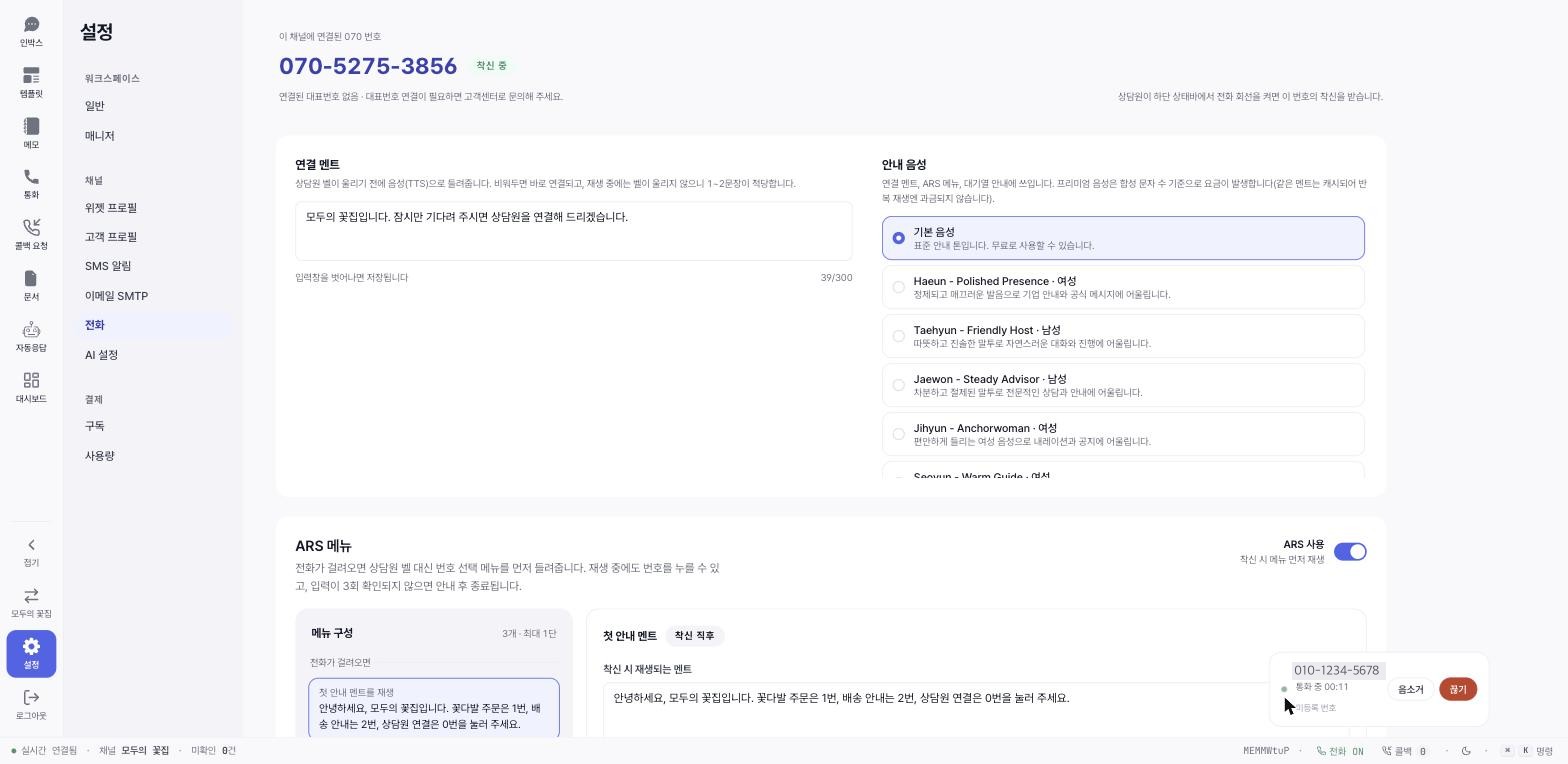
받기 또는 거절을 누릅니다. 통화 중에는 통화 시간, 음소거, 끈기 버튼이 표시됩니다. 카드의 최근 상담을 누르면 그 상담방이 바로 열립니다.
회선을 켠 상담원이 아무도 없으면 고객은 "지금은 상담원이 통화를 받을 수 없습니다. 잠시 후 다시 걸어 주세요." 안내를 듣고 통화가 끈기며, 통화 이력에 부재중으로 남습니다.
4. 전화 걸기
발신은 번호를 직접 입력하는 다이얼 화면이 아니라 고객 정보가 있는 자리에서 시작합니다.
채팅 상담 화면 오른쪽 고객 상세의 전화 버튼 (휴대폰번호가 저장된 고객만)
콜백 요청 화면의 전화 걸기 버튼 (→ 3-4)
회선이 꺼져 있으면 걸 수 없습니다("전화 걸기 (하단 상태바에서 전화 회선을 먼저 켜야 함)"). 발신 중에는 카드에 "발신번호"가 표시되어 고객 휴대폰에 어떤 번호가 뜨는지 알 수 있습니다.
5. 연결 멘트와 안내 음성
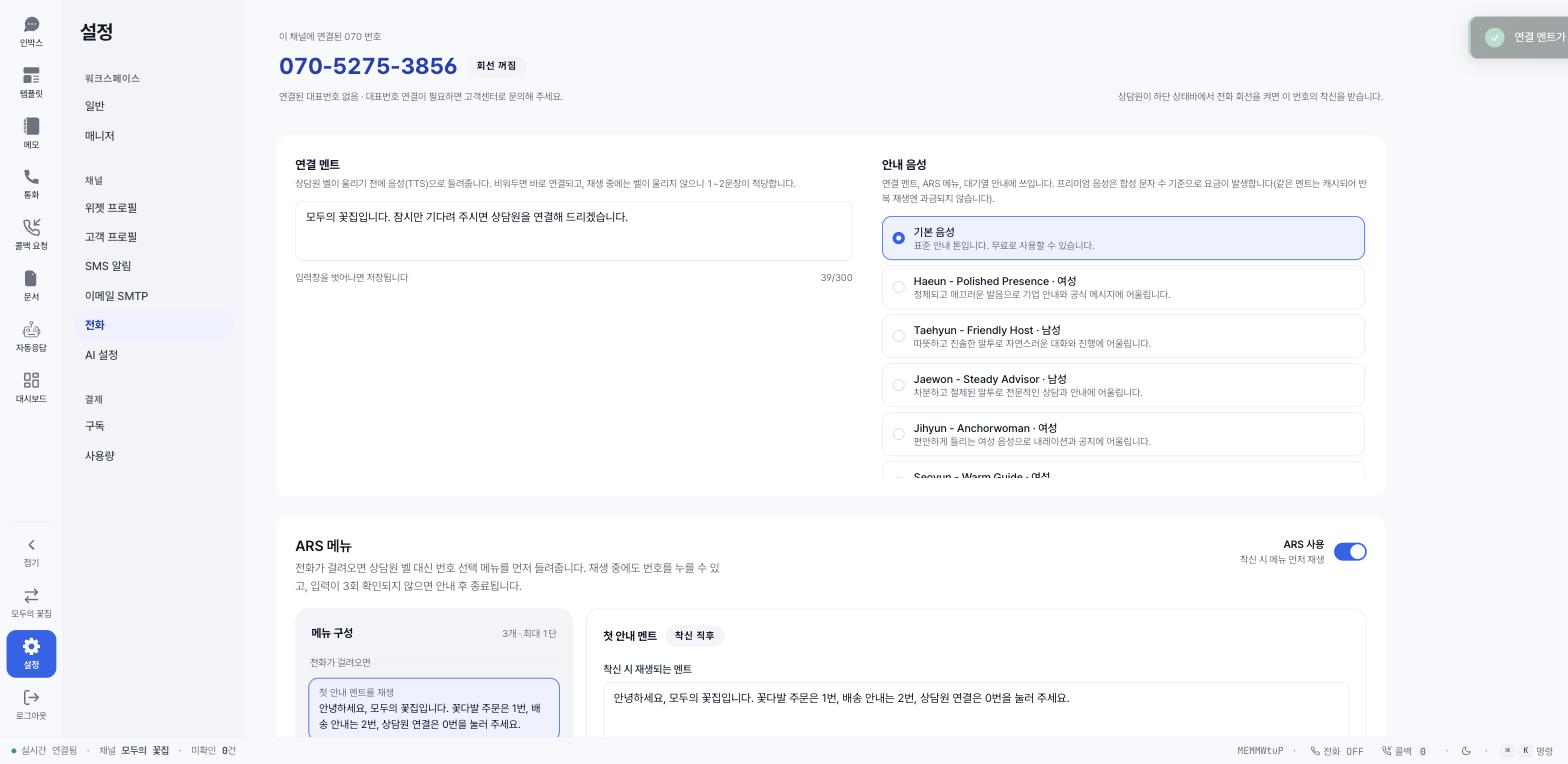
연결 멘트: 설정 → 전화 탭의 "연결 멘트" 칸에 상담원 벨이 울리기 전 고객에게 들려줄 문구를 적습니다. 최대 300자, 입력창을 벗어나면 자동 저장됩니다. 안내대로 "비워두면 바로 연결되고, 재생 중에는 벨이 울리지 않으니 1~2문장이 적당합니다." 예) "솔라피 고객센터입니다. 기다려주시면 상담사와 연결을 도와드리겠습니다."
안내 음성: 같은 카드 오른쪽에서 연결 멘트·ARS·대기열 안내에 쓸 목소리를 고릅니다. "기본 음성"은 무료이고, 그 외 음성은 합성 문자 수 기준으로 요금이 붙습니다.
6. 통화 대기열 (선택)
모든 상담원이 통화 중일 때 고객을 끈지 않고 기다리게 하려면 "통화 대기열" 카드에서 대기열 사용을 켭니다.
최대 대기 인원: 기본 5명(1~20명, 무제한 가능)
최대 대기 시간: 기본 5분(1~30분, 무제한 가능)
정원이 차거나 시간을 넘기면 고객에게 콜백 요청 녹음을 받아 통화 목록에 남깁니다.
대기 중에도 통화료가 발생합니다. 무제한 옵션은 경고 문구를 확인한 뒤 신중히 켜세요.
회선이 켜져 있으면 상태바에 "대기 N"으로 현재 대기 인원이 보입니다.
7. 통화 상담 자동 태그 (선택)
상담원이 실제로 받은 수신 통화는 자동으로 상담(채팅방)에 편입되어 인박스에 나타납니다. 부재중, 콜백 접수, 스마트 ARS가 응대한 통화는 편입되지 않습니다. 편입될 때 붙는 태그를 "통화 상담 자동 태그" 카드에서 고릅니다. 선택하지 않으면 기본 태그 "전화 유입"이 붙습니다. 편입된 상담과 AI 통화 요약은 3-4에서 다룹니다.
자주 하는 실수
발급 버튼을 눌렀는데 "지금 배정 가능한 전화번호가 없습니다"가 뜨음 — 배정 가능한 070 번호가 소진된 상태입니다. 다시 눌러도 같은 결과이니 고객센터에 채널 이름을 알리고 번호 배정을 요청하세요. 배정이 끝나면 같은 버튼으로 발급됩니다.
마이크 권한을 "차단"으로 눌러버림 — "마이크 권한이 필요합니다. 브라우저 설정에서 허용해 주세요." 토스트가 뜨고 버튼이 "전화 오류"가 됩니다. 브라우저 주소창의 사이트 권한에서 마이크를 허용으로 바꾼 뒤 다시 켜세요.
회선을 안 켜고 "전화가 안 와요" — 착신은 회선을 켠 상담원에게만 갑니다. 설정 탭의 번호 옆 상태가 "회선 꺼짐"이면 아무도 받을 수 없는 상태입니다.
통화 중 새로고침·탭 닫기 — 통화가 끈깁니다. 통화 중에는 브라우저가 한 번 확인 창을 띄우지만, 그래도 닫으면 끈깁니다.
한 사람이 여러 탭에서 회선 켜기 — 같은 상담원이 여러 창에서 켜면 벨과 통화 상태가 엇갈릴 수 있습니다. 한 창에서만 켜세요.
연결 멘트를 길게 작성 — 멘트가 재생되는 동안 벨이 울리지 않아 상담원이 그만큼 늦게 받습니다.
다음에 읽을 글
3-2. 대표번호 연결과 착신 전환 (기존 대표번호가 있는 경우) 또는 3-3. ARS 설정: 일반 ARS 와 스마트 ARS