


ARS 설정: 일반 ARS 와 스마트 ARS
이 글을 읽으면: 우리 팀에 맞는 ARS 방식을 고르고, 번호 메뉴(일반 ARS) 또는 AI 음성 응대(스마트 ARS)를 설정해 착신에 적용할 수 있습니다.
사전 조건
플랜: Basic 이상 · 과금: 통화 시간 분당 별도 과금(요금 안내 참고)
채널에 070 번호가 발급되어 있어야 합니다(3-1). 스마트 ARS는 "먼저 이 채널에 전화번호를 연결해야 스마트 ARS를 켤 수 있습니다."
권한: 일반 ARS 메뉴 편집은 매니저 가능. 스마트 ARS 켜기·끄기는 채널 소유자(OWNER)만
두 방식의 차이
솔라피톡에는 두 종류의 ARS가 있고, 한 번호에 동시에 켤 수 없습니다. 스마트 ARS가 켜져 있으면 일반 ARS 메뉴 설정은 무시됩니다.
기준 | 일반 ARS (번호 메뉴) | 스마트 ARS (AI 음성 상담) |
|---|---|---|
고객 경험 | 안내 멘트를 듣고 번호를 누름 | AI와 자연어로 대화 |
응대 주체 | 메뉴 끝에서 상담원에게 연결 | AI가 처음부터 끝까지 응대 |
상담원 개입 | 메뉴 어디서든 "상담원 연결" 항목으로 벨을 울릴 수 있음 | 스마트 ARS 가 응대하는 동안에는 상담원이 개입할 수 없음. 상담원 연결이 필요한 문의는 일반 ARS 메뉴로 받으세요 |
설정 난이도 | 메뉴 트리를 직접 설계 | 회사 안내문 작성 + 문서 학습 |
답변 근거 | 관리자가 적은 멘트만 | 관리자 안내문 + 문서 탭에 발행한 문서 |
적합한 팀 | 부서 분기·영업시간 안내·문자 발송·콜백 접수 등 정해진 흐름이 필요한 팀 | 반복 문의를 사람 없이 처리하고 싶고, 답변 문서가 잘 정리된 팀 |
부적합한 경우 | 문의 유형이 정해져 있지 않을 때 | 사람이 반드시 받아야 하는 상담(계약·환불 등)이 대부분일 때 |
통화 이력 표시 | 상담원 통화로 기록, 자동 상담 편입 | AI 응대로 기록, 자동 상담 편입 제외 |
기준은 하나입니다. 고객이 갈 곳을 우리가 정해주면 일반 ARS, 고객이 말한 것에 AI가 답하게 하려면 스마트 ARS입니다.
단계 A. 일반 ARS 만들기
설정 → 전화 탭의 ARS 메뉴 섹션에서 상단 ARS 사용 토글을 먼저 켭니다. 꺼져 있으면 메뉴 편집기가 회색으로 비활성화되어 아무것도 적을 수 없습니다. 켜면 상태가 "착신 시 메뉴 먼저 재생"으로 바뀝고 편집기가 열립니다(끄면 "기존처럼 바로 벨 울림"). 켜진 동안은 상담원 벨 대신 번호 선택 메뉴를 먼저 들려주며, 재생 중에도 번호를 누를 수 있고 입력이 3회 확인되지 않으면 안내 후 종료됩니다.
메뉴 만들기를 누르고 첫 안내 멘트를 적습니다. 예) "상담원 연결은 0번, 영업시간 안내는 1번을 눌러 주세요." 3-1의 연결 멘트가 있으면 그 뒤에 이어서 재생됩니다.
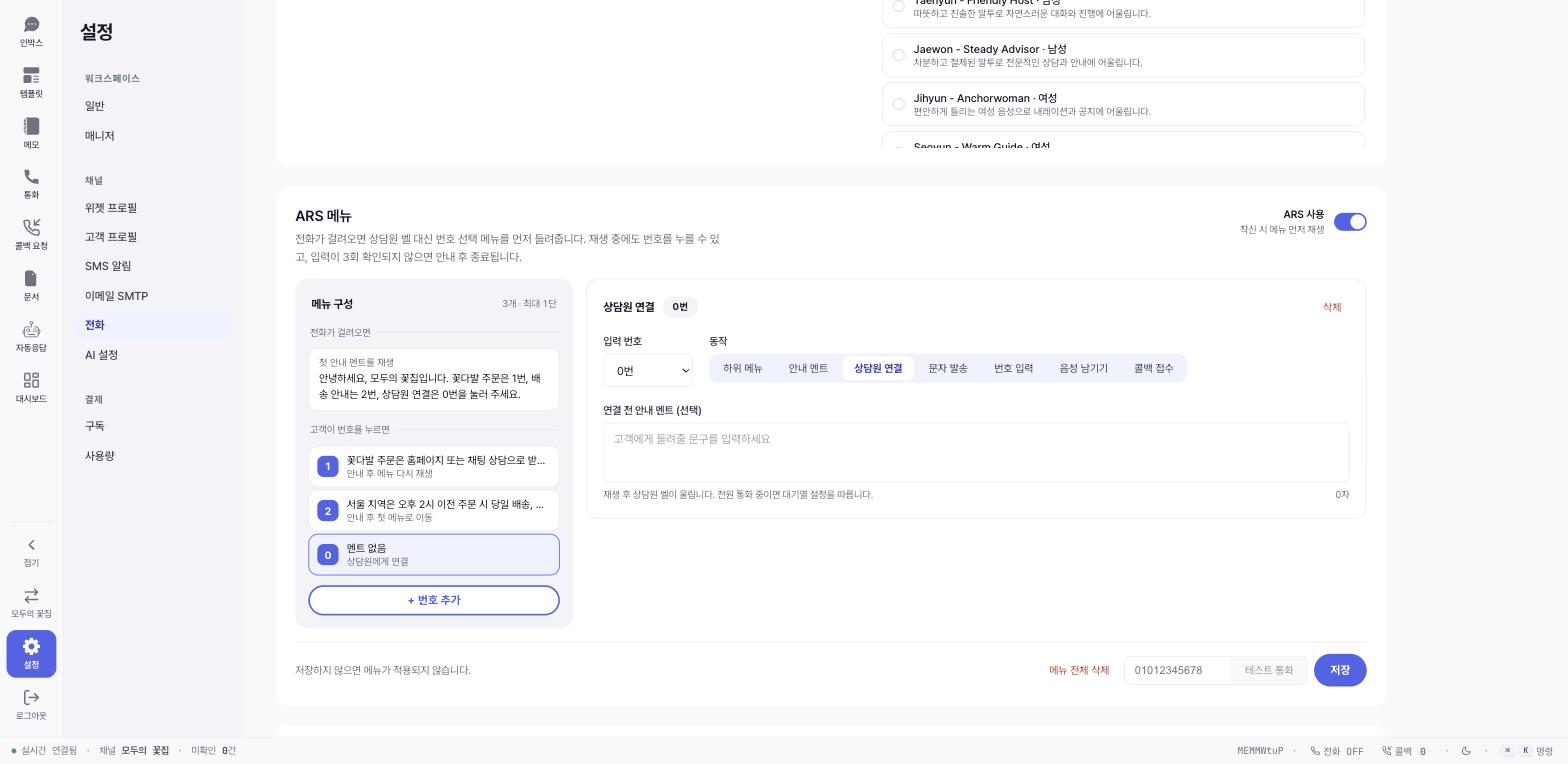
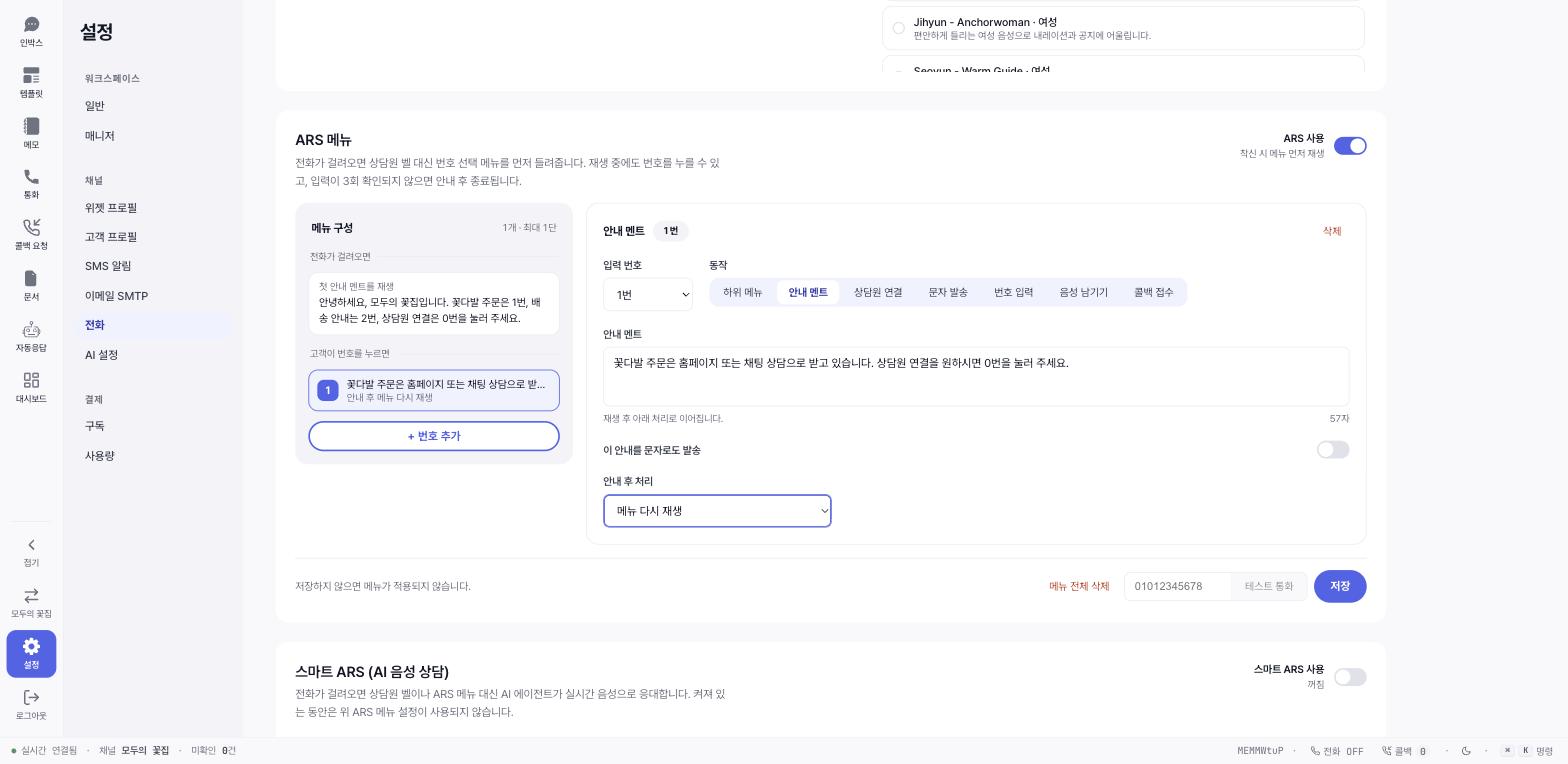
항목을 추가하고 각 항목에 입력 번호(0~9 중 하나)와 유형을 정합니다. 유형은 7가지입니다.
유형
하는 일
하위 메뉴
한 단계 더 들어가는 메뉴
안내 멘트
문구를 읽어준 뒤 "안내 후 처리"대로 이동
상담원 연결
회선을 켠 상담원에게 벨을 울림 (연결 전 안내 멘트 선택)
문자 발송
걸려온 번호로 문자 발송 (문자 요금, 통화당 최대 5건)
번호 입력
고객이 번호(주문번호 등)를 입력하면 통화 이력에 기록
음성 남기기
고객 음성을 녹음해 콜백 요청으로 접수
콜백 접수
"다시 연락 요청"을 접수. 아래 옵션 참고
각 항목의 안내 후 처리에서 통화 종료 / 메뉴 다시 재생 / 첫 메뉴로 이동 중 하나를 고릅니다. 항목 설정의 이 안내를 문자로도 발송 토글을 켜면 같은 안내가 걸려온 번호로 문자로도 나갑니다(문자 요금). 멘트는 항목당 300자, 전체 항목은 최대 100개입니다.
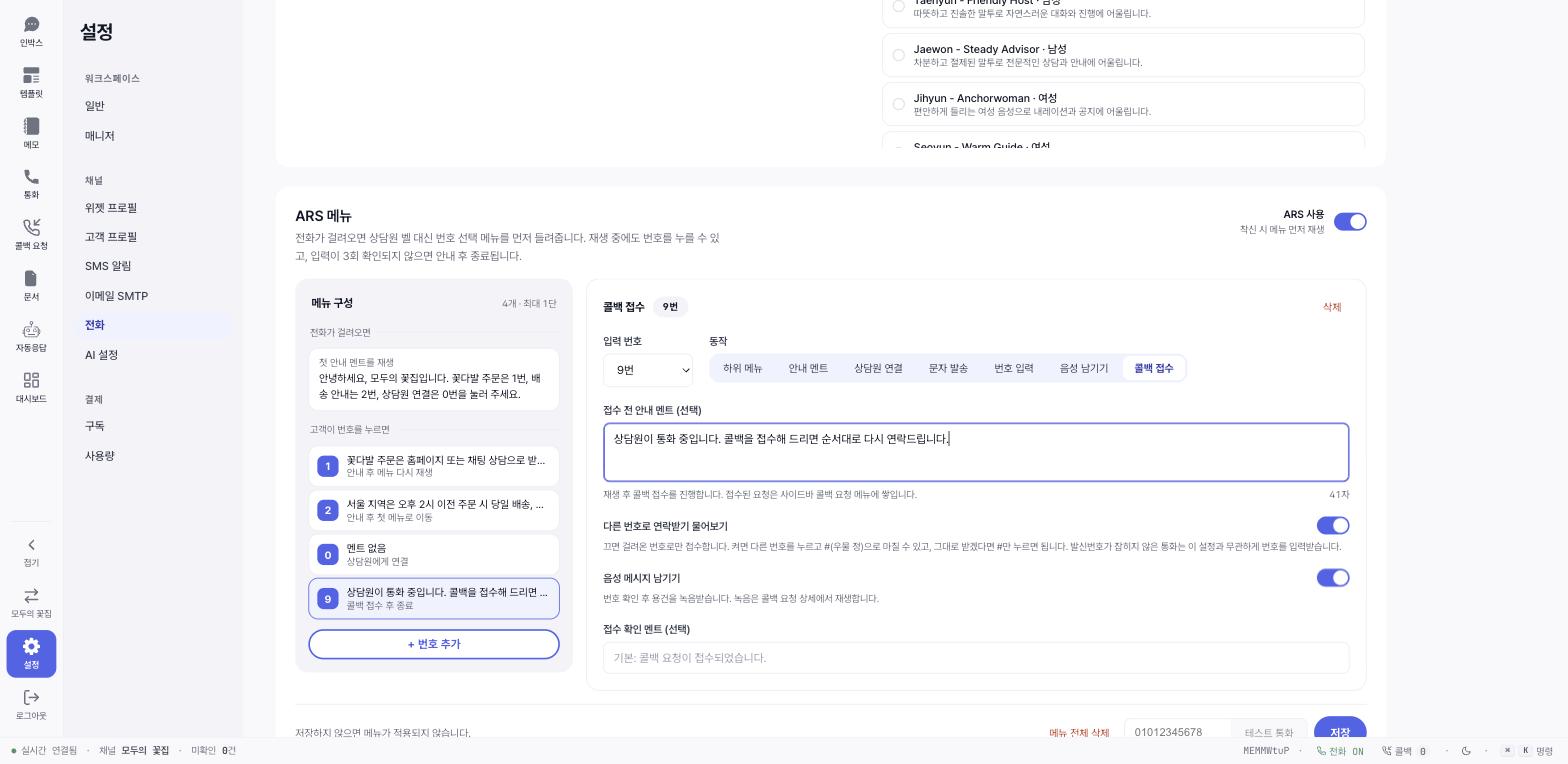
콜백 접수 유형에는 옵션이 두 개 더 있습니다. 다른 번호로 연락받기 물어보기를 켜면 고객이 받을 번호를 따로 입력할 수 있고, 음성 메시지 남기기를 켜면 용건을 녹음받습니다. 접수 전·후 안내 멘트 칸에는 "잠시 후 연락드리겠습니다" 같은 문구를 적습니다. 접수된 요청은 콜백 요청 화면에 쌓입니다(→ 3-4).
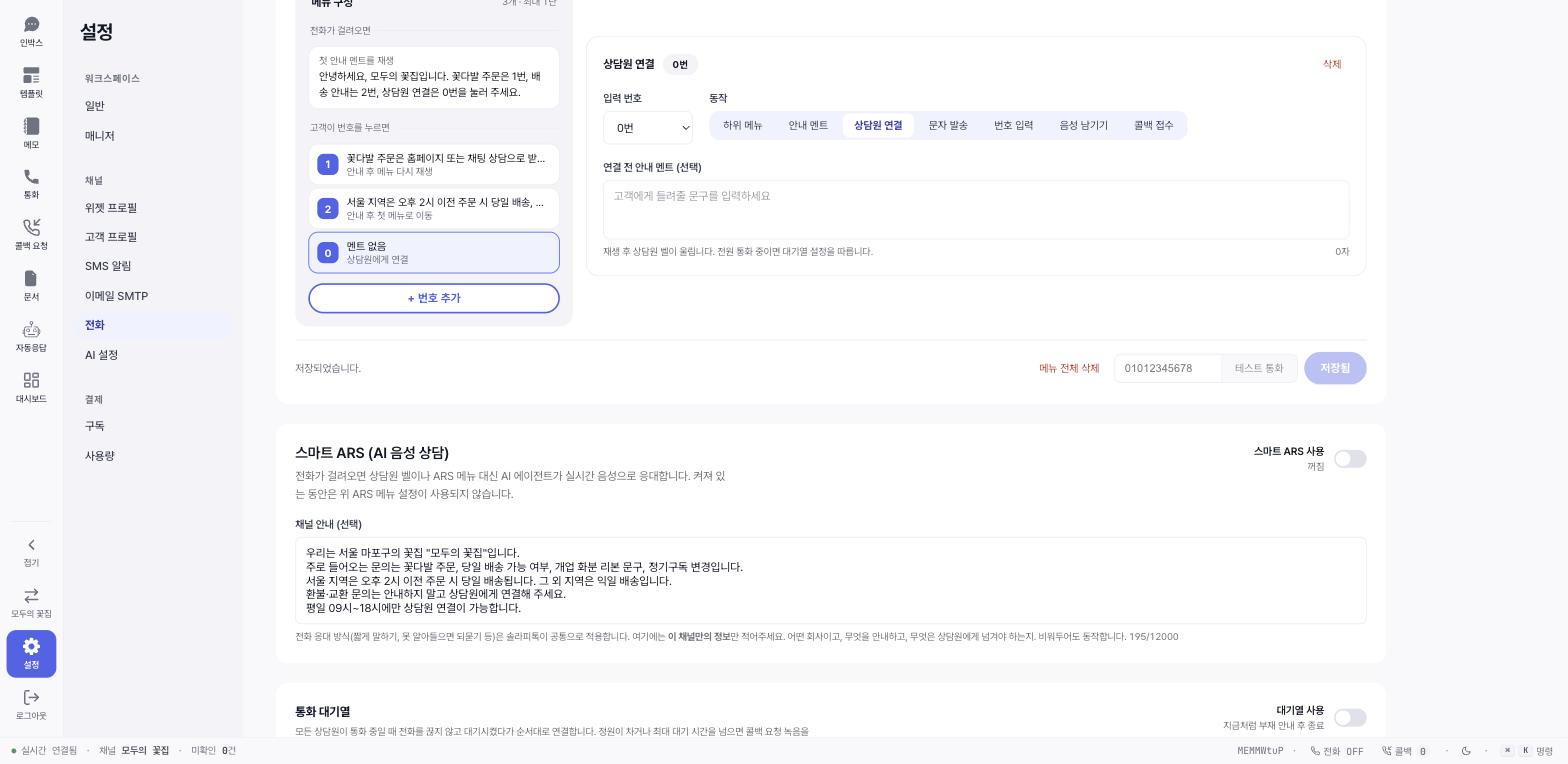
저장을 누릅니다. "저장하지 않으면 메뉴가 적용되지 않습니다." 저장 후 상태가 "저장됨"으로 바뀝니다.
테스트 통화로 확인합니다. 자기 휴대폰 번호(예: 010-1234-5678)를 입력하면 실제로 전화가 걸려 와 저장된 메뉴가 재생됩니다. 버튼의 경고대로 실제 통화·음성 요금이 발생합니다. 테스트 중 접수한 콜백은 실제 목록에 쌓이지 않습니다.
단계 B. 스마트 ARS 켜기
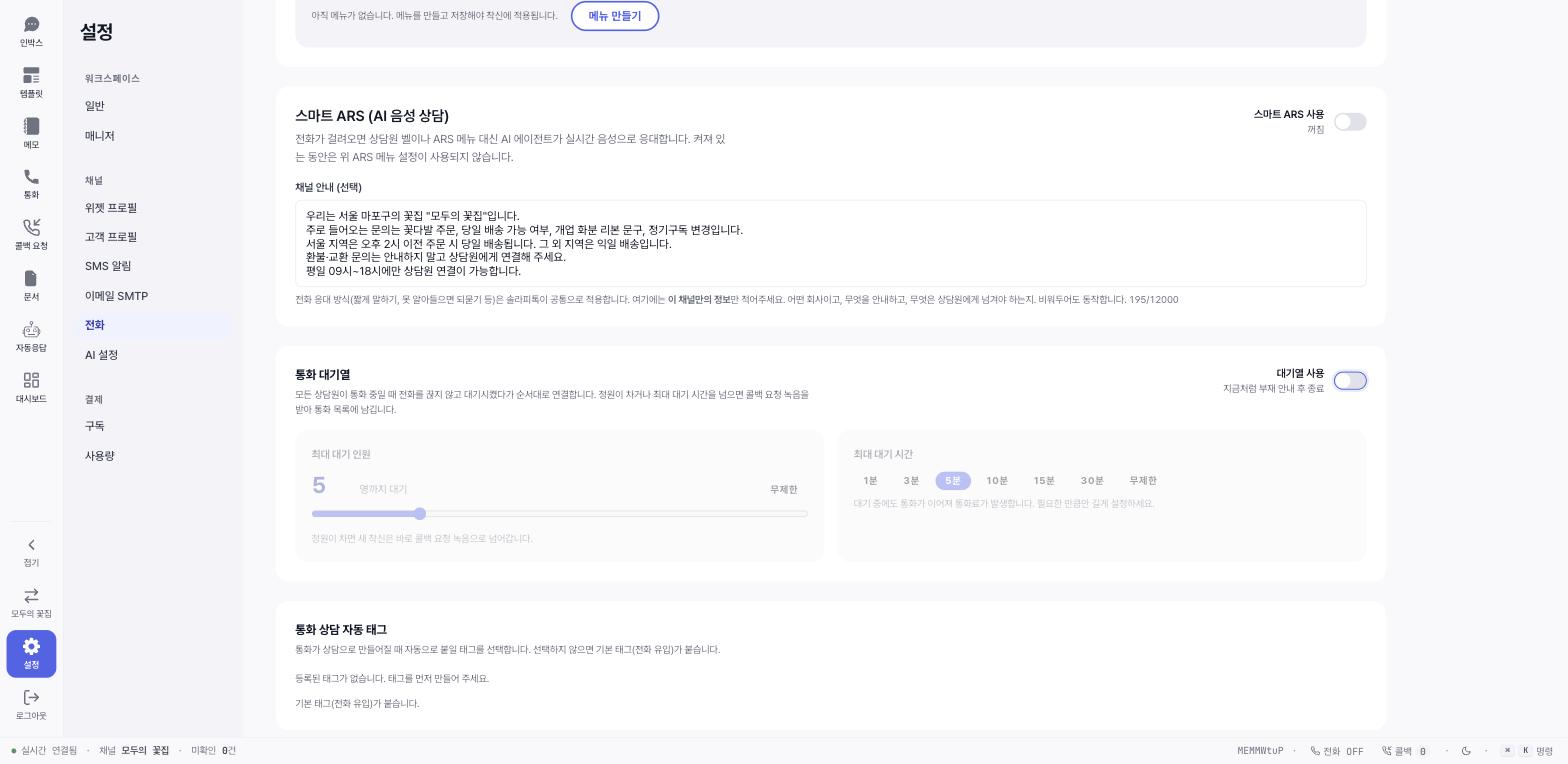
설정 → 전화 탭의 스마트 ARS (AI 음성 상담) 섹션으로 이동합니다. 켜져 있는 동안은 상담원 벨이나 ARS 메뉴 대신 AI 에이전트가 실시간 음성으로 응대합니다.
채널 안내 (선택) 칸에 "어떤 회사이고, 무엇을 안내하고, 무엇은 상담원에게 넘겨야 하는지"를 적습니다. 말투·되묻기 같은 전화 응대 방식은 솔라피톡이 공통으로 적용하므로 적지 않아도 되고, 비워 두어도 동작합니다. 최대 12,000자.
학습 대상 문서에서 AI가 참고할 문서 타입을 체크합니다. "이용약관·공지사항처럼 실제 운영 절차와 다른 문서는 꺼두세요" — 켜 두면 검색이 그쪽을 물어와 잘못된 안내가 나갈 수 있습니다. 학습 대상 저장 후 지식 문서 동기화를 눌러야 반영됩니다. 문서 자체는 관리 → 문서 탭에 발행한 것을 씁니다(→ 4부).
학습한 내용 보기에서 검색 테스트로 "AI가 이 질문에 어떤 문서를 찾는지" 미리 확인합니다.
스마트 ARS 사용 토글을 켭니다. "스마트 ARS가 활성화되었습니다." 토스트가 뜨면 이 시점부터 착신이 AI로 갑니다. 상태가 "AI 에이전트가 착신 응대"로 표시됩니다.
자기 휴대폰으로 070 번호에 전화해 인사말과 답변 품질을 확인합니다.
끄려면 토글을 다시 누릅니다. 확인 창: "스마트 ARS를 끄고 기존 방식(상담원 벨 · ARS 메뉴)으로 되돌릴까요? AI 에이전트 설정은 보존되어 다시 켜면 그대로 이어서 쓸 수 있습니다." 꺼도 안내문·학습 내용은 남습니다.
자주 하는 실수
"ARS 사용" 토글만 켜고 메뉴를 저장하지 않음 — 토글을 켜야 편집기가 열리지만, 메뉴를 저장하기 전까지는 "아직 메뉴가 없습니다"가 뜨고 기존처럼 바로 벨이 울립니다. 반대로 메뉴를 만든 뒤 토글을 끄면 메뉴는 저장된 채 남지만 착신에는 적용되지 않습니다.
스마트 ARS를 켜 둔 채 ARS 메뉴를 고침 — 스마트 ARS가 켜져 있는 동안 메뉴는 사용되지 않습니다. 메뉴로 돌아가려면 스마트 ARS를 먼저 끕니다.
스마트 ARS에 사내 절차·약관까지 전부 학습 — 실제 운영과 다른 문서를 학습하면 AI가 그 내용을 안내합니다. 고객에게 말해도 되는 문서만 켜세요.
학습 대상을 바꾸고 동기화를 안 함 — 저장 후 "지식 문서 동기화"를 눌러야 반영되고, 반영까지 시간이 걸립니다.
다음에 읽을 글
3-4. 통화 이력·녹음 확인과 콜백 요청 처리