


영업시간, 부재 중 자동응답 플로우, CSAT 평가
이 글을 읽으면: 영업시간을 등록해 시간 외 문의에 자동 안내(채팅 메시지)를 보내고, 매니저의 답을 고객이 못 봤을 때 문자로 알리고, 상담이 끝나면 만족도 조사를 받을 수 있습니다.
사전 조건
플랜: 이 편의 기능(자동응답 플로우 에디터, CSAT 만족도 조사, SMS 알림, 결과를 보는 대시보드)은 모두 Basic 이상이며 트라이얼 기간에도 쓸 수 있습니다. Free 플랜에서는 왼쪽 메뉴 자동응답에 자물쇠가 표시되고, SMS 알림 탭에는 업그레이드 안내가 뜹니다.
권한: 매니저 이상. SMS 알림 켜기는 채널 설정 권한이 있는 매니저(소유자·매니저).
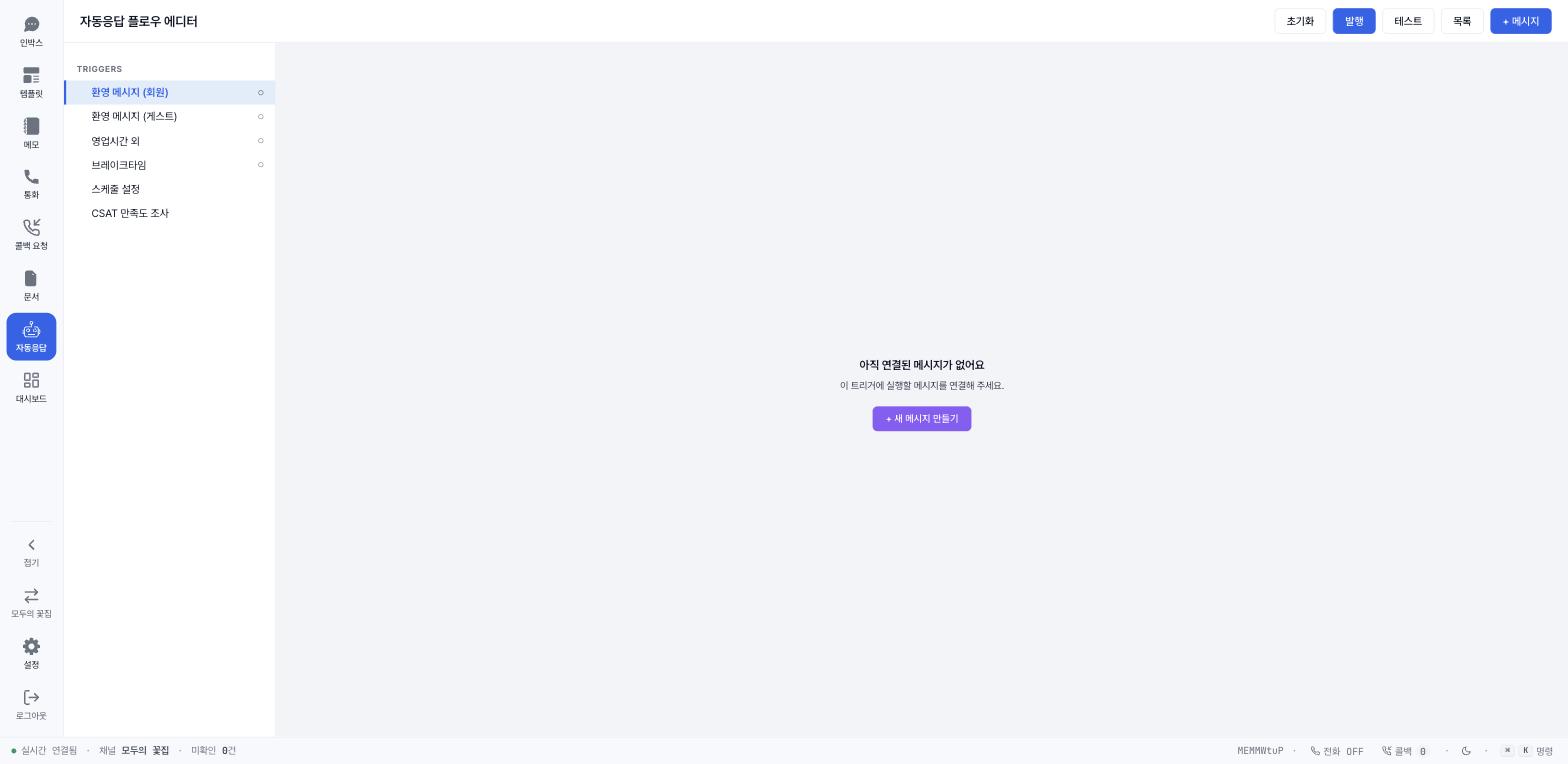
이 편의 설정은 대부분 왼쪽 메뉴 자동응답에 모여 있습니다. 화면 제목은 자동응답 플로우 에디터이고, 왼쪽 트리에 트리거 4개(환영 메시지 (회원) · 환영 메시지 (게스트) · 영업시간 외 · 브레이크타임)와 스케줄 설정, CSAT 만족도 조사가 있습니다.
1. 영업시간 등록
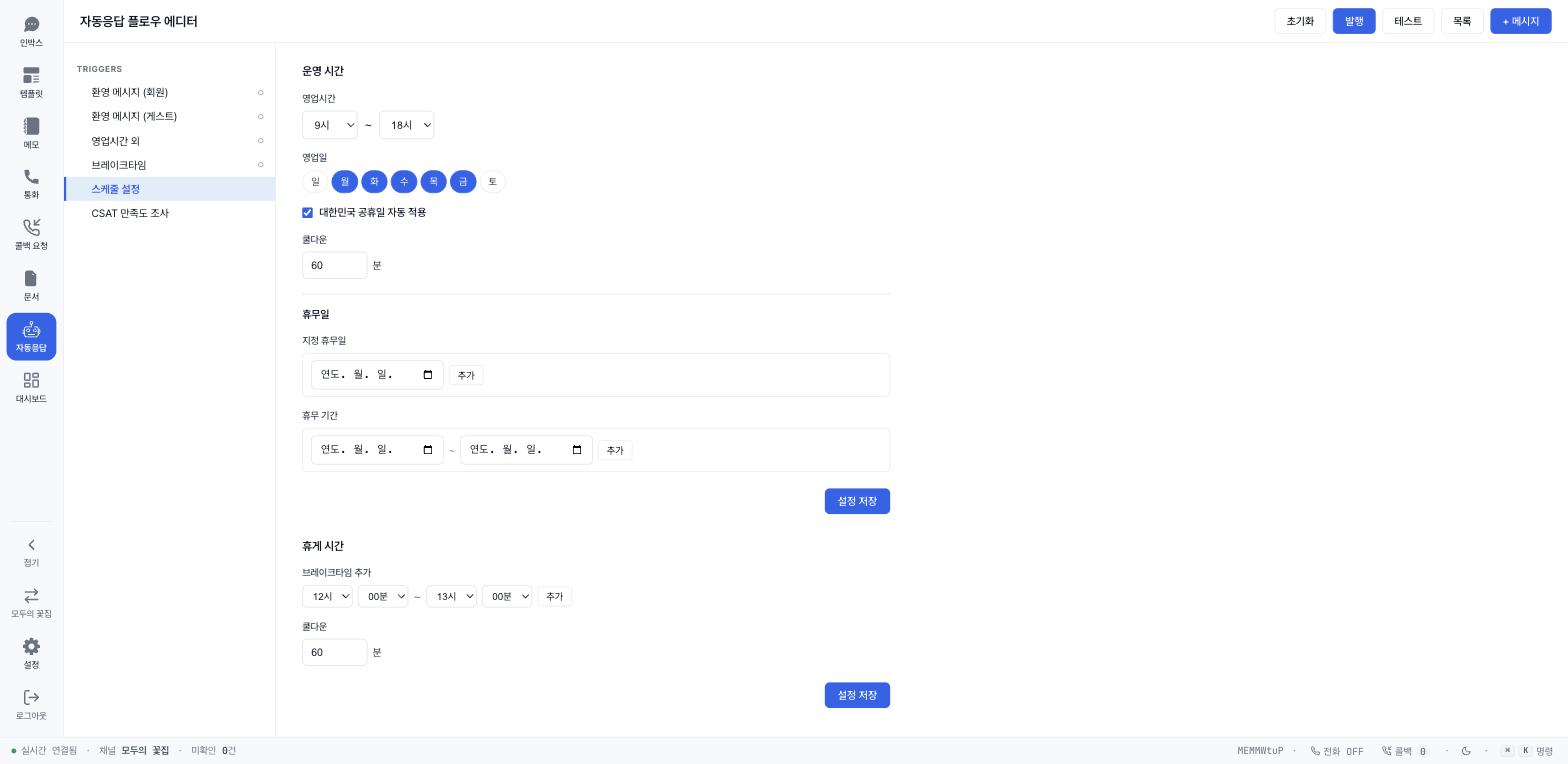
트리에서 스케줄 설정을 누르세요. 오른쪽에 운영 시간과 휴게 시간 두 묶음이 나옵니다.
운영 시간에서 영업시간(시작 시 ~ 종료 시, 1시간 단위), 영업일(요일 체크), 쿨다운(분)을 정하세요. 기본값은 월~금 9시~18시입니다.
지정 휴무일에 날짜를 하나씩 추가하거나, 휴무 기간에 시작일~종료일을 넣고 추가하세요. 공휴일·연휴도 여기에 직접 등록합니다. 등록하지 않은 날은 영업일 요일이면 영업시간으로 뵅니다.
설정 저장을 누르세요.
점심시간처럼 하루 중 잠시 비우는 시간은 휴게 시간에서 브레이크타임 추가(시:분 ~ 시:분)로 등록하고 설정 저장을 누르세요.
시간 판정은 한국 시간 기준입니다. 휴무일 → 영업일 → 영업시간 순으로 확인하며, 하나라도 벗어나면 영업시간 외로 뵅니다.
2. 영업시간 외 자동응답 연결
영업시간을 등록해도 보낼 메시지를 연결하지 않으면 아무 일도 일어나지 않습니다.
트리에서 영업시간 외를 누르세요. 오른쪽에 플로우와 설정 탭이 있습니다.
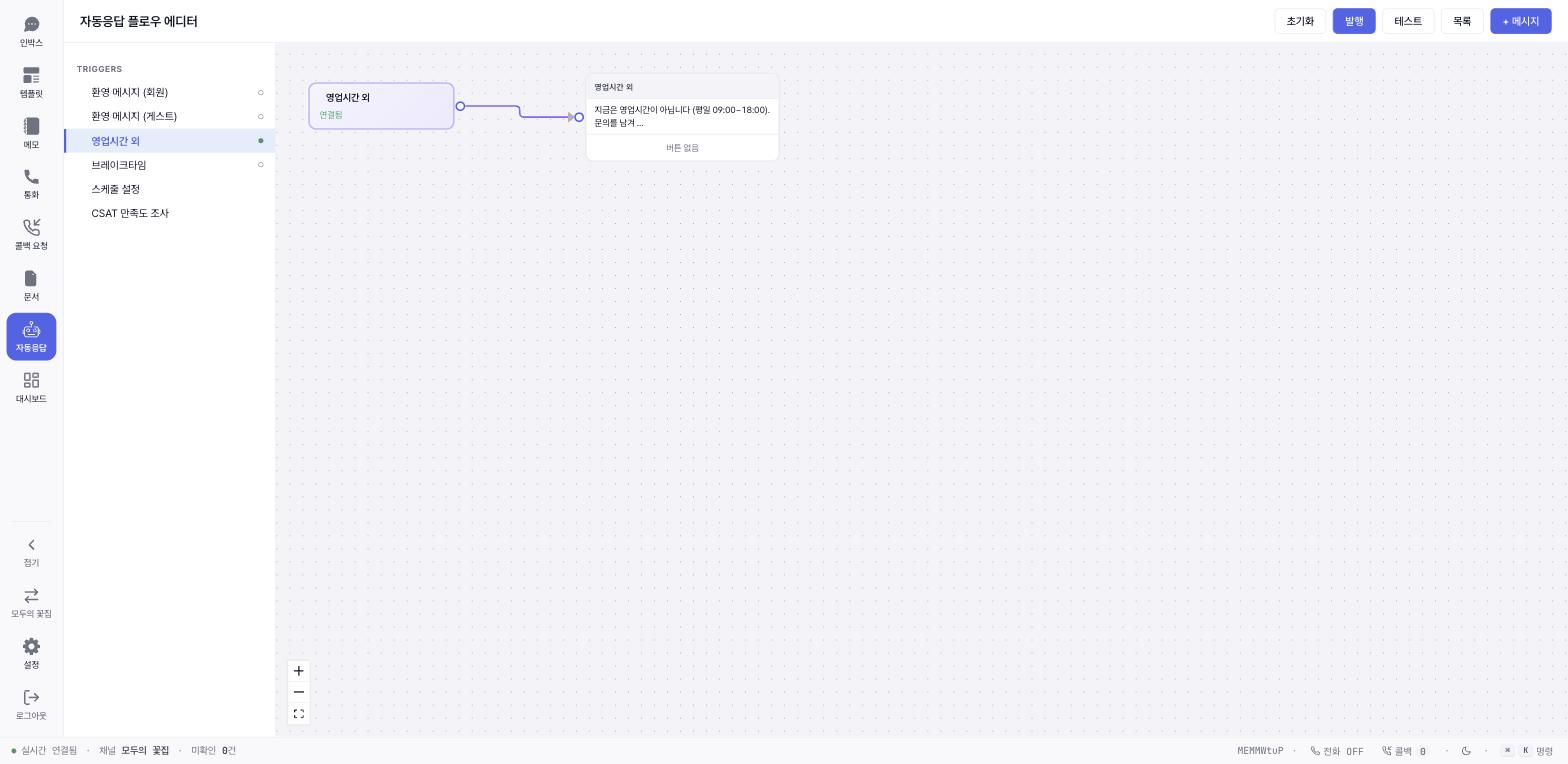
연결된 메시지가 없으면 "아직 연결된 메시지가 없어요"가 보입니다. + 새 메시지 만들기를 눌러 안내 문구를 쓰세요. 예) "지금은 상담 시간이 아닙니다. 평일 9시~18시에 순서대로 답변드리겠습니다." 버튼을 붙여 FAQ 문서나 콜백 요청으로 이어지게 할 수도 있습니다(4부).
트리거 헤더가 "● 연결됨"으로 바뀝면 화면 위 발행을 누르세요. 발행을 눌러야 위젯에 적용됩니다. 잘못 바꿨으면 초기화로 마지막 발행 상태로 되돌릴 수 있습니다.
테스트를 눌러 위젯에서 어떻게 보이는지 확인하세요.
브레이크타임도 같은 방법으로 별도 메시지를 연결하세요.
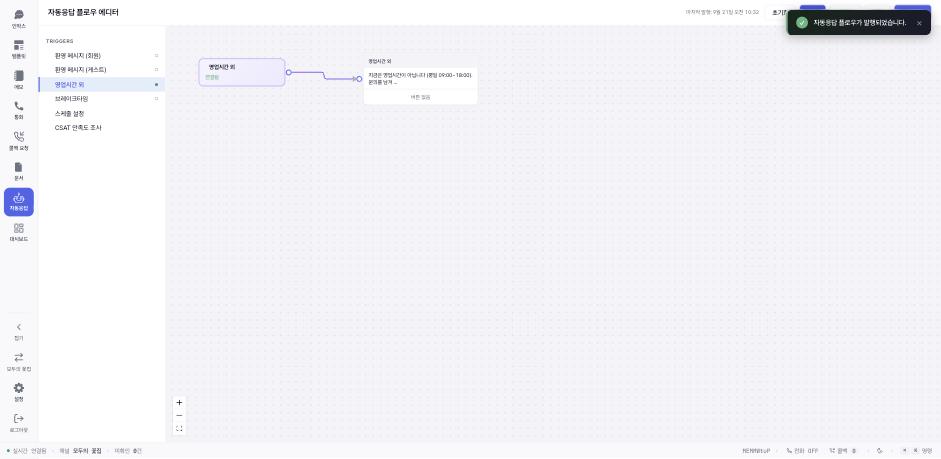
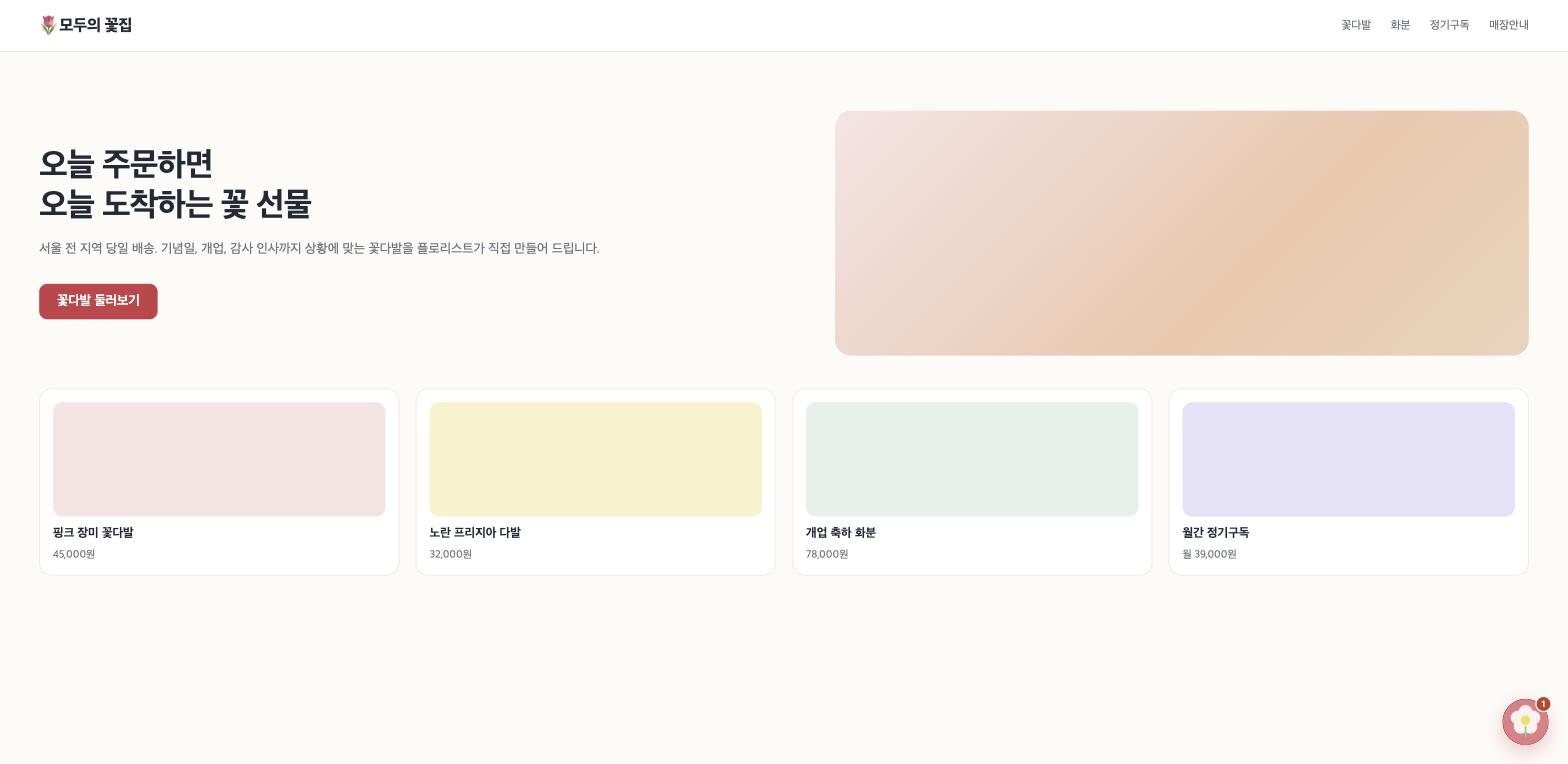
동작 방식: 영업시간 외에 고객이 메시지를 보내면 연결된 메시지가 채팅창 안에 자동으로 나갑니다. 같은 상담에서는 쿨다운(기본 60분) 안에 다시 보내지 않습니다. 브레이크타임은 영업시간 안에서만 판정됩니다. 영업시간 외 문의가 왔다고 고객이나 매니저에게 문자가 가는 것은 아닙니다. 문자는 아래 3번의 한 가지 경우에만 나갑니다.
3. 고객이 답을 못 봤을 때 문자로 알리기 (SMS 알림)
매니저가 답을 보냈는데 고객이 위젯을 닫아 버린 경우를 위한 기능입니다. 솔라피톡이 고객에게 자동으로 문자를 보내는 경로는 이것 하나뿐입니다. 새 상담이 들어왔을 때나 영업시간 외 문의에는 문자가 나가지 않습니다.
설정 → SMS 알림 탭을 여세요. Free 플랜이면 업그레이드 안내가 뜹니다.
자동 알림 스위치를 켜세요. 설명은 "상담 5분 미응답 시 고객에게 SMS 를 자동 발송합니다."입니다.
발신번호 영역에서 새로고침을 누르면 솔라피 콘솔에 등록된 활성 발신번호가 채널로 동기화됩니다. 번호 하나를 눌러 기본 발신번호로 지정하세요. 발신번호가 없으면 먼저 솔라피 콘솔에서 등록해 주세요(1부).
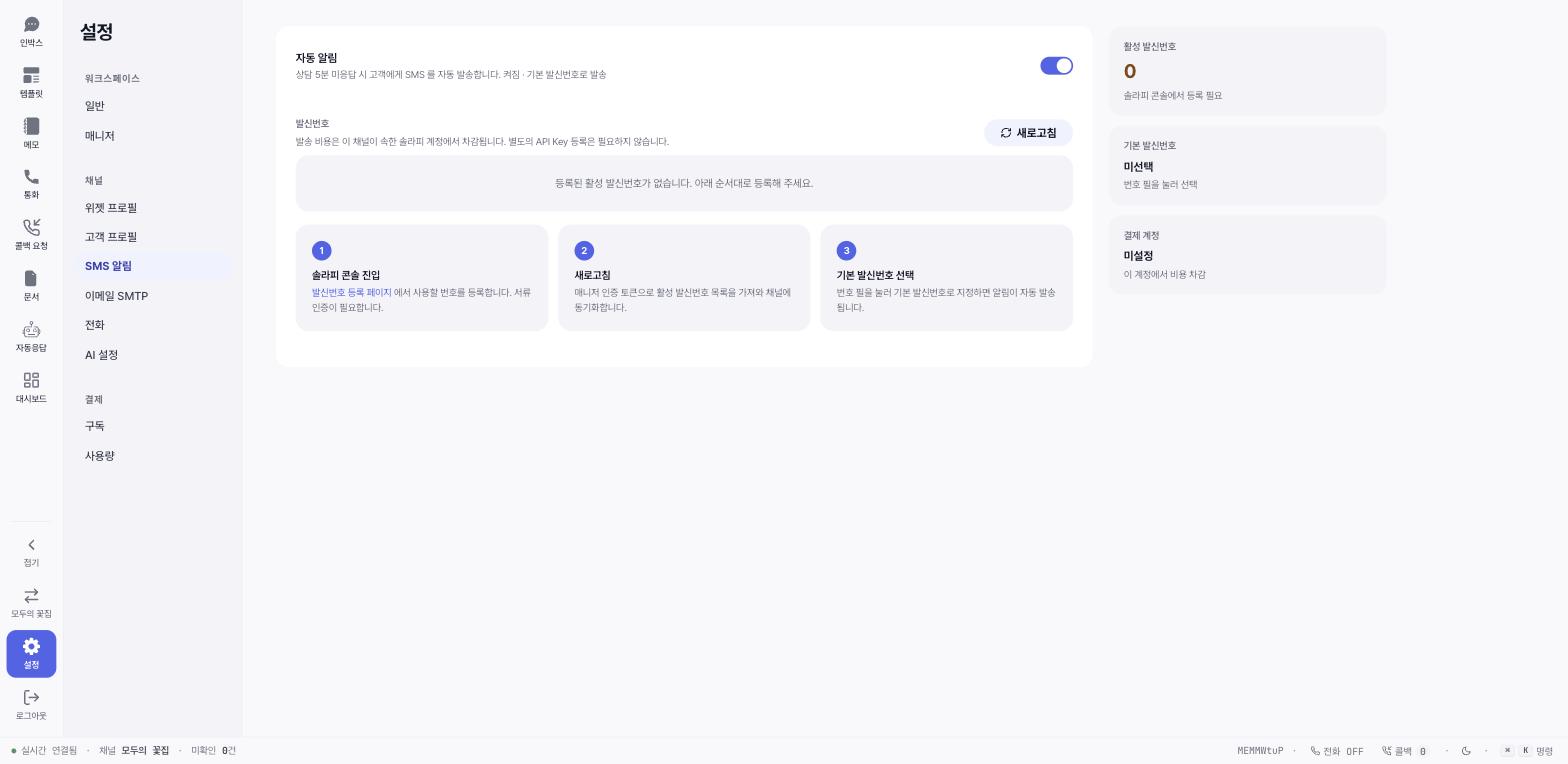
동작 방식: 매니저가 고객응대 탭에서 고객에게 보이는 메시지를 보냈을 때 고객이 상담방에 없으면 5분 뒤 확인합니다. 그때까지 고객이 읽지 않았고 전화번호가 있으면 "[솔라피] 새 답변이 도착했습니다. 확인하기: (링크)" 문자가 기본 발신번호로 나갑니다. 고객이 링크를 누르면 그 상담으로 바로 들어옵니다. 발송 비용은 채널이 속한 솔라피 계정에서 차감됩니다. 고객 전화번호가 없는 상담에는 발송되지 않습니다. 게스트 고객은 위젯에서 전화번호를 스스로 남길 수 없으므로, 문자 알림이 필요하면 상담 중 고객 정보 카드에 번호를 입력해 두거나(2-4편) 회원 정보가 위젯에 연동돼 있어야 합니다.
4. 만족도 조사 (CSAT)
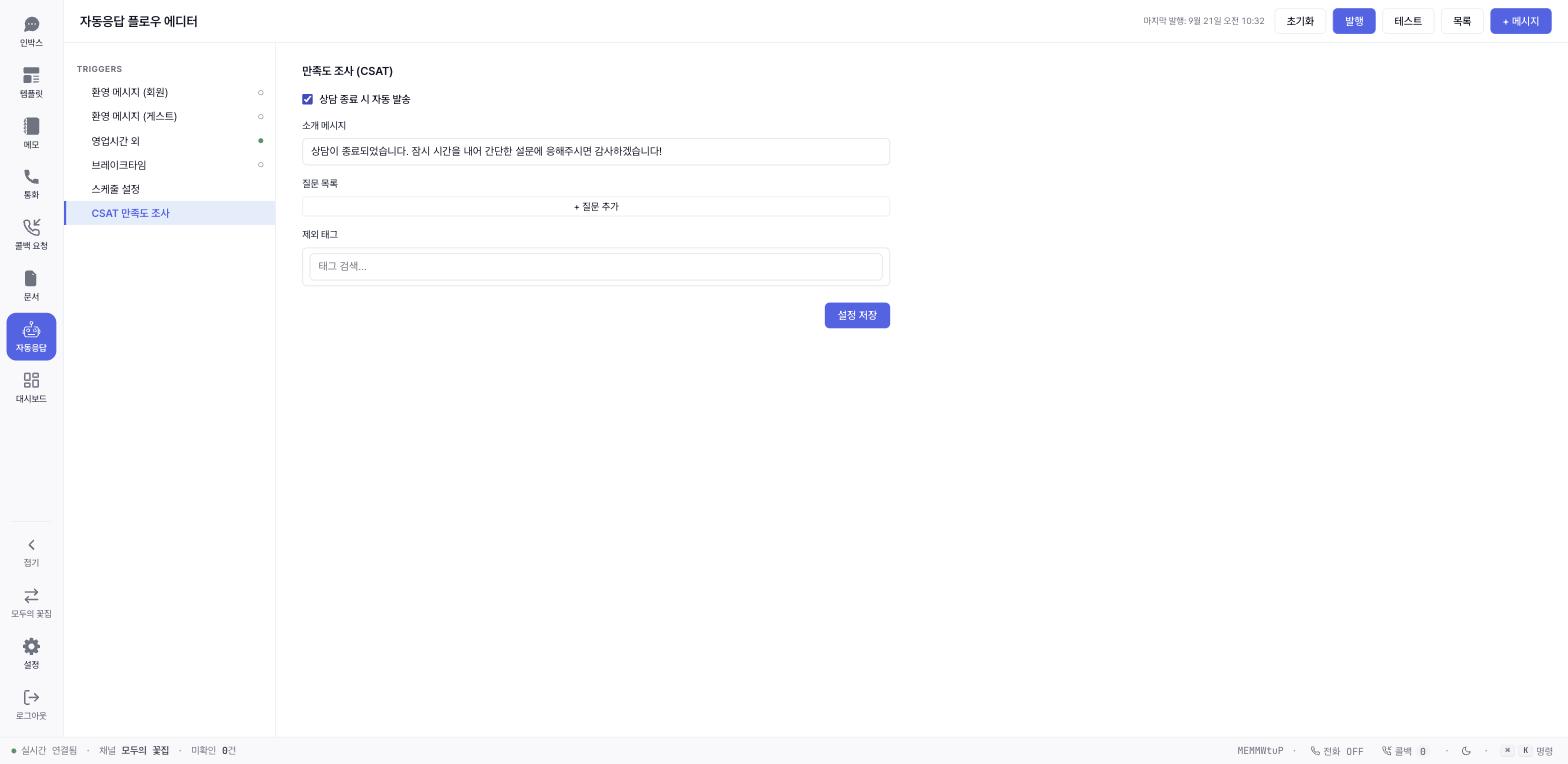
자동응답 트리에서 CSAT 만족도 조사를 누르세요.
상담 종료 시 자동 발송 스위치를 켜세요.
소개 메시지를 쓰세요. 비워 두면 기본 문구가 나갑니다.
질문 목록에 + 질문 추가로 질문을 넣으세요. 각 질문은 5점 별점이며, 코멘트를 켜면 그 질문 아래 주관식 칸이 함께 보입니다.
설문을 보내고 싶지 않은 상담이 있으면 제외 태그에 태그를 고르세요. 예) 스팸, 오문의.
설정 저장을 누르세요. 이 설정은 발행과 무관하게 저장 즉시 적용됩니다.
고객 화면에서는 매니저가 상담을 종료한 직후 위젯에 서비스 만족도 조사 카드가 뜹니다. 별점을 고르고 추가 의견 (선택)을 쓴 뒤 제출하기를 누르면 "소중한 의견 감사합니다"가 보입니다. 고객이 스스로 나간 상담에는 설문이 가지 않습니다.
결과는 왼쪽 메뉴 대시보드의 만족도 카드에서 평균과 분포를 보고, 담당자별 카드에서 매니저를 골라 응답 수·평균·질문별 점수를 비교할 수 있습니다. 담당자별 비교까지 포함해 대시보드 전체가 Basic 이상(트라이얼 포함)에서 열리며, 별도 상위 플랜은 필요 없습니다. 자세한 읽는 법은 5부에서 다룹니다.
자주 하는 실수
메시지를 연결하고 발행을 안 누름. 트리거가 "● 연결됨"이어도 발행 전에는 위젯에 반영되지 않습니다.
영업시간만 저장하고 영업시간 외 메시지를 비워 둠. 이 경우 고객은 아무 안내도 받지 못합니다.
SMS 알림을 켰는데 기본 발신번호를 안 고름. 번호가 없으면 발송이 실패합니다.
영업시간 외 문의에도 문자가 갈 거라고 기대함. 영업시간 외 안내는 채팅 메시지로만 나갑니다. 문자는 매니저가 답한 뒤 고객이 5분간 읽지 않았을 때만 발송됩니다.
만족도 조사가 안 온다고 함. 상담을 종료로 바꿨는지, 제외 태그가 붙어 있지 않은지, 질문이 1개 이상인지 확인하세요.
다음에 읽을 글
2-4. 고객 프로필 필드 설정과 활용
4부. AI와 자동화 — 환영 메시지 플로우, 버튼, 문서 연결
5부. 운영 — 대시보드 통계 읽기