


통화 이력·녹음 확인과 콜백 요청 처리
이 글을 읽으면: 지난 통화 녹음을 다시 듣고, 자동으로 만들어진 전화 상담에서 AI 통화 요약을 확인하며, 부재중에 남은 콜백 요청을 팀에서 빠짐없이 처리할 수 있습니다.
사전 조건
플랜: Basic 이상 · 과금: 통화 시간 분당 별도 과금(요금 안내 참고)
권한: 채널 매니저(통화 이력 열람·콜백 처리). 콜백 전화 걸기는 회선을 켠 상담원
모든 통화는 자동으로 녹음됩니다.
단계 A. 통화 이력 보기 (상담 → 통화)
왼쪽 메뉴 상담 → 통화로 들어갑니다. "이 채널 번호의 수신·발신 통화 기록입니다. 발신 기록은 통화 종료 후 잠시 뒤 반영됩니다."
상단 필터 전체 / 수신 / 발신 / 부재·이탈과 "번호·고객명 검색"으로 원하는 통화를 찾습니다. 상단 카드에는 수신·발신·부재·이탈 건수와 평균 통화 시간이 보이는데, "불러온 기록 기준"이라 화면에 올라온 기록만 집계합니다.
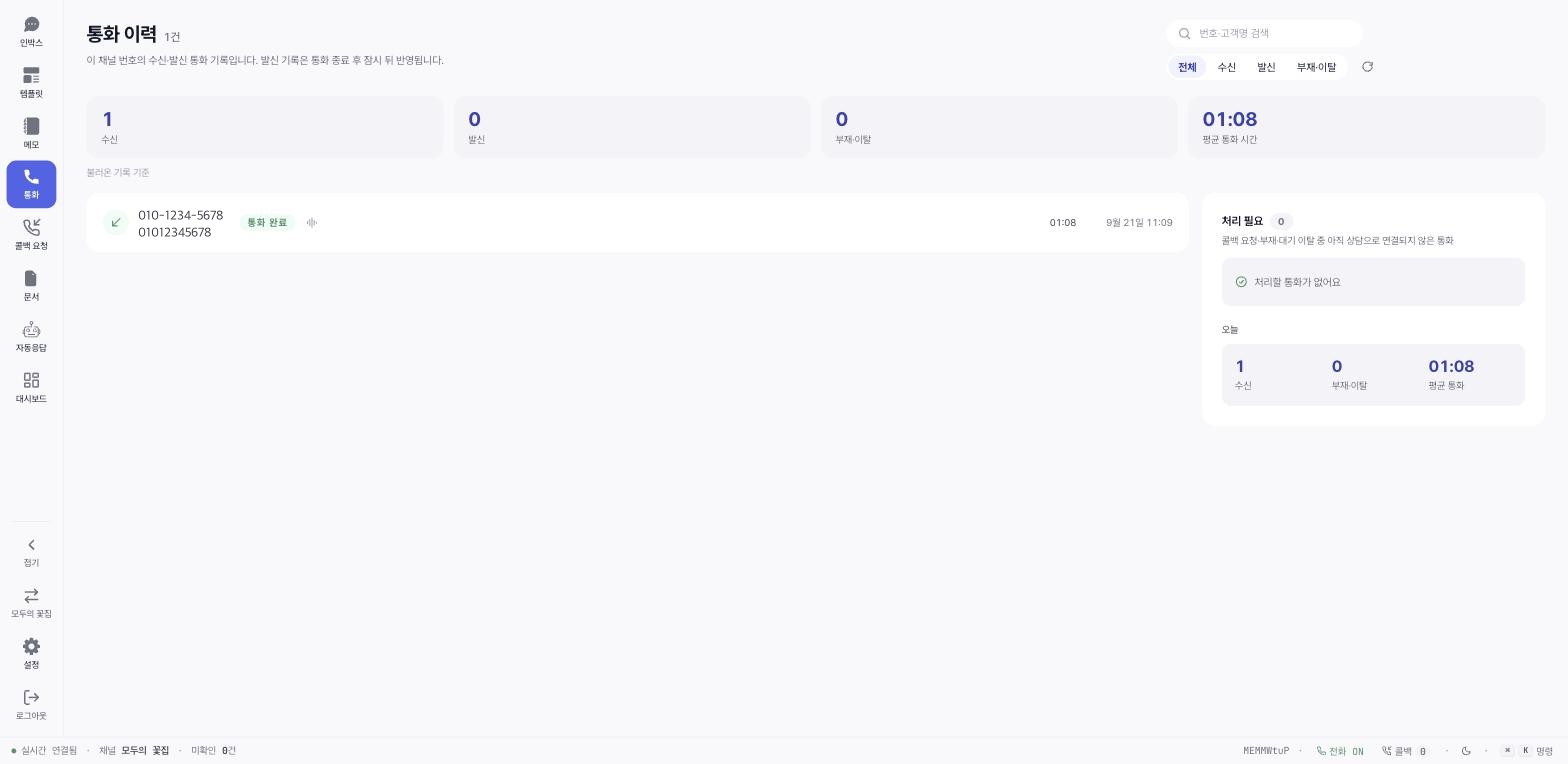
각 행의 상태 표시를 읽습니다: 통화 완료 / 통화 중 / 벨 울림 / 부재중 / 통화 중 거절 / 대기 이탈 / 콜백 요청 등. 녹음이 있으면 녹음 아이콘이 붙습니다.
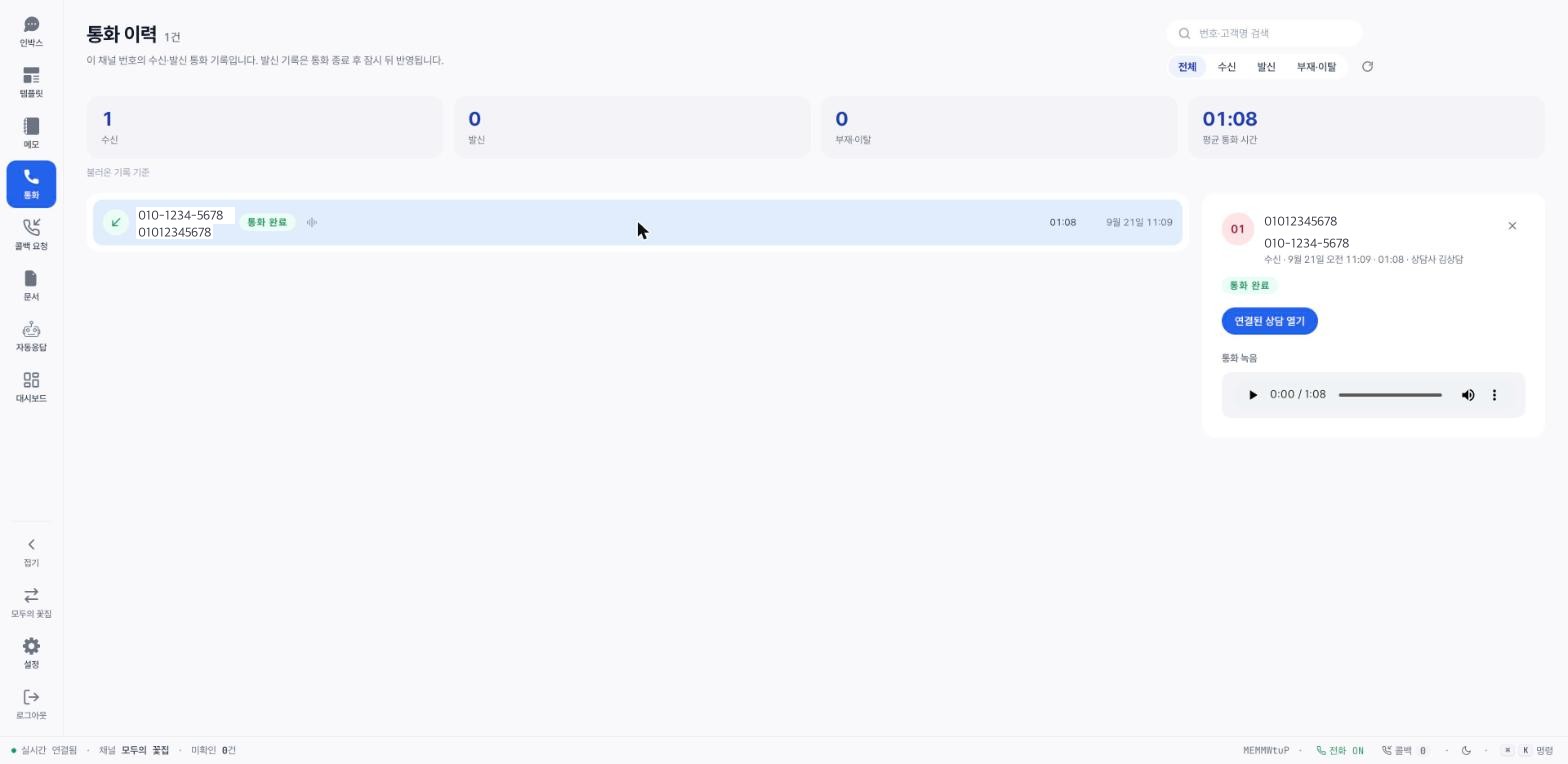
행을 누르면 오른쪽에 상세 패널이 열립니다. 여기서 하는 일은 녹음 듣기, 상담으로 이동하기, 요약 문자 보내기입니다.
통화 녹음 / 콜백 요청 녹음 — 재생 버튼으로 바로 듣습니다.
연결된 상담 열기 — 상담원이 받은 수신 통화는 자동으로 상담(채팅방)에 편입되어 있으므로 이 버튼으로 엽니다. 부재·콜백·AI 응대 통화는 편입되지 않으므로 필요하면 상담으로 전환을 눌러 직접 만듭니다.
ARS 입력 — 일반 ARS의 "번호 입력" 항목으로 고객이 남긴 값(주문번호 등)이 메뉴 경로와 함께 보입니다.
요약 문자 보내기 — AI 통화 요약이 생성된 통화에만 이 섹션이 나타납니다. 요약 내용을 검수·수정한 뒤 고객에게 문자로 보낼 수 있습니다(문자 요금). 자동으로 발송되지는 않으며, 상담원이 보내기를 눌러야 나갑니다.
AI 요약 본문과 받아쓰기는 이 패널에서 보지 않습니다. 요약은 다음 단계처럼 편입된 상담 대화창에서 뵅니다.
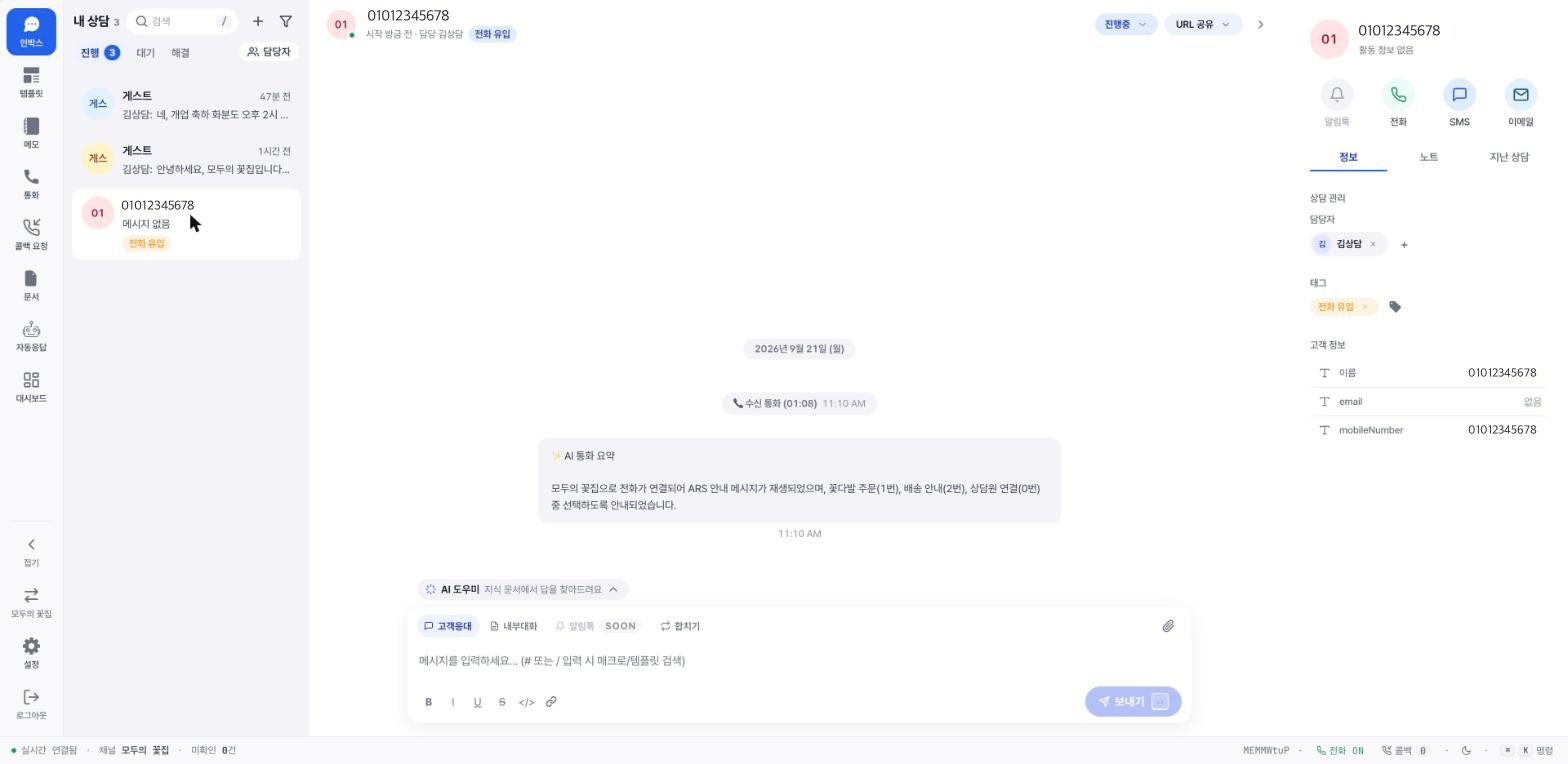
AI 통화 요약 확인 (상담 → 채팅) — 상담원이 받은 수신 통화는 통화가 끝나면 인박스에 "전화 유입" 태그(3-1의 자동 태그)가 붙은 전화 상담으로 자동 편입되고, 잠시 뒤 그 대화창에 AI 통화 요약(결정 사항·후속 조치)이 붙습니다. 통화 이력 상세의 연결된 상담 열기를 누르거나 인박스에서 "전화 유입" 태그로 찾아 들어갑니다. 요약은 전화 시스템이 통화가 끝난 뒤 자동으로 생성해 상담에 붙이며, 별도 설정은 필요 없습니다. AI가 작성하므로 사실과 다를 수 있으니 후속 조치 전에 녹음으로 확인하세요. 요약을 고객에게 문자로 보내려면 통화 이력 상세의 요약 문자 보내기(4단계)를 씁니다.
오른쪽의 처리 필요 목록은 "콜백 요청·부재·대기 이탈 중 아직 상담으로 연결되지 않은 통화"를 모아 보여 줍니다. 아래 오늘 요약과 함께 하루 시작·마감 때 확인하세요.
녹음이 안 보일 때
녹음은 통화가 끝난 뒤 자동으로 붙지만 몇 분 걸릴 수 있습니다. 상세의 녹음 자리에 뜨는 문구로 상황을 구분합니다.
문구 | 뜻 | 할 일 |
|---|---|---|
통화가 진행 중입니다. 통화가 끝나면 녹음이 준비됩니다. | 아직 통화 중 | 기다림 |
연결되지 않은 통화라 녹음이 없습니다. | 부재·거절 등 연결 안 됨 | 녹음 없음이 정상 |
녹음을 아직 가져오지 못했습니다. 통화 종료 후 몇 분 내 자동으로 채워집니다. | 처리 대기 | 지금 동기화를 눌러 즉시 가져오기 시도. "잠시 전 동기화가 실행돼 30초 후 다시 시도해 주세요."가 뜨면 30초 뒤 재시도 |
녹음이 확인되지 않은 통화입니다. | 통화 종료 후 30분이 지나도 녹음이 없음 | 고객센터 문의 |
단계 B. 콜백 요청 처리 (상담 → 콜백 요청)
콜백 요청은 "다시 연락 달라"는 고객 요청을 한곳에 모은 목록입니다. 접수 경로는 네 가지이며 전부 같은 화면에 쌓입니다.
일반 ARS의 콜백 접수 항목
일반 ARS의 음성 남기기 항목
통화 대기열 정원·시간 초과 시 남긴 녹음
스마트 ARS 통화 중 AI가 접수한 요청
왼쪽 메뉴 상담 → 콜백 요청으로 들어갑니다. 상단에 "N건 대기"가 표시되고, 필터 대기 / 처리중 / 완료 / 전체로 나눠 뵅니다.
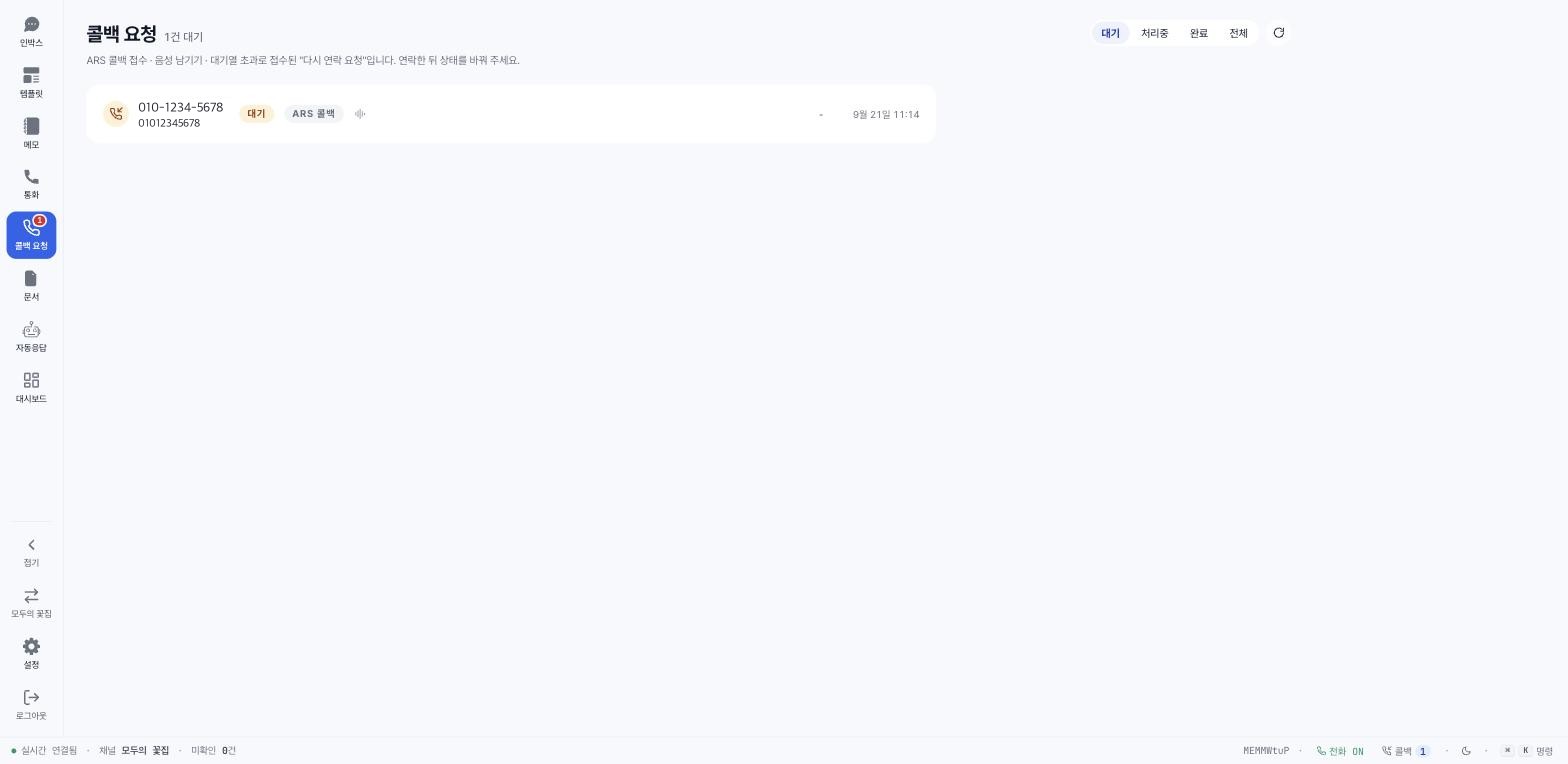
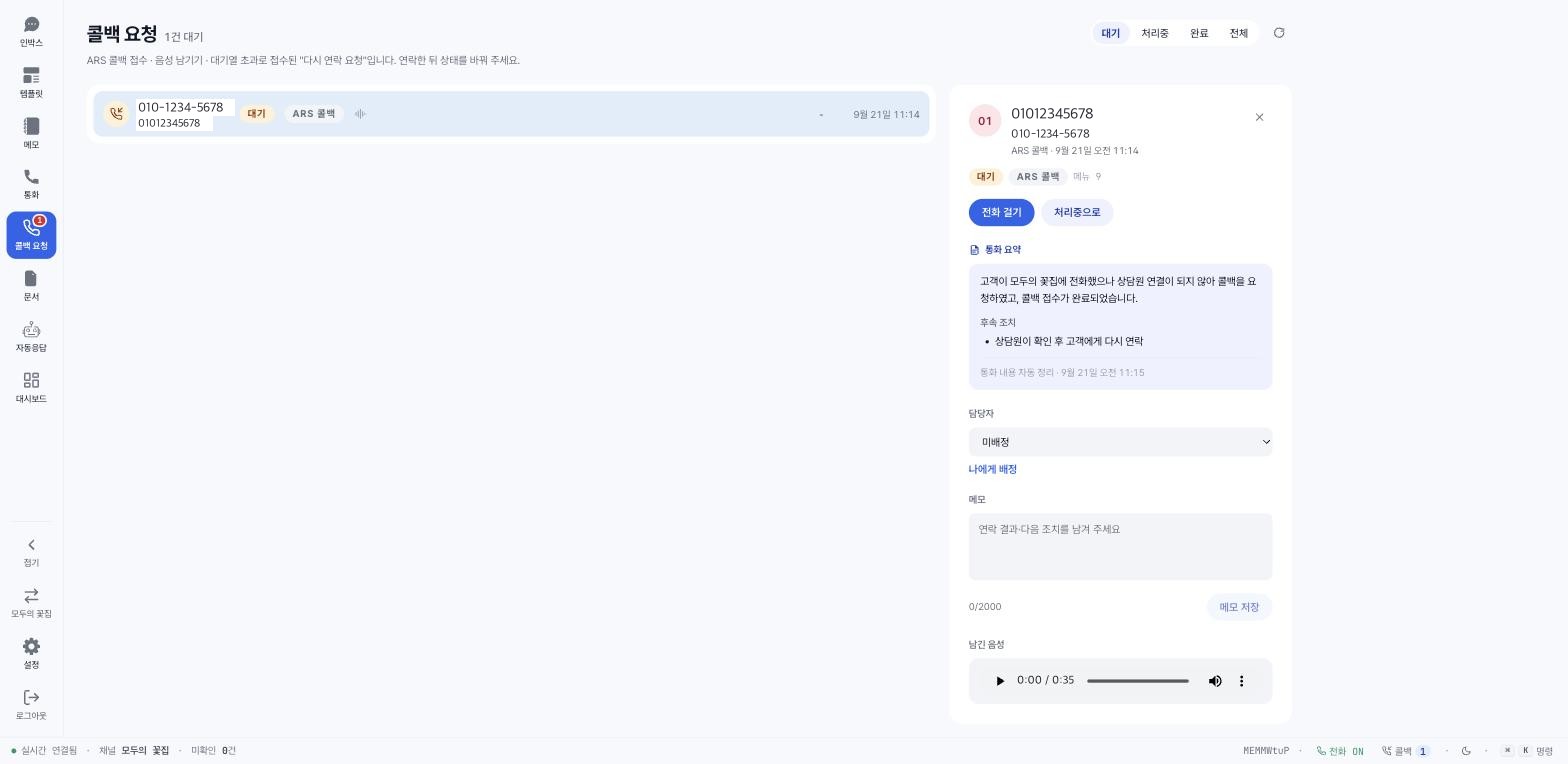
행을 눌러 상세를 엽니다. 접수 경로(예: "ARS 콜백" 태그), 고객이 남긴 요청 내용, 자동으로 만들어지는 통화 요약과 후속 조치, 남긴 음성 재생 버튼이 보입니다. 고객이 다른 번호로 받겠다고 입력했으면 "발신 …"으로 원래 걸려온 번호(예: 010-1234-5678)도 함께 보입니다.
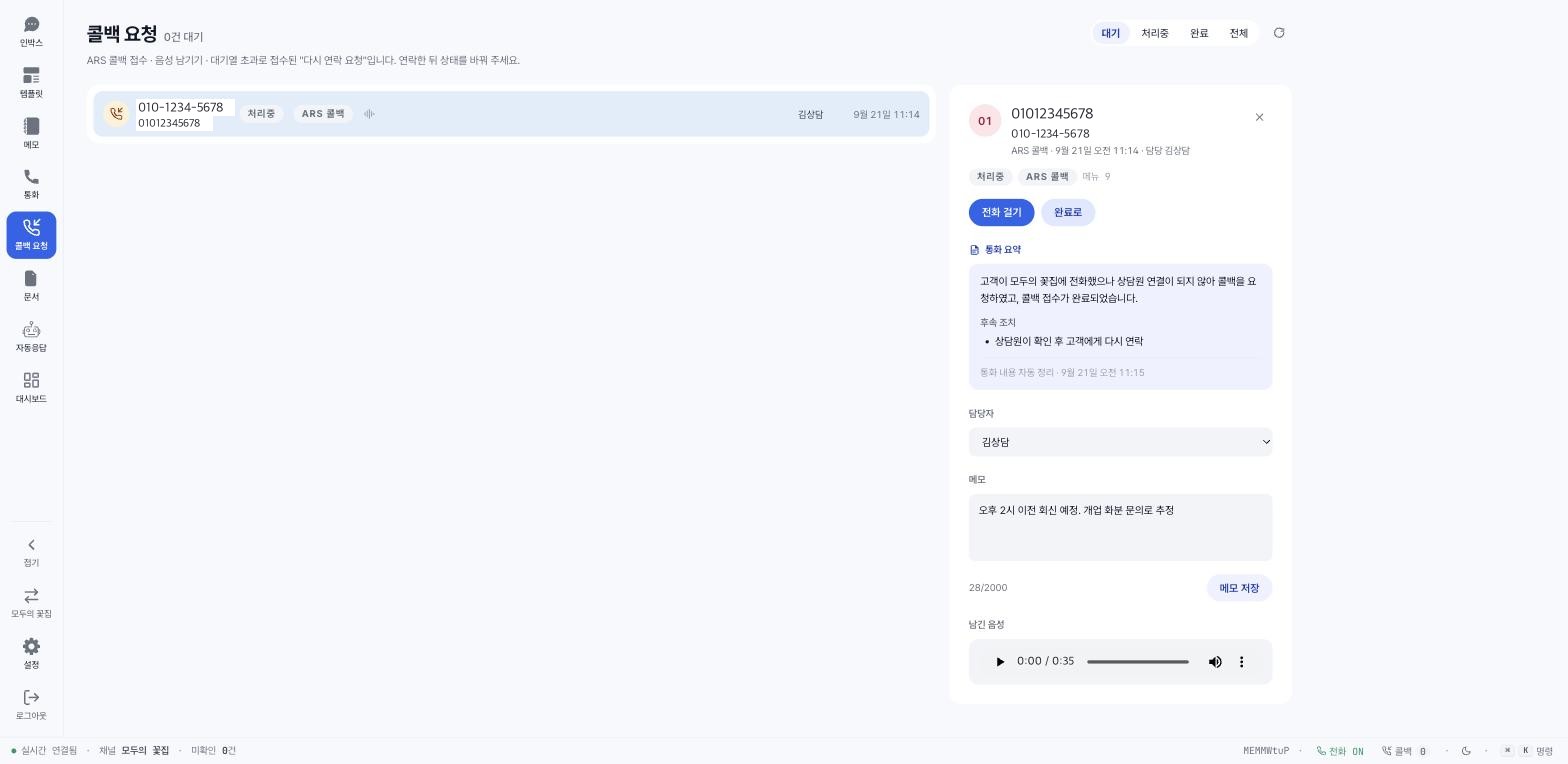
전화 걸기를 누릅니다. 회선이 켜져 있어야 하며, 발신에 성공하면 상태가 처리중으로 바뀝고 나에게 배정됩니다. 전화를 걸지 않고 처리에 착수하려면 처리중으로 버튼을 직접 누릅니다.
상태는 대기 → 처리중 → 완료 순서로 옳깁니다. 상세의 상태 버튼(처리중으로 / 완료로 / 대기로 되돌리기)을 누르면 됩니다. 담당자가 "미배정"이면 나에게 배정을 눌러 내가 맡고, 통화 후 메모에 "연락 결과·다음 조치"를 적고 메모 저장을 누릅니다.
화면을 옳기지 않고 처리하려면 하단 상태바의 콜백 칩을 누릅니다. 대기 목록이 팝오버로 열리고, 항목마다 녹음 듣기와 전화 걸기가 됩니다. 칩은 0건일 때도 항상 표시됩니다. 전체 보기를 누르면 콜백 요청 페이지로 이동합니다.
자주 하는 실수
발신 통화가 목록에 없다고 놀람 — 발신 기록은 통화 종료 후 잠시 뒤 반영됩니다. 새로고침 버튼을 누르세요.
상단 통계를 월간 실적으로 사용 — "불러온 기록 기준"입니다. 정확한 집계는 5부 통계 편을 참고하세요.
통화 이력 상세에서 AI 요약을 찾음 — 통화 이력 상세 패널에는 녹음 재생과 (요약이 생성된 통화에 한해) 요약 문자 보내기만 있습니다. 요약 본문은 인박스에 자동 편입된 전화 상담("전화 유입" 태그) 대화창에서 확인하세요.
AI 통화 요약을 검수 없이 그대로 고객에게 전달 — 요약이 사실과 다를 수 있습니다. 녹음을 들어 확인한 뒤 안내하세요.
콜백을 처리하고 상태를 안 바꿈 — 팀원이 같은 고객에게 또 전화합니다. 전화 걸기로 시작하면 처리중까지는 자동이지만 완료는 직접 눌러야 합니다.
부재중 통화를 상담으로 안 만듦 — 부재·콜백 통화는 자동 편입되지 않습니다. 후속 대화가 필요하면 "상담으로 전환"으로 채팅방을 만들어 기록을 남기세요.
다음에 읽을 글
4부 AI와 자동화 (스마트 ARS가 참고하는 문서 관리) · 5부 운영 (통계·구독·사용량)