


채팅 상담 화면 사용법
이 글을 읽으면: 인박스에서 새 상담을 찾아 담당자를 지정하고, 답장을 보내고, 상태를 바꿔 마무리하고, 지난 상담을 검색할 수 있습니다.
사전 조건
플랜: 모든 플랜. Free 플랜은 누적 상담 100건까지 열람할 수 있으며, 그 이후 생성된 상담은 화면이 흐리게 잠기고 "Free plan 한도 초과 상담" 안내가 뜹니다.
권한: 매니저 이상. 뷰어 권한은 상담을 볼 수만 있고 답장할 수 없습니다(입력창에 "조회 권한입니다. 메시지를 보낼 수 없습니다."가 표시됩니다).
화면 구성
왼쪽 세로 메뉴에 인박스 · 템플릿 · 메모 · 통화 · 콜백 요청 · 문서 · 자동응답 · 대시보드가 있고, 맨 아래에 채널 전환 · 설정 · 로그아웃이 있습니다. 채팅 상담은 모두 인박스에서 이뤄지며, 세 구역으로 나뉩니다.
상담 목록(왼쪽): "내 상담"과 건수, 검색창, 새 상담(+), 필터 버튼. 그 아래 진행 · 대기 · 해결 상태 탭과 담당자 필터.
대화창(가운데): 고객 이름·시작/최근 시각·담당자·태그가 보이는 헤더, 메시지 영역, 입력창.
고객 정보 패널(오른쪽): 프로필 요약, 빠른 액션(전화·SMS·이메일), 정보 · 메모 · 지난 상담 탭.
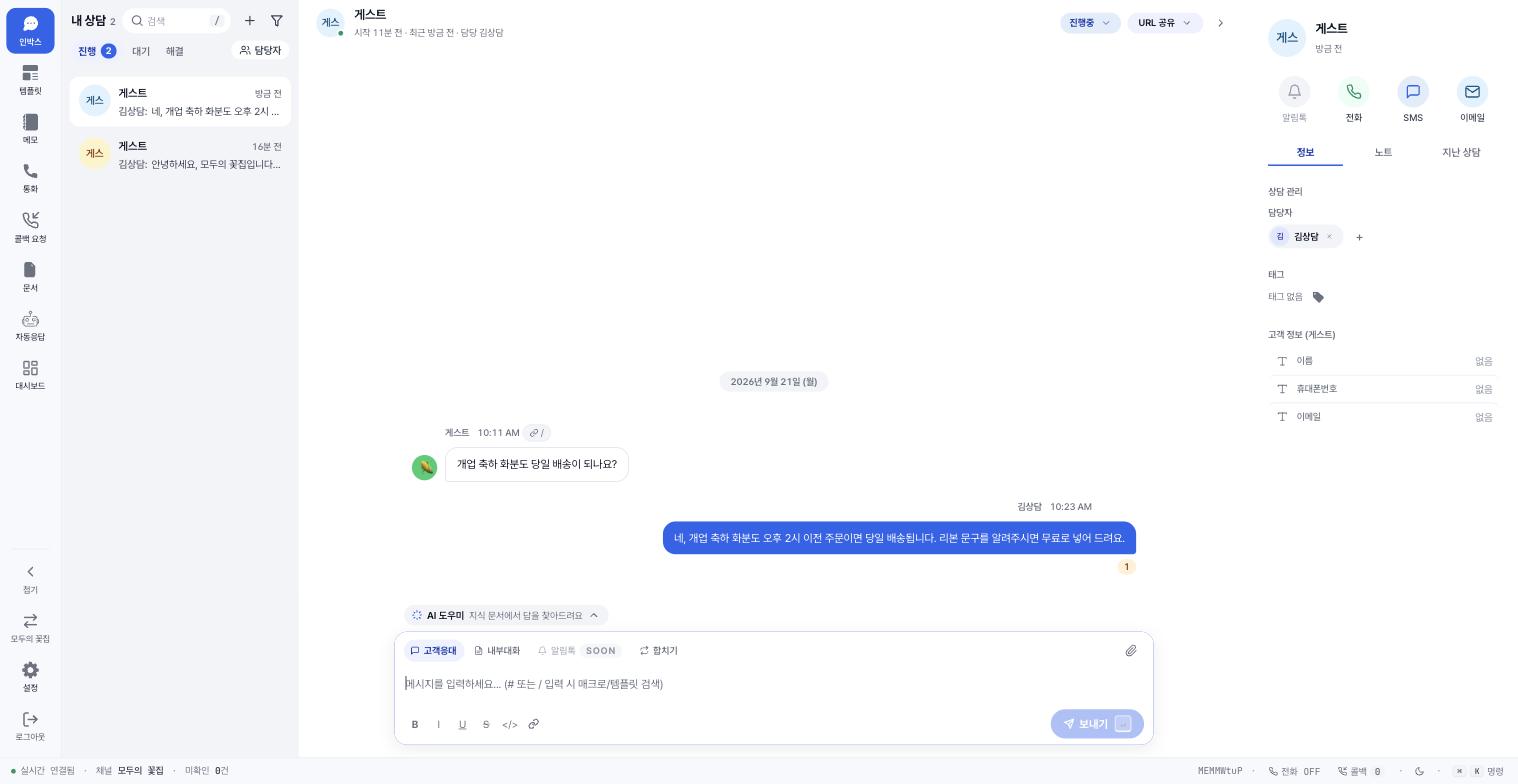
화면 맨 아래 상태바에 "실시간 연결됨", "미확인 n건", "상담사 대기 n건"이 항상 표시됩니다. "재연결 중…"이 계속 떠 있으면 네트워크를 확인해 주세요.
상담 상태
상태 이름 | 의미 | 매니저가 직접 선택 |
|---|---|---|
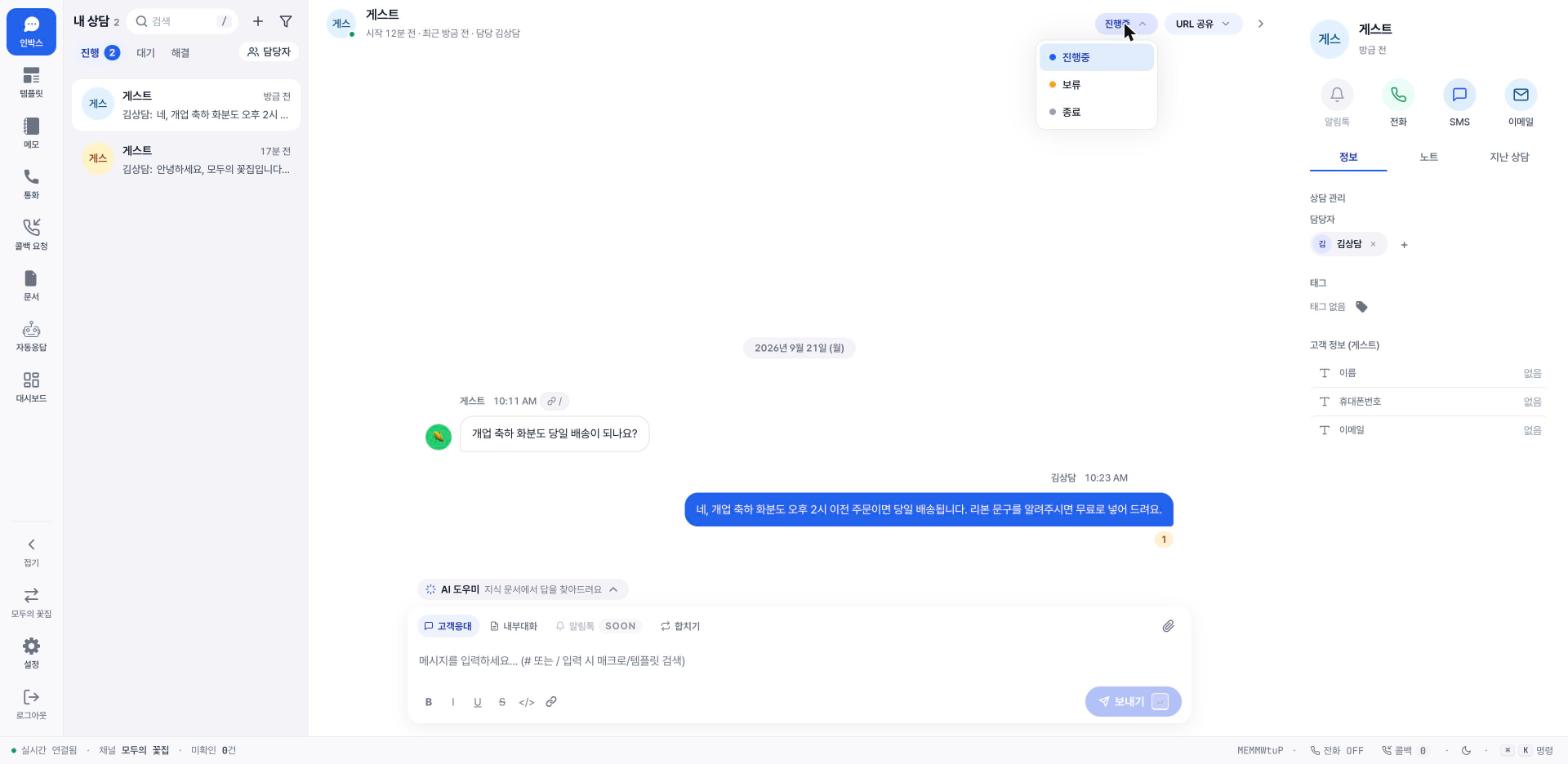
진행중 | 매니저와 고객이 대화 중인 상담. 목록의 진행 탭에 보입니다. | 가능 |
보류 | 매니저가 잠시 미뤄 둔 상담. 목록의 대기 탭에 보입니다. 정한 시간이 지나거나 고객이 답하면 자동으로 진행중으로 돌아옵니다. | 가능 |
종료 | 매니저가 끝낸 상담. 목록의 해결 탭에 보입니다. 종료하면 고객에게 만족도 조사가 발송될 수 있습니다(2-3편). | 가능 |
나감 | 고객이 위젯에서 상담을 스스로 나간 상태. 해결 탭에 함께 보입니다. | 불가(고객 행동) |
자동응답 전용 | 아직 매니저 없이 자동응답만 오간 상담. | 불가(자동) |
자동완성 | 자동응답 단계에서 처리 중인 상담. 진행 탭에 함께 보입니다. | 불가(자동) |
매니저가 직접 고를 수 있는 상태는 진행중 · 보류 · 종료 세 가지뿐입니다. 나머지는 고객 행동이나 자동응답에 따라 자동으로 붙습니다. 목록의 탭 이름(진행·대기·해결)과 상태 이름(진행중·보류·종료)은 서로 다르니 위 표로 짝을 맞춰 보세요.
단계
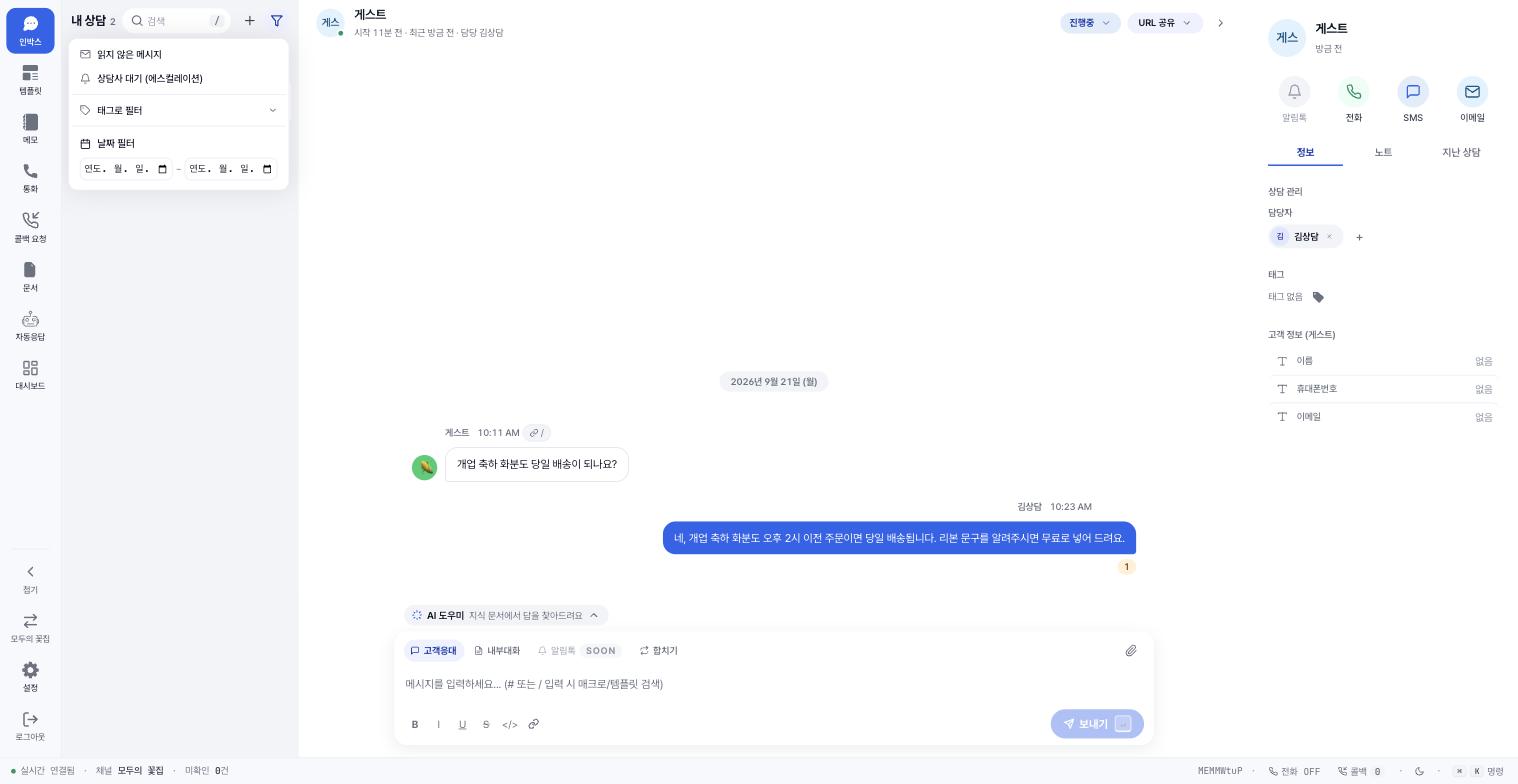
새 상담 찾기. 왼쪽 메뉴 인박스의 배지 숫자가 읽지 않은 메시지 수입니다. 필터 버튼으로 읽지 않은 메시지, 상담사 대기 (에스컦레이션), 태그로 필터, 날짜 필터를 걸 수 있습니다. 자동응답이 처리하지 못해 넘어온 상담은 "상담사 대기 n분" 배지가 붙고 브라우저 알림과 알림음이 울립니다.
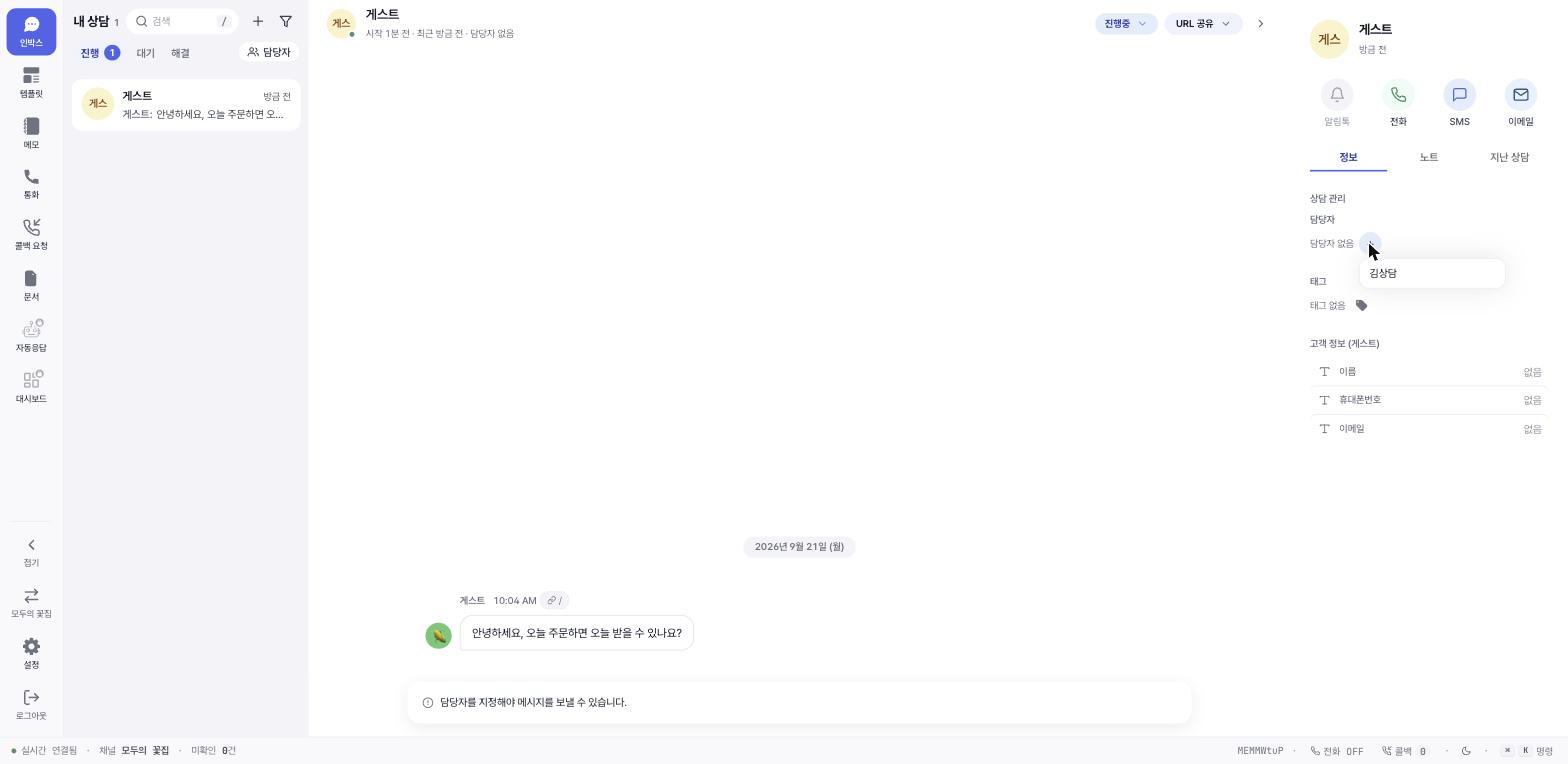
담당자 지정(답장 전 필수). 상담을 클릭해 열면 담당자가 없는 상담은 입력창이 잠겨 있고 "담당자를 지정해야 메시지를 보낼 수 있습니다."라고 나옵니다. 답장하기 전에 반드시 담당자를 먼저 지정해 주세요. 오른쪽 패널 정보 탭의 상담 관리 카드에서 담당자 옆 + 버튼을 누르고 이름을 고르세요(자기 자신도 고를 수 있습니다). 여러 명을 추가할 수 있고, 전체 해제로 모두 뼼 수 있습니다. 뷰어 권한 매니저는 목록에 나오지 않습니다.
답장 보내기. 입력창 위 탭이 고객응대인지 확인하세요. 내부대화 탭으로 보낸 메시지는 팀에게만 보이고 고객에게는 가지 않습니다. 메시지를 입력하고 Enter를 누르면 전송되고, Shift+Enter는 줄바꿈입니다. 굵게·기울임·밑줄·링크 서식을 쓸 수 있습니다.
#또는/를 입력하면 템플릿 목록이 뜹니다(2-2편).파일 첨부: 클립 아이콘으로 파일을 고르거나 이미지를 붙여넣습니다. 이미지 5MB, 동영상 50MB, 그 외 파일 10MB까지.
고객이 입력 중이면 대화창에 입력 중 표시가 나타납니다.
태그 달기. 상담 관리 카드의 태그 옆 +를 누르고 검색하거나 "'검색어' 새 태그 만들기"로 바로 만드세요. 태그는 필터·통계·만족도 조사 제외 조건에 쓰입니다.
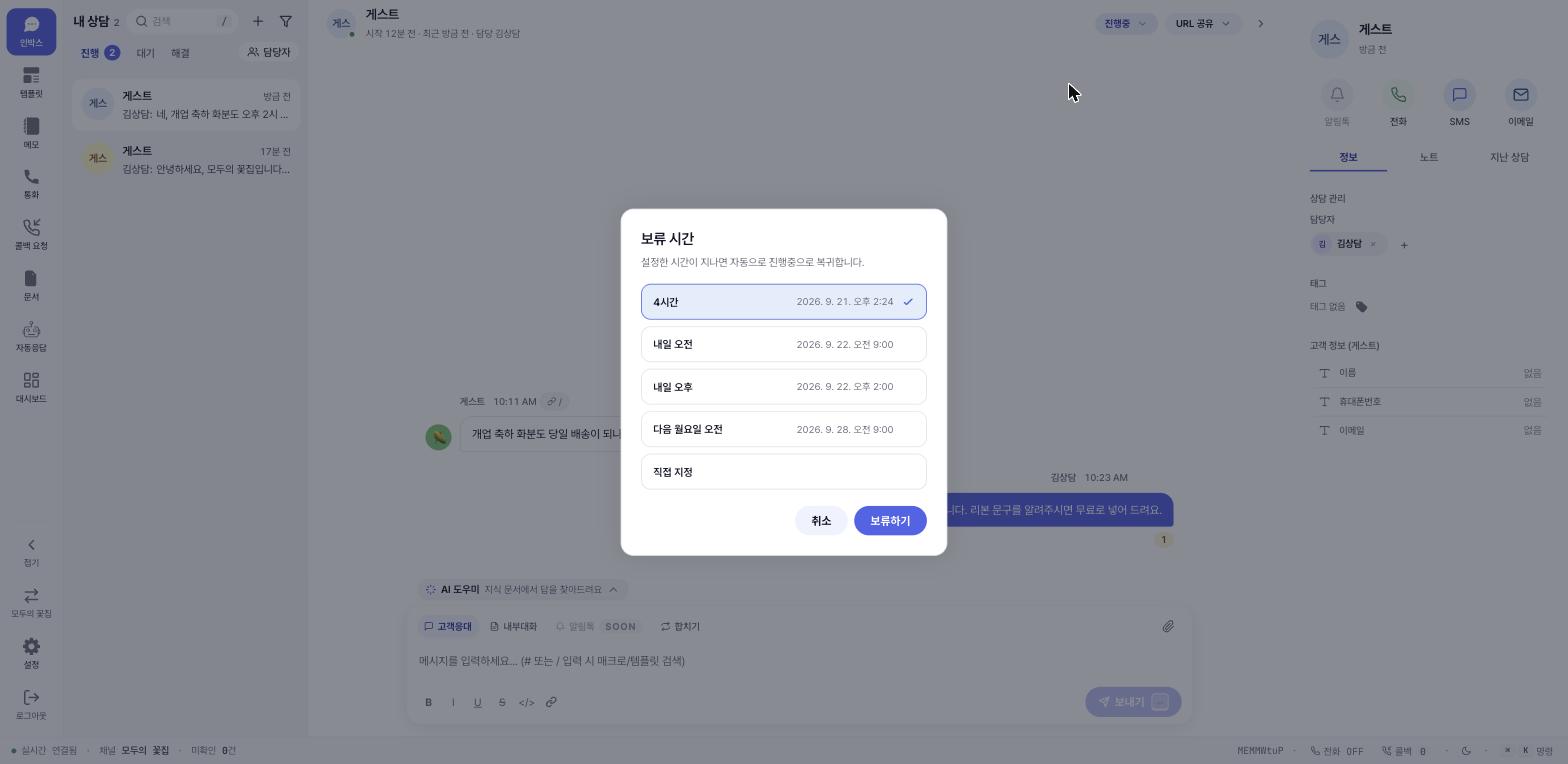
보류하기. 헤더 오른쪽의 상태 버튼(현재 상태 이름이 적혀 있습니다)을 누르면 진행중 · 보류 · 종료 세 가지가 나옵니다. 보류를 선택하면 보류 시간 창이 뜹니다. 4시간 · 내일 오전 · 내일 오후 · 다음 월요일 오전 · 직접 지정 중 고르고 보류하기를 누르세요. 대화창 상단에 "보류 중 · ○시까지" 배너가 뜨고, 지금 복귀 버튼으로 바로 되돌릴 수 있습니다. 정한 시간이 지나면 자동으로 진행중으로 돌아오고, 그 전에 고객이 새 메시지를 보내도 진행중이 됩니다.
종료하기. 상태 버튼에서 종료를 고르세요. 대화창에 "○○님이 상담을 종료하였습니다." 시스템 메시지가 남고, 만족도 조사가 켜져 있으면(Basic 이상) 고객에게 설문이 자동 발송됩니다. 종료된 상담은 해결 탭에서 다시 열 수 있고, 상태를 진행중으로 바꾸면 이어서 대화할 수 있습니다.
지난 상담 검색. 목록 맨 위 검색창에 키워드를 입력하면 현재 탭 안에서 걸러집니다. 대화 내용까지 찾으려면 검색 아이콘을 눌러 검색 모드로 바꾸고 "채팅 내용 검색..."에 입력한 뒤 검색을 누르세요. 담당자·태그·시작일·종료일 필터를 함께 걸 수 있습니다. 결과를 클릭하면 해당 상담이 열립니다.
같은 고객의 상담 합치기. 한 고객이 상담을 여러 개 열었다면 입력창 위 합치기 탭에서 합칠 상담을 고르고 합치기를 누르세요. 그 상담의 대화가 현재 상담으로 옳겨지고, 선택한 상담은 종료됩니다.
매니저가 먼저 상담 열기. 목록 위 +(새 상담)를 누르면 새 상담 생성 창이 뜹니다. 이름(필수), 이메일, 전화번호, 유입 경로(필수), 초기 메시지, 태그를 넣고 상담 생성을 누르세요. 여기서 넣은 전화번호는 문자 알림(2-3편)에 쓰이므로 알고 있다면 함께 적어 두세요. 팀원에게 특정 상담을 넘길 때는 헤더의 URL 공유 → 어드민 공유 링크를 보내 주세요.
여러 명이 함께 응대할 때
담당자를 여러 명 지정하면 모두가 같은 대화창을 실시간으로 봅니다. 다른 매니저의 메시지·상태 변경·태그 변경이 새로고침 없이 반영됩니다.
자주 하는 실수
담당자를 지정하지 않고 답장을 시도함. 담당자가 없는 상담은 입력창이 잠깁니다. 먼저 상담 관리 카드에서 담당자를 추가해 주세요.
내부대화 탭인 줄 모르고 고객에게 보냄. 내부대화는 고객 화면에 나타나지 않습니다.
두 매니저가 동시에 같은 상담에 답함. 담당자가 여러 명이면 누가 답할지 먼저 정해 주세요.
종료 대신 보류로 둠. 통계와 만족도 조사는 종료 시점에 잡힙니다.
다음에 읽을 글
2-2. 템플릿과 메모 — 반복 답변을 줄이고 고객별 기록을 남깁니다.
2-3. 영업시간, 부재 중 자동응답 플로우, CSAT 평가