


고객 프로필 필드 설정과 활용

이 글을 읽으면: 고객 정보가 어떤 경로로 모이는지 알고, 모인 항목을 상담 화면 오른쪽 고객 정보 카드에 어떤 이름·순서로 보여줄지 정하고, 상담 중에 그 값을 바로 고칠 수 있습니다.
사전 조건
플랜: 모든 플랜
권한: 매니저 이상. 소유자와 매니저 모두 필드 설정과 값 수정을 할 수 있습니다.
준비물: 수집된 프로필 항목이 하나 이상 있어야 합니다. 항목은 위젯이 부팅될 때 넘어온 프로필 또는 상담원이 고객 정보 카드에 직접 입력한 값이 들어오는 순간 자동으로 생깁니다. 미리 항목을 정의해 두는 화면이 아니므로, 아직 아무 값도 들어오지 않았다면 목록이 비어 있습니다.
어디서 오는 정보인가
고객 프로필은 두 층으로 이뤄집니다.
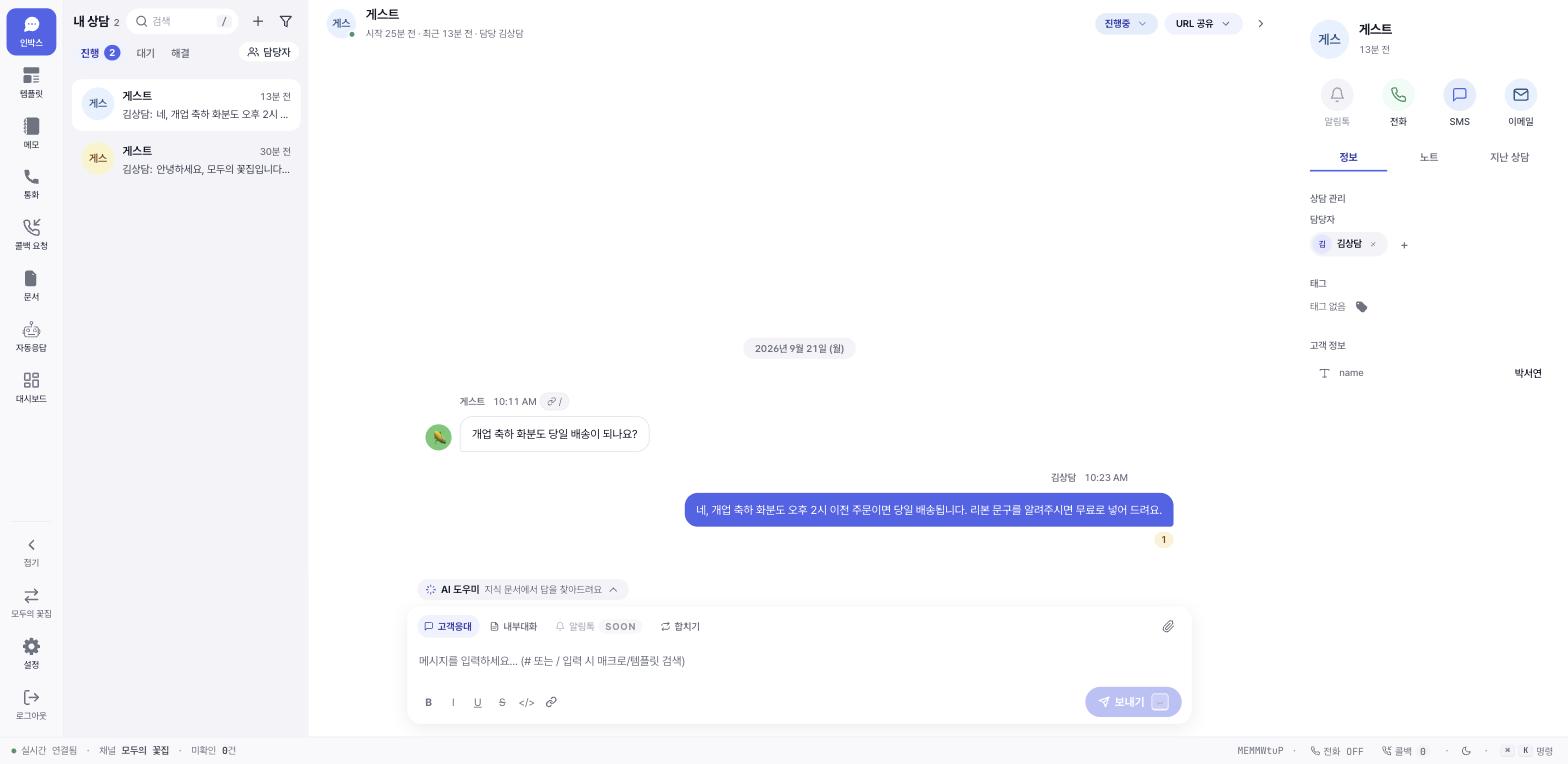
기본 정보: 회원 ID, 이름, 이메일, 전화번호. 위젯이 로그인한 회원 정보와 연동된 사이트라면 자동으로 채워집니다. 게스트(비로그인)는 고객 정보 (게스트) 카드에 이름·휴대폰번호·이메일 세 행만 보이고, 처음에는 비어 있습니다. 게스트는 위젯의 설정 탭에서 자기 프로필을 고칠 수 없습니다("로그인하면 프로필을 수정할 수 있어요" 안내만 보입니다). 그래서 게스트의 이름·전화번호는 상담원이 고객 정보 카드에 직접 입력하거나, 새 상담 생성(2-1편) 때 적어 둡니다.
프로필 필드: 채널에 수집된 추가 항목. 두 경로로 들어옵니다. (1) 위젯을 설치할 때 개발자가 함께 넘긴 값(예: 회사명, 직급, 요금제, 가입일). 어떤 값을 넘길지는 1부의 위젯 설치 편을 따릅니다. (2) 상담원이 상담 중 고객 정보 카드에 인라인으로 입력한 값. 어느 경로든 새 항목이 들어오면 설정 → 고객 프로필 목록에 자동으로 행이 생깁니다. 이 글에서는 들어온 항목을 어떻게 보여줄지만 다룹니다.
단계
설정 → 고객 프로필 탭을 여세요. 오른쪽에 고객 프로필 필드 목록, 왼쪽에 상담 상세 패널 미리보기가 있습니다. 항목을 새로 추가하는 버튼은 없습니다. 여기서는 이미 수집된 항목의 표시 이름 · 표시 여부 · 순서 세 가지만 정합니다.
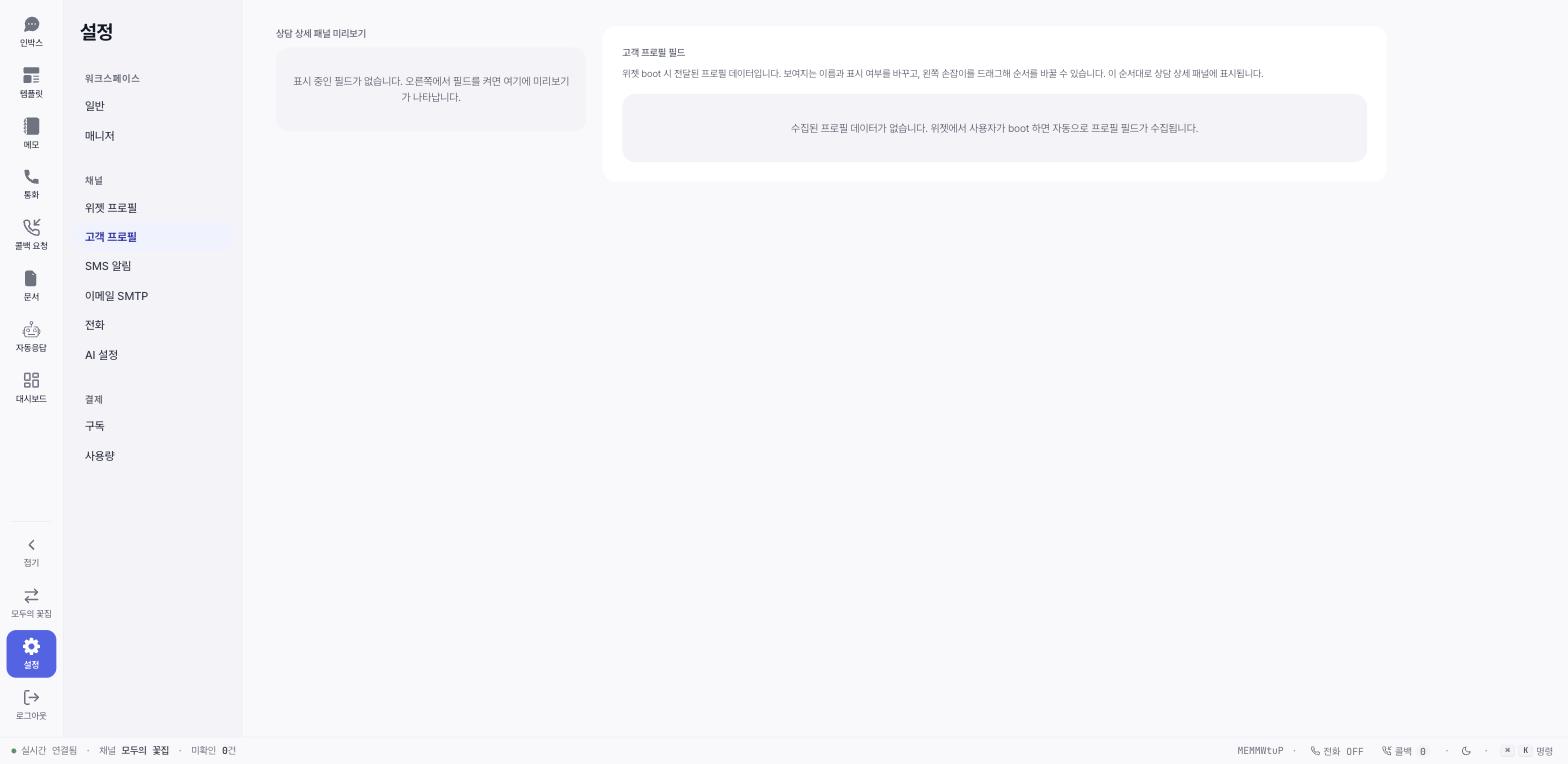
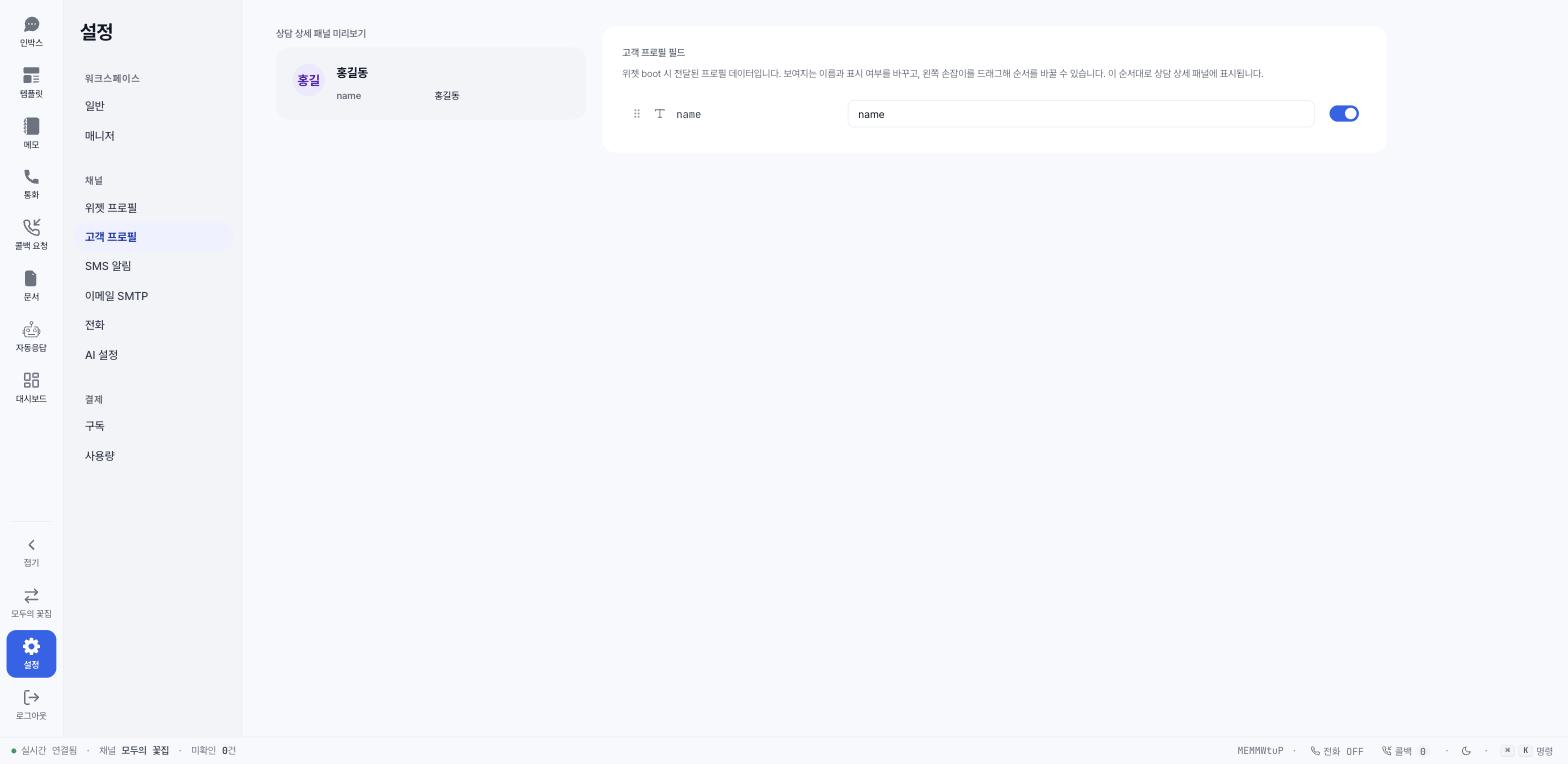
목록에 아직 아무것도 없으면 "수집된 프로필 데이터가 없습니다. 위젯에서 사용자가 boot 하면 자동으로 프로필 필드가 수집됩니다."가 보입니다. 위젯으로 한 번 접속하거나, 인박스에서 상담을 열어 고객 정보 카드에 값을 하나 입력한 뒤 다시 열면 행이 생겨 있습니다.
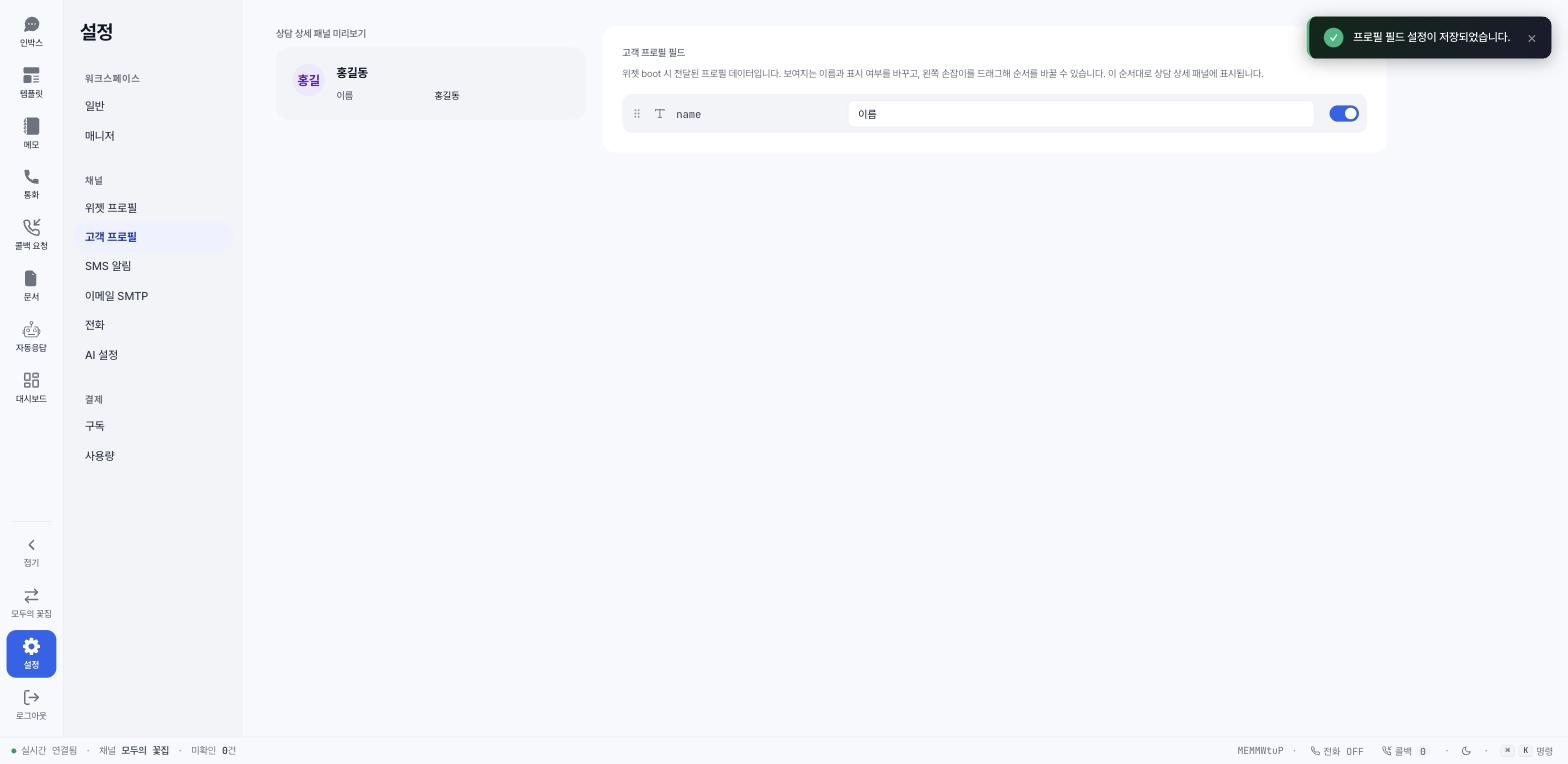
보여지는 이름을 바꾸세요. 각 행의 이름 칸을 클릭해 고쳐 쓰면 됩니다. 수집된 키 이름(예: name, companyName)이 그대로 보이면 상담원이 알아보기 쉬운 이름(예: 이름, 회사명)으로 바꿔 주세요. 입력 후 다른 곳을 클릭하면 바로 저장되고 "프로필 필드 설정이 저장되었습니다."가 뜹니다.
표시 여부를 정하세요. 행 오른쪽 스위치를 끄면 상담 화면에서 숨겨집니다. 값은 지워지지 않고 보이지만 않습니다.
순서를 정하세요. 행 왼쪽 손잡이를 잡고 끌어 옳기면 됩니다. 이 순서 그대로 상담 화면 고객 정보 카드에 표시됩니다. 상담 중 가장 먼저 봐야 하는 항목(요금제, 계약 상태 등)을 위로 올려 주세요.
왼쪽 상담 상세 패널 미리보기에서 결과를 확인하세요. 별도 저장 버튼은 없고, 이름·표시 여부·순서를 바꿀 때마다 그 자리에서 저장됩니다.
상담 중에 활용하기
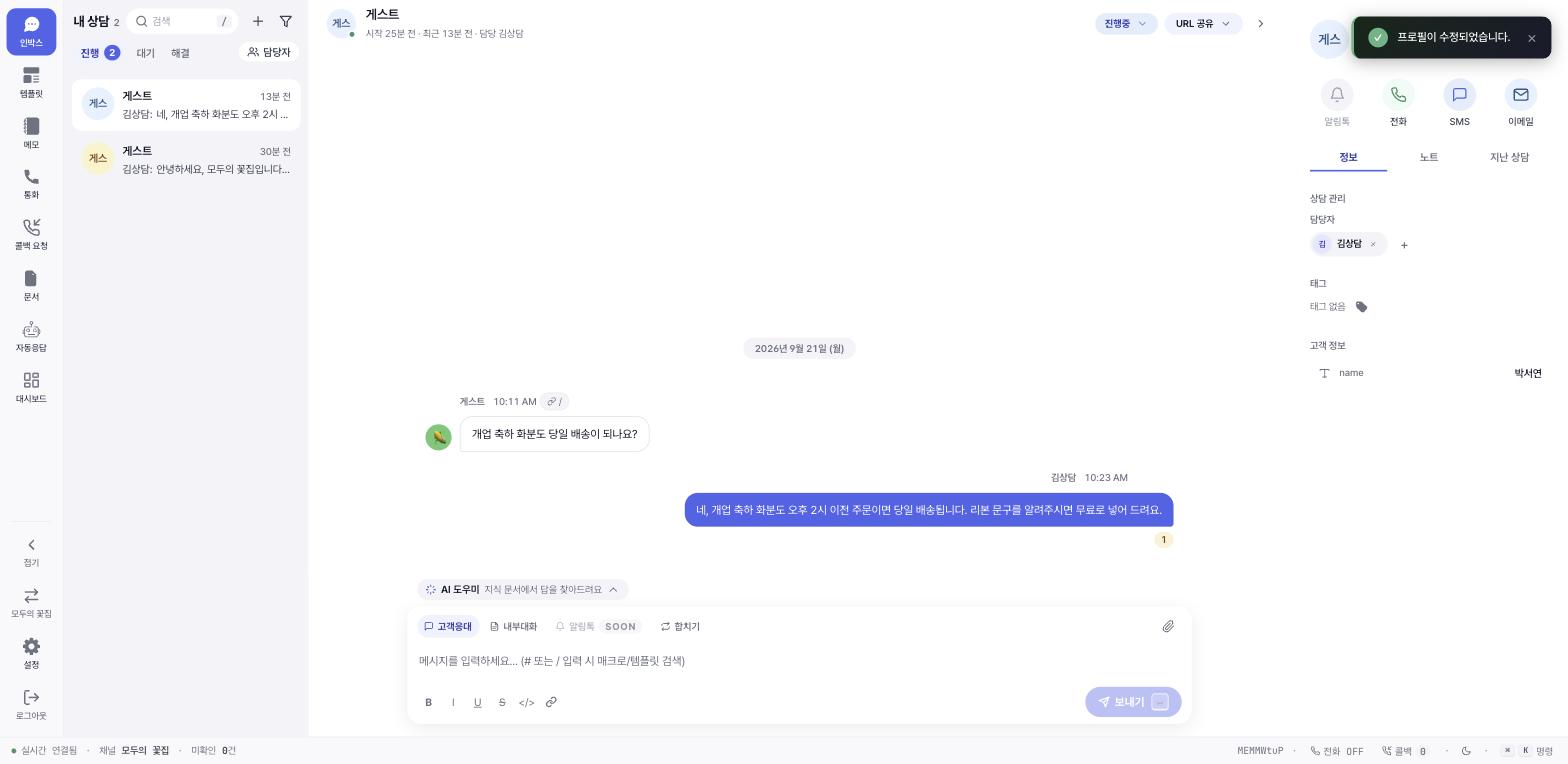
인박스에서 상담을 열고 오른쪽 패널 정보 탭의 고객 정보 카드를 보세요. 설정한 순서대로 항목이 보이고, 항목이 많으면 더보기 (n개)로 펼치거나 검색창에서 이름으로 찾을 수 있습니다.
값을 고치려면 값 부분을 클릭하세요. 입력 칸으로 바뀝고, 다른 곳을 클릭하면 저장됩니다("프로필이 수정되었습니다."). 값을 비우면 "없음"으로 표시됩니다.
게스트 고객의 이름을 여기서 처음 입력하면 그 값이 프로필 항목으로 수집됩니다. 저장 직후 카드의 라벨이 "이름" 대신 name 같은 키 이름으로 보이면 설정 → 고객 프로필에서 그 행의 보여지는 이름을 "이름"으로 바꿔 주세요. 이후부터는 라벨이 정리되어 보입니다.
고객이 말한 내용으로 값이 바뀌었다면 이 자리에서 바로 갱신하세요. 다음 상담 때 다른 매니저도 같은 값을 봅니다.
지난 상담 탭에서 같은 고객의 이전 상담을 열어 맥락을 확인할 수 있습니다. 게스트 고객은 이전 상담을 묶어 볼 수 없습니다("게스트 사용자의 지난 상담을 조회할 수 없습니다.").
프로필 항목은 템플릿 변수로도 쓸 수 있습니다. 템플릿 변수의 값 출처를 프로필 필드 (customFields)로 두면 상담 중에 자동으로 채워집니다(2-2편).
자주 하는 실수
설정 화면에서 항목 추가 버튼을 찾음. 항목은 미리 만들 수 없습니다. 위젯이 값을 넘기거나 상담원이 고객 정보 카드에 입력해야 목록에 나타납니다. 위젯 쪽 항목이 안 보이면 개발자에게 위젯 설치 코드를 확인해 달라고 요청하세요.
표시를 끄면 데이터가 지워진다고 생각함. 숨김일 뿐입니다. 다시 켜면 값이 그대로 나옵니다.
값을 고쳐 놓고 저장 버튼을 기다림. 설정 화면과 고객 정보 카드 모두 칸을 벗어나는 순간 저장됩니다. 별도 저장 버튼이 없습니다.
게스트가 위젯에서 이름·전화번호를 남기길 기다림. 게스트는 위젯 설정 탭에서 프로필을 고칠 수 없습니다. 상담원이 고객 정보 카드에 입력하거나, 회원 정보가 위젯에 연동돼 있어야 합니다.
게스트 고객의 지난 이력을 찾음. 게스트는 접속마다 다른 사람으로 취급됩니다. 이력을 묶으려면 회원 로그인 상태로 위젯을 띄워야 합니다.
다음에 읽을 글
1부. 위젯 설치 — 프로필 값을 위젯에 넘기는 방법
3부. 전화 상담