


대시보드와 통계 읽는 법

이 글을 읽으면: 대시보드의 지표가 각각 무엇을 세는지 알고, 매주 월요일 받는 PDF 리포트를 팀 회의 자료로 쓸 수 있습니다.
사전 조건
플랜: Basic 이상 (Free·Trial 에서는 좌측 메뉴의 "대시보드"에 자물쇠가 표시되고, 누르면 "Basic 이상에서 통계 대시보드 사용 가능" 안내가 뜹니다). SLA 달성률·시간대별 히트맵·담당자별 만족도 비교를 포함한 대시보드와 화면 보고서 전체가 Basic 에 포함됩니다. Pro 는 여기에 주간 PDF 리포트 메일과 PDF 전용 지표(재문의율)가 더해집니다.
권한: 채널의 모든 매니저(소유자·매니저·뷰어)가 볼 수 있습니다.
화면 구성
좌측 메뉴 대시보드를 누르면 상단에 조회 기간 버튼(이번 주 · 이번 달 · 이번 분기 · 사용자 지정)과 리포트 내보내기 버튼이 있고, 그 아래 상담 · AI 자동응대 · CSAT · 주간 리포트 설정 네 개의 탭이 있습니다.
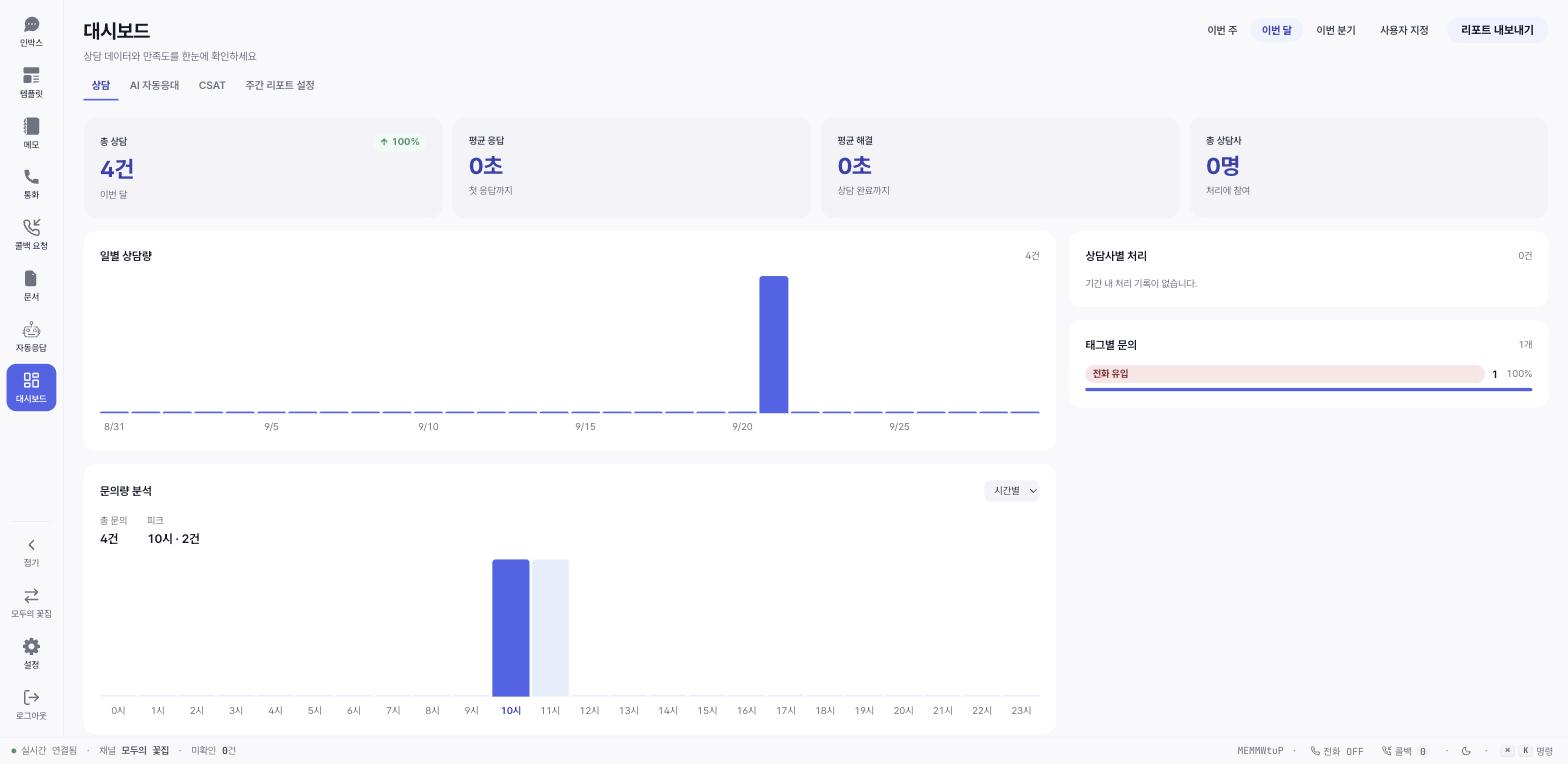
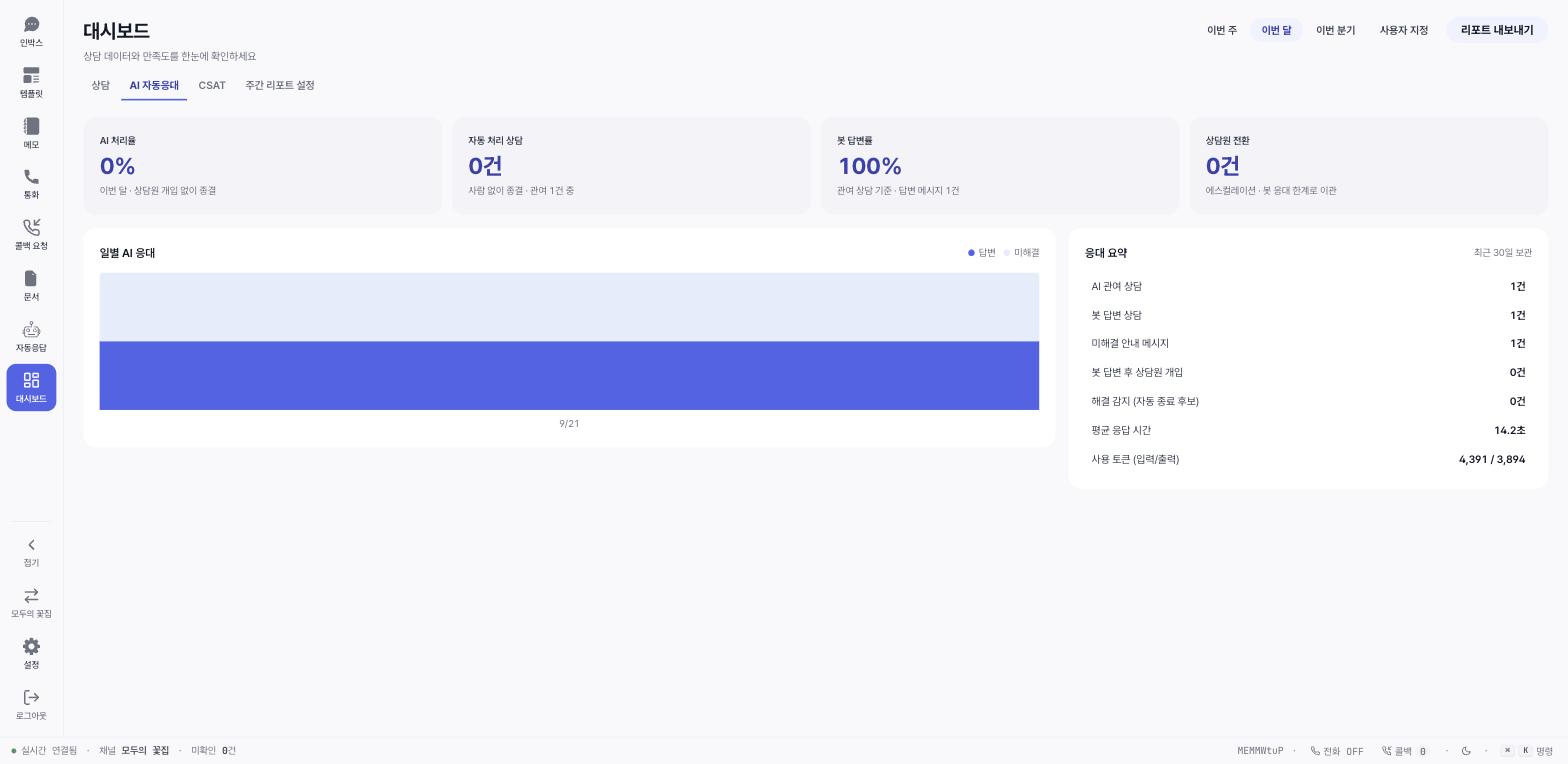
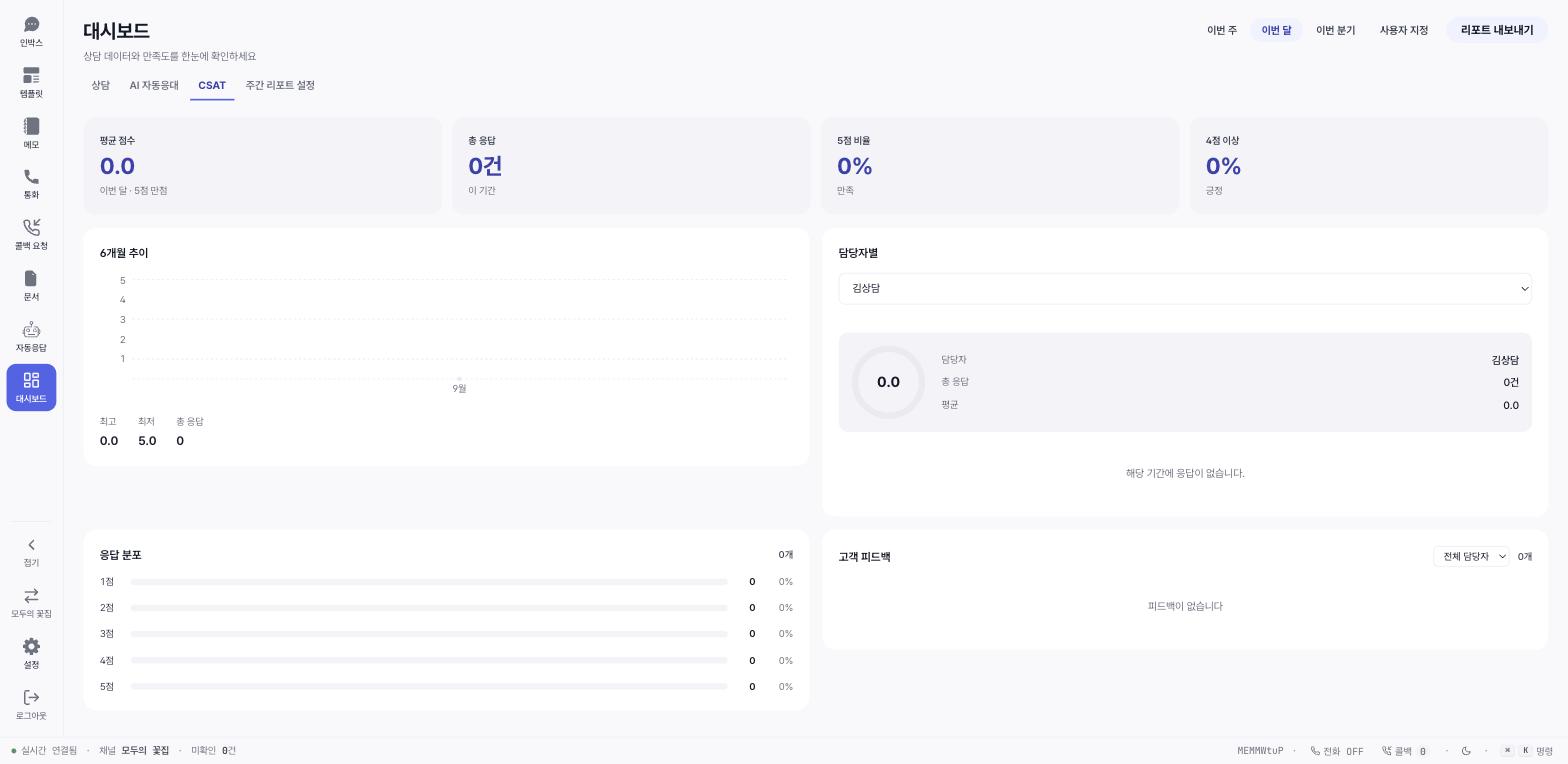
상담 탭
지표 | 정의 | 어떻게 읽나 | 플랜 |
|---|---|---|---|
총 상담 | 조회 기간에 새로 생성된 상담 건수. 아래 화살표는 직전 같은 길이 기간 대비 증감률 | 문의량 추세. 급증하면 원인 태그를 "태그별 문의" 카드에서 확인 | Basic |
평균 응답 | 상담 시작부터 상담원의 첫 답장까지 걸린 시간의 평균 | 고객이 느끼는 대기 시간. 1분을 넘기면 담당자 배정 규칙을 점검 | Basic |
평균 해결 | 상담 시작부터 상담 종료까지 걸린 시간의 평균(종료·이탈된 상담만 집계) | 처리 효율. 길어지면 "상담사별 처리" 카드에서 편차를 확인 | Basic |
총 상담사 | 기간 내 상담 처리에 참여한 매니저 수 | 실제 응대 인력. 좌석 수와 다르면 미사용 좌석이 있는 것 | Basic |
일별 상담량 · 문의량 분석 · 상담사별 처리 · 태그별 문의 | 시간별·일별·요일별·월별 건수와 피크, 매니저별 처리량, 태그 분포 | 피크 시간대 인력 배치, 업무 편중과 반복 문의 주제 파악 | Basic |
AI 자동응대 탭 (응대봇을 쓰는 채널만 해당)
지표 | 정의 | 어떻게 읽나 | 플랜 |
|---|---|---|---|
AI 처리율 · 자동 처리 상담 | 봇이 관여한 상담 중 상담원 개입 없이 종결된 비율과 건수 | 낮으면 지식 소스를 보강(4부) | Basic |
봇 답변률 · 상담원 전환 · 일별 AI 응대 · 응대 요약 | 봇이 실제 답변한 비율, 상담원에게 넘어간 건수, 날짜별 봇 응대 건수 차트, 미해결 안내·사용 토큰 요약 | "상담원 전환"이 많으면 봇이 못 답하는 주제가 있음. 원천 데이터는 최근 30일만 보관 | Basic |
CSAT 탭 (상담 종료 시 고객이 남긴 만족도 평가)
지표 | 정의 | 어떻게 읽나 | 플랜 |
|---|---|---|---|
평균 점수 · 총 응답 · 5점 비율 · 4점 이상 | 5점 만점 평균(직전 기간 대비 증감), 응답 건수, 만족·긍정 비율 | 응답 수가 적으면 평균이 크게 흔들리므로 총 응답을 함께 보기 | Basic |
6개월 추이 · 담당자별 · 응답 분포 · 고객 피드백 | 월별 추이, 담당자별 평균(매니저별 만족도 비교), 점수 분포, 서술형 피드백 | 담당자별 비교는 응답 수가 비슷할 때만 의미 있음 | Basic |
리포트 내보내기 (화면용 보고서)
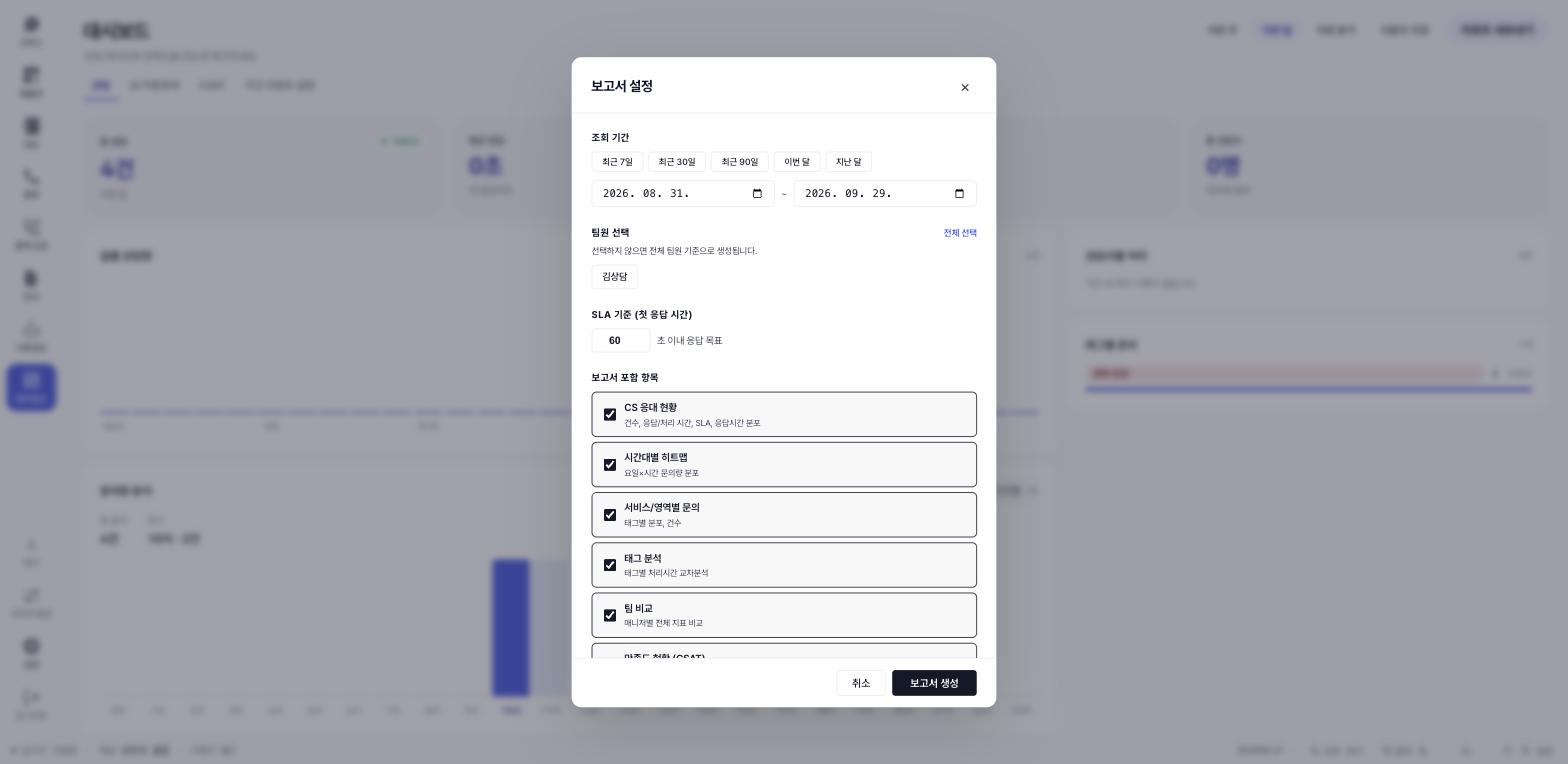
리포트 내보내기를 누르면 "보고서 설정" 창이 열립니다. 조회 기간(최근 7일·30일·90일, 이번 달, 지난 달 또는 직접 입력), 팀원 선택(미선택 시 전체), SLA 기준(첫 응답 시간, 기본 60초), 포함 항목을 고릅니다.
포함 항목: CS 응대 현황 · 시간대별 히트맵 · 서비스/영역별 문의 · 태그 분석 · 팀 비교 · 만족도 현황(CSAT) · 만족도 심층분석 · 자동응답 버튼 통계.
보고서 생성을 누르면 새 탭에 보고서가 열리고, 상단 PDF 다운로드 (인쇄) 버튼으로 저장합니다.
고급 지표 정의:
지표 | 정의 | 어떻게 읽나 | 어디서 |
|---|---|---|---|
SLA 달성률 | 첫 답장이 기록된 상담 중, 첫 답장이 기준 초 이내였던 비율. 봇만 응대한 상담과 첫 메시지만 있는 상담은 제외 | 기준을 팀 목표(예: 60초)로 두고 주 단위로 90% 이상 유지되는지 확인 | 화면 보고서 · 주간 PDF |
응답 시간 분포 | 첫 답장 시간을 30초 이내 · 1분 이내 · 3분 이내 · 5분 이내 · 5분 초과로 구분 | "5분 초과" 비중이 SLA 미달의 원인 | 화면 보고서 · 주간 PDF |
시간대별 히트맵 | 요일(일~토) × 시간(0~23시, 한국 시간)별 상담 생성 건수 | 진한 칸이 몰린 시간대에 근무를 배치 | 화면 보고서 · 주간 PDF |
재문의율 | 기간 내 상담을 남긴 회원 고객 중 두 번 이상 상담한 고객의 비율(비회원 게스트 제외) | 높으면 한 번에 해결되지 않는 주제가 있다는 신호 | 주간 PDF 만 |
네 지표 중 재문의율만 Pro(주간 PDF)이고, SLA 달성률·응답 시간 분포·히트맵은 Basic 의 화면 보고서에서도 볼 수 있습니다.
주간 리포트 자동 발송 (Pro)
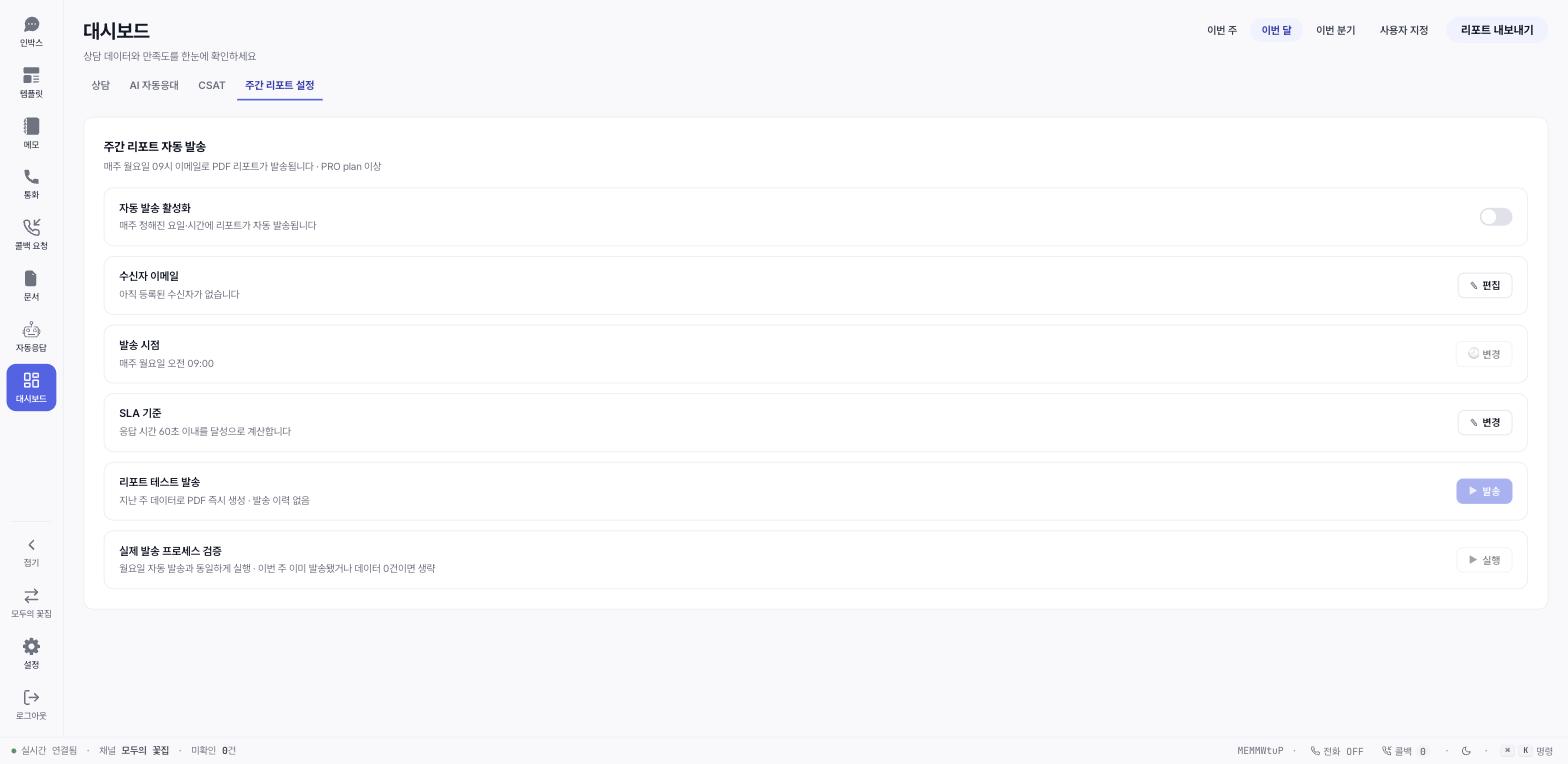
대시보드의 주간 리포트 설정 탭에서 켭니다. 탭 상단에 "매주 월요일 09시 이메일로 PDF · PRO plan 이상" 이라고 표시되며, Pro 미만 플랜에서는 이 탭의 설정을 켤 수 없습니다. 설정 항목은 자동 발송 활성화 · 수신자 이메일 · 발송 시점 · SLA 기준 · 리포트 테스트 발송 · 실제 발송 프로세스 검증 여섯 행입니다.
수신자 이메일의 "편집"을 눌러 이메일 주소(이름은 선택)를 추가합니다. 수신자가 없으면 자동 발송을 켤 수 없습니다.
SLA 기준(초)을 팀 목표에 맞게 저장합니다.
자동 발송 활성화 토글을 켭니다. 발송 시점 행은 매주 월요일 09:00 로 고정되어 있어 바꿀 수 없습니다.
처음 켰다면 리포트 테스트 발송의 "발송" 버튼으로 지난 주 데이터 PDF 를 바로 받아 확인합니다.
실제 발송 프로세스 검증은 월요일 자동 발송과 같은 절차로 수신자 이메일에 한 번 발송해 보는 항목입니다. 수신자를 바꿨다면 여기서 실제 도착 여부를 확인하세요.
메일 제목은 "[솔라피톡] 주간 CS 리포트 — 채널명 (기간)" 이고 PDF 가 첨부됩니다. 기간은 지난 주 월요일~일요일 이며, 지난 주 상담이 0건이면 그 주는 발송되지 않습니다. PDF 는 핵심 지표 요약(재문의율·봇 처리 포함) · CS 응대 현황 · 히트맵 · 서비스/영역별 문의 · 고객 만족도 · 고객 피드백 순서입니다.
자주 하는 실수
기간을 "이번 주"로 두고 월요일 오전에 보면 데이터가 거의 없습니다. 주간 점검은 "사용자 지정"으로 지난 주를 잡으세요.
팀원 선택에서 한 명만 고르면 CSAT 도 그 사람 기준으로 계산됩니다. 팀 전체 보고서는 아무도 선택하지 않은 상태로 생성하세요.
SLA 기준은 화면 보고서와 주간 리포트 설정에 각각 있습니다. 같은 값으로 맞추세요.
주간 리포트 수신자에 퇴사자 메일이 남아 있으면 계속 발송됩니다. 매니저 삭제와 별개로 정리하세요.
다음에 읽을 글
5-2 매니저 권한과 팀 운영: 보고서에 나오는 "팀원"을 누가 어떻게 관리하는지
4부 AI와 자동화: AI 처리율이 낮을 때 지식 소스를 보강하는 방법