


솔라피톡 시작하기: 채널 생성부터 첫 상담까지
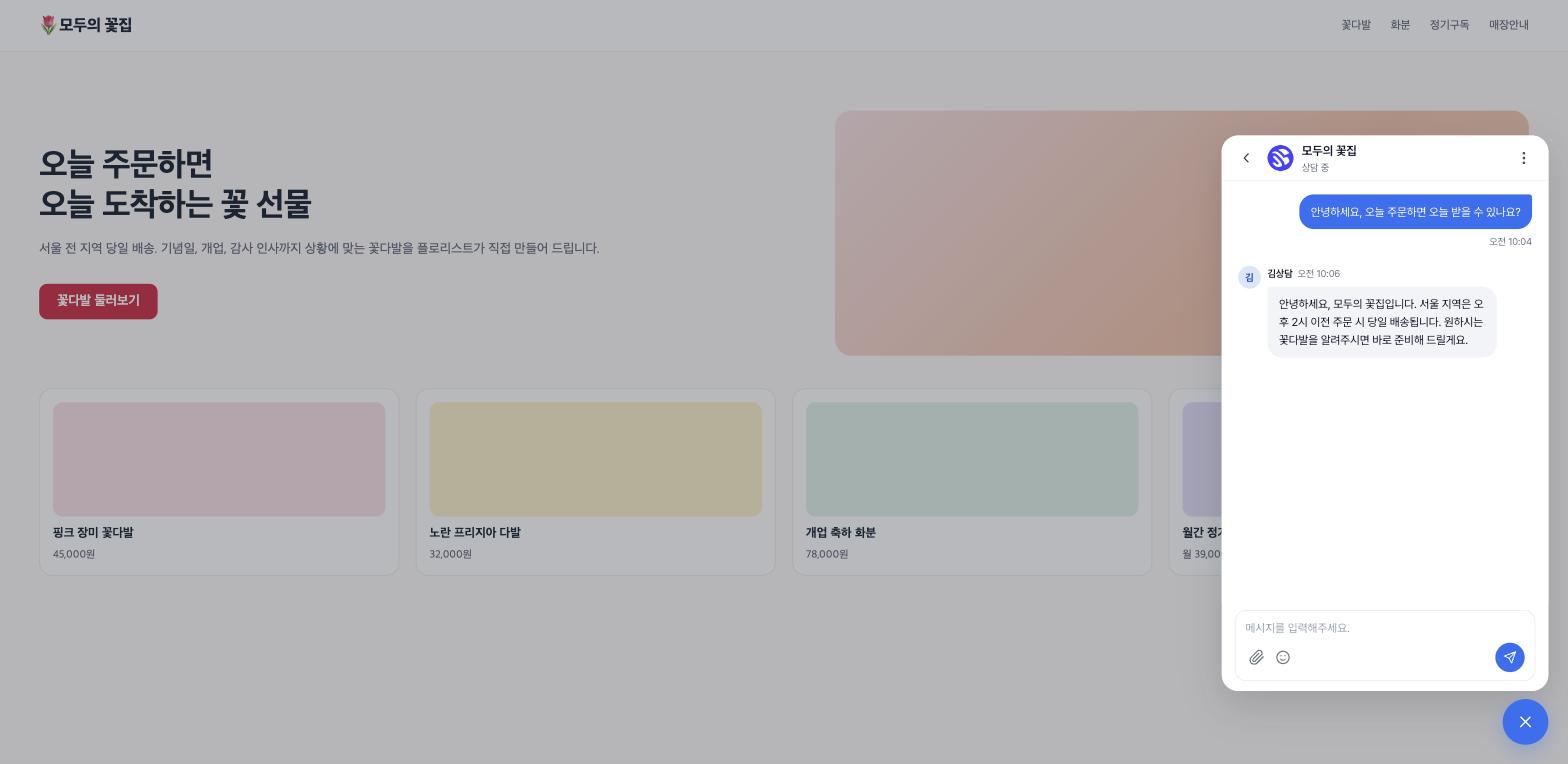
이 글을 읽으면: 10분 안에 내 사이트에서 첫 상담 메시지를 받아 콘솔에서 답장할 수 있습니다.
사전 조건
플랜: Free (새 채널은 결제 없이 Free 플랜으로 시작합니다)
권한: 솔라피 계정 (별도 API 키 발급은 필요 없습니다)
준비물: 위젯을 붙일 웹사이트의 HTML을 수정할 수 있는 권한 (직접 못 하면 개발자에게 스크립트 한 덩어리만 전달하면 됩니다)
단계
솔라피톡 콘솔에 로그인합니다. 솔라피톡 콘솔(console.solapi.com/talk)에 접속해 솔라피 계정으로 로그인 버튼을 누르면 솔라피 로그인 창이 뜹니다. 솔라피 계정이 없다면 솔라피톡 회원가입 화면에서 약관 동의 후 만들 수 있습니다. 로그인이 끝나면 자동으로 내 채널 목록 화면으로 이동합니다.
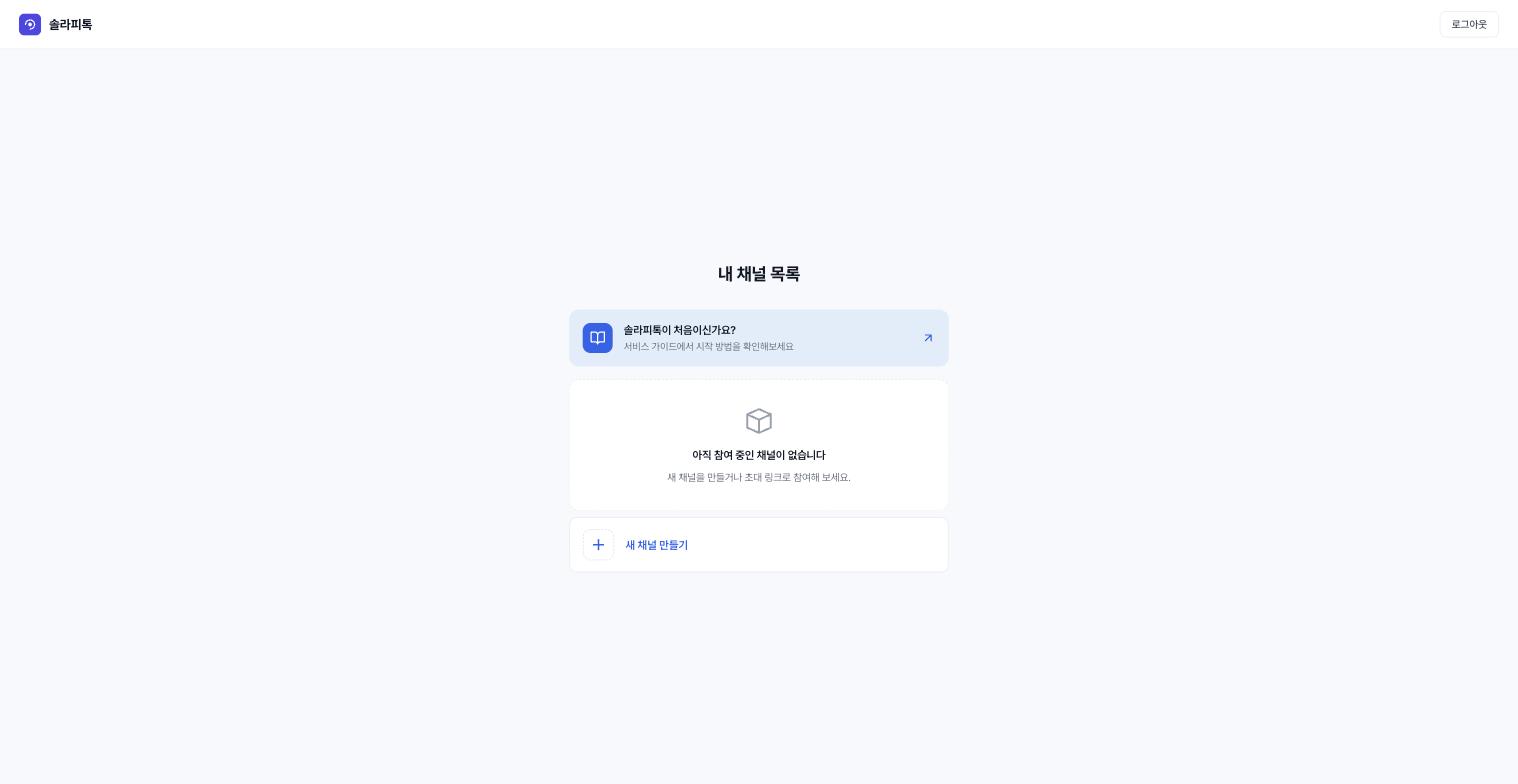
새 채널을 만듭니다. 처음이라면 "아직 참여 중인 채널이 없습니다"라는 안내가 보입니다. 아래의 새 채널 만들기를 누르세요.
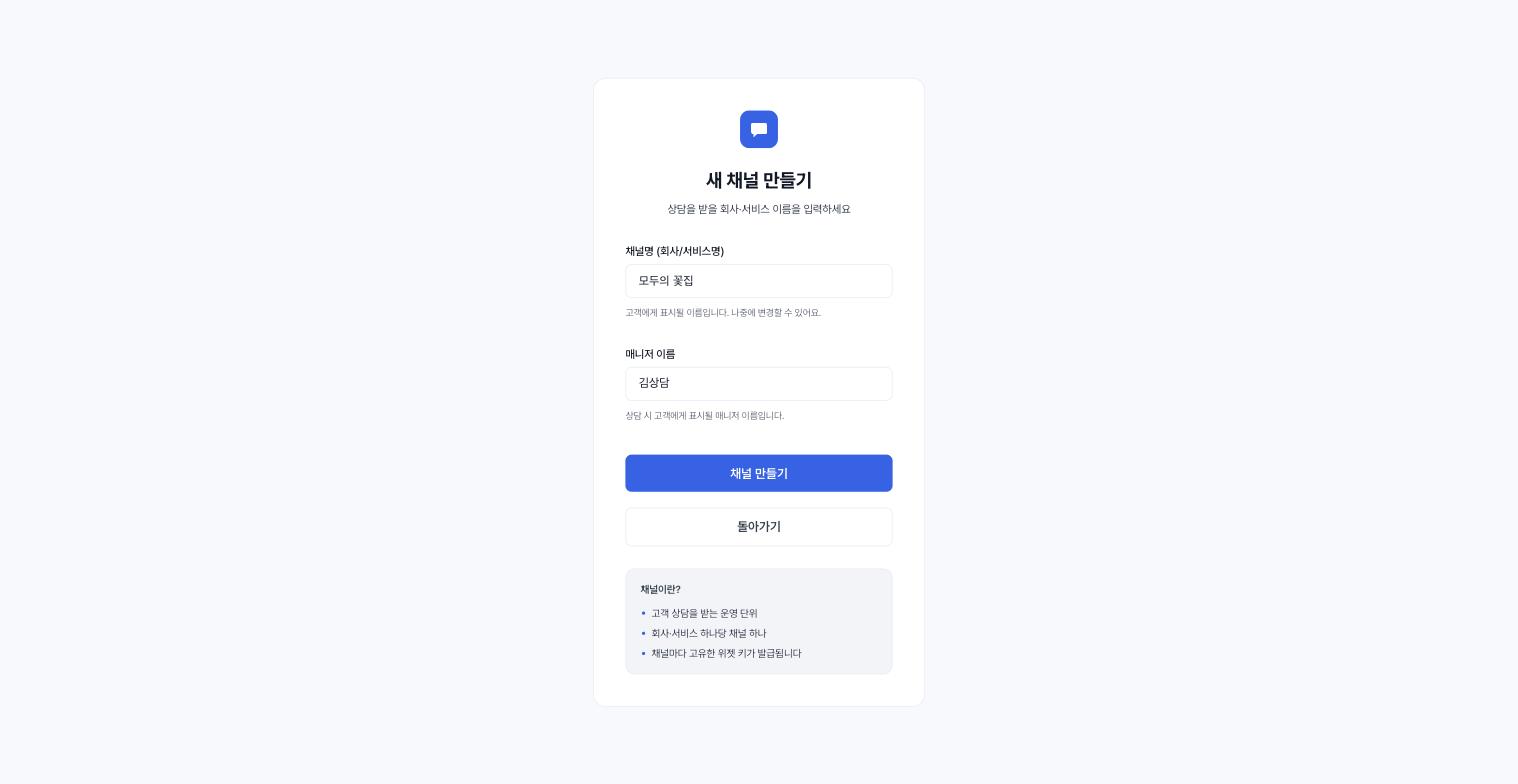
채널명 (회사/서비스명): 고객에게 표시되는 이름입니다. 예: A쇼핑몰, B서비스. 나중에 바꿀 수 있습니다.
매니저 이름: 상담 시 고객에게 표시될 내 이름입니다. 예: 홍길동.
채널 만들기를 누르면 생성 완료 안내가 뜨고, 바로 그 채널의 상담 화면(인박스)으로 들어갑니다. 채널은 "고객 상담을 받는 운영 단위"입니다. 회사·서비스 하나당 채널 하나를 만들고, 채널마다 고유한 위젯 키(플러그인 키)가 발급됩니다.
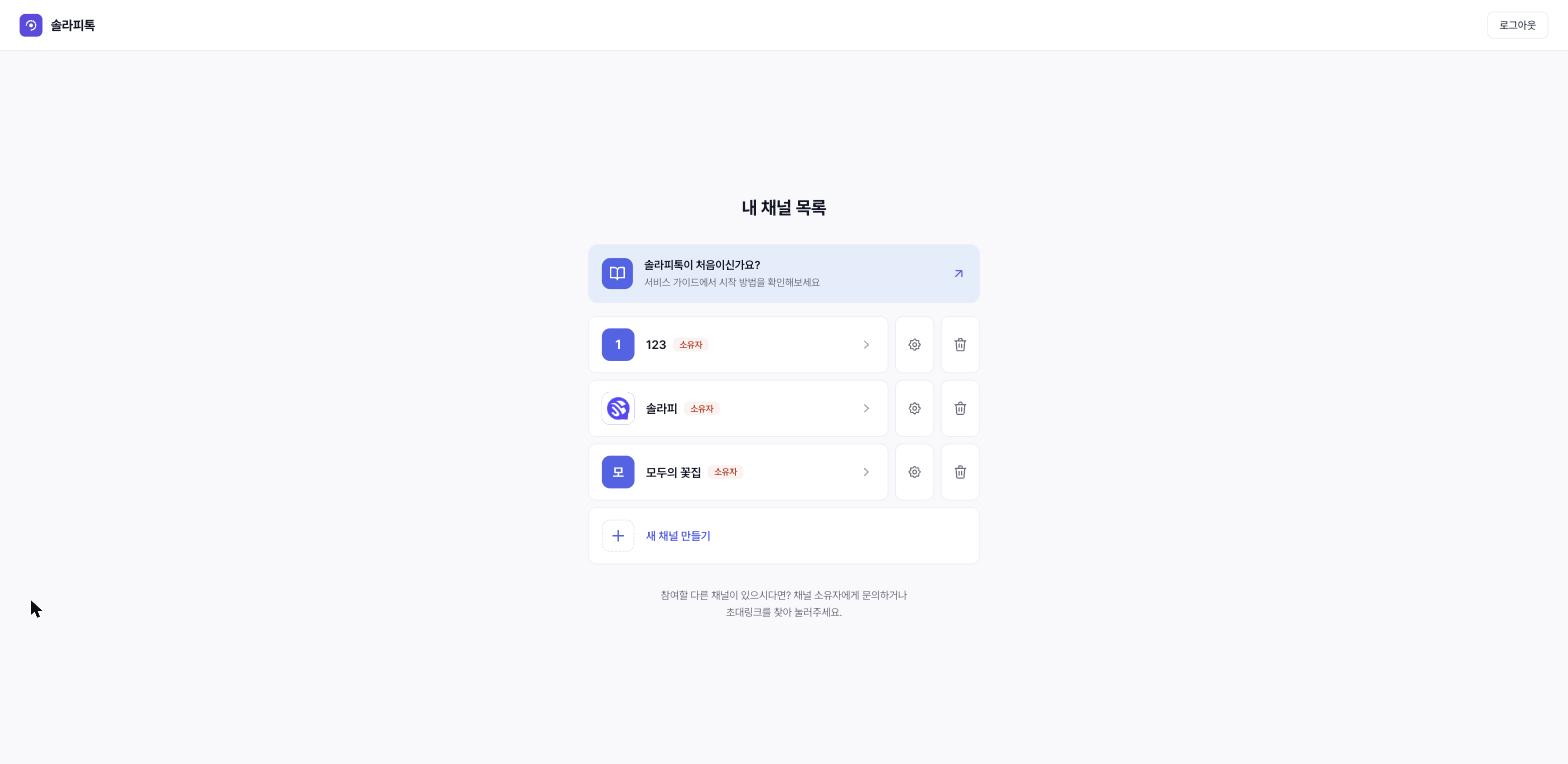
위젯 설치 스크립트를 복사합니다. 왼쪽 메뉴 맨 아래의 채널 전환(채널명이 표시된 항목)을 눌러 내 채널 목록으로 돌아옵니다. 방금 만든 채널 카드 오른쪽 끝의 톱니바퀴 아이콘(위젯 설정 보기) 을 누르면 "○○ - 위젯 설정" 창이 열립니다. 이 아이콘은 채널 소유자·관리자에게만 보입니다. 창 안의 위젯 설치 스크립트 항목에서 스크립트 복사를 누르세요. 플러그인 키가 이미 채워진 상태로 복사됩니다. (같은 창의 "시크릿 키"는 회원 로그인 연동을 할 때만 쓰는 값이니 지금은 건드리지 않아도 됩니다.)
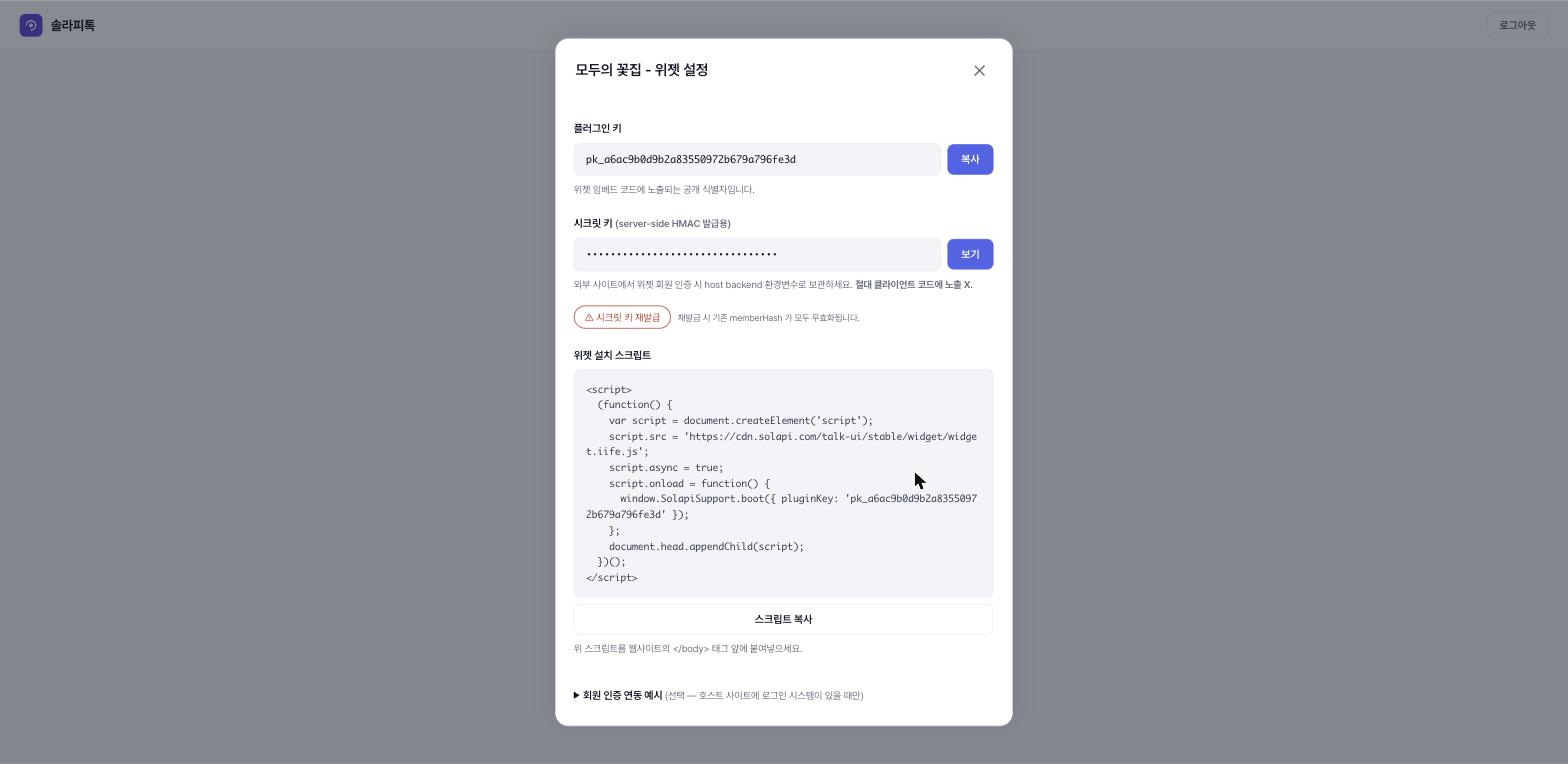
웹사이트에 붙여넣습니다. 복사한 스크립트를 사이트 HTML의
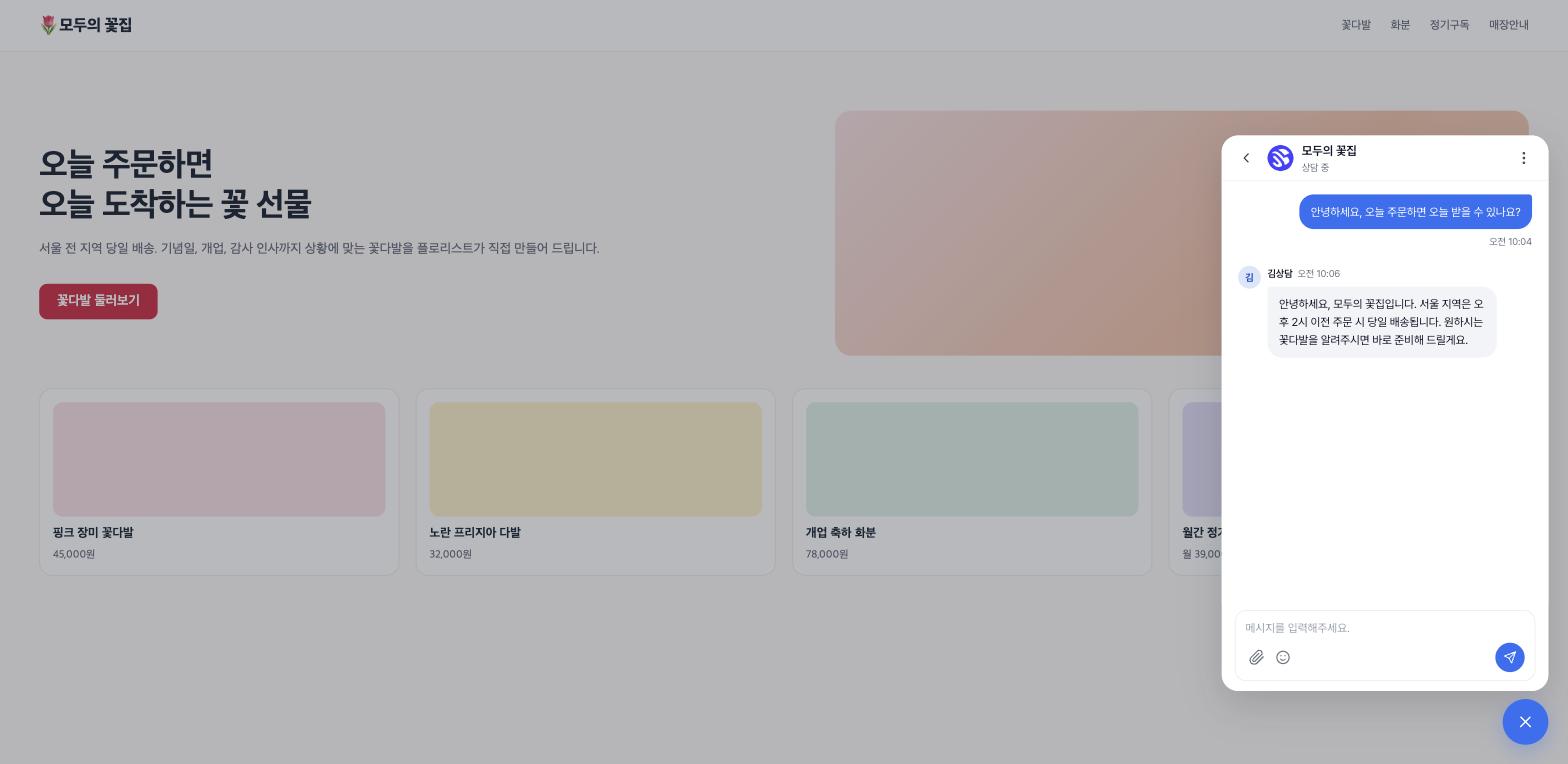
</body>태그 바로 앞에 붙여넣고 저장·배포합니다. 창에 적힌 안내 그대로입니다. 별도의 도메인 등록 절차는 없으며, 스크립트를 넣은 페이지라면 어디서든 위젯이 뜹니다. 페이지를 새로고침하면 오른쪽 아래에 동그란 채팅 버튼이 나타납니다. 자세한 설치 방법과 옵션은 1-3에서 다룹니다.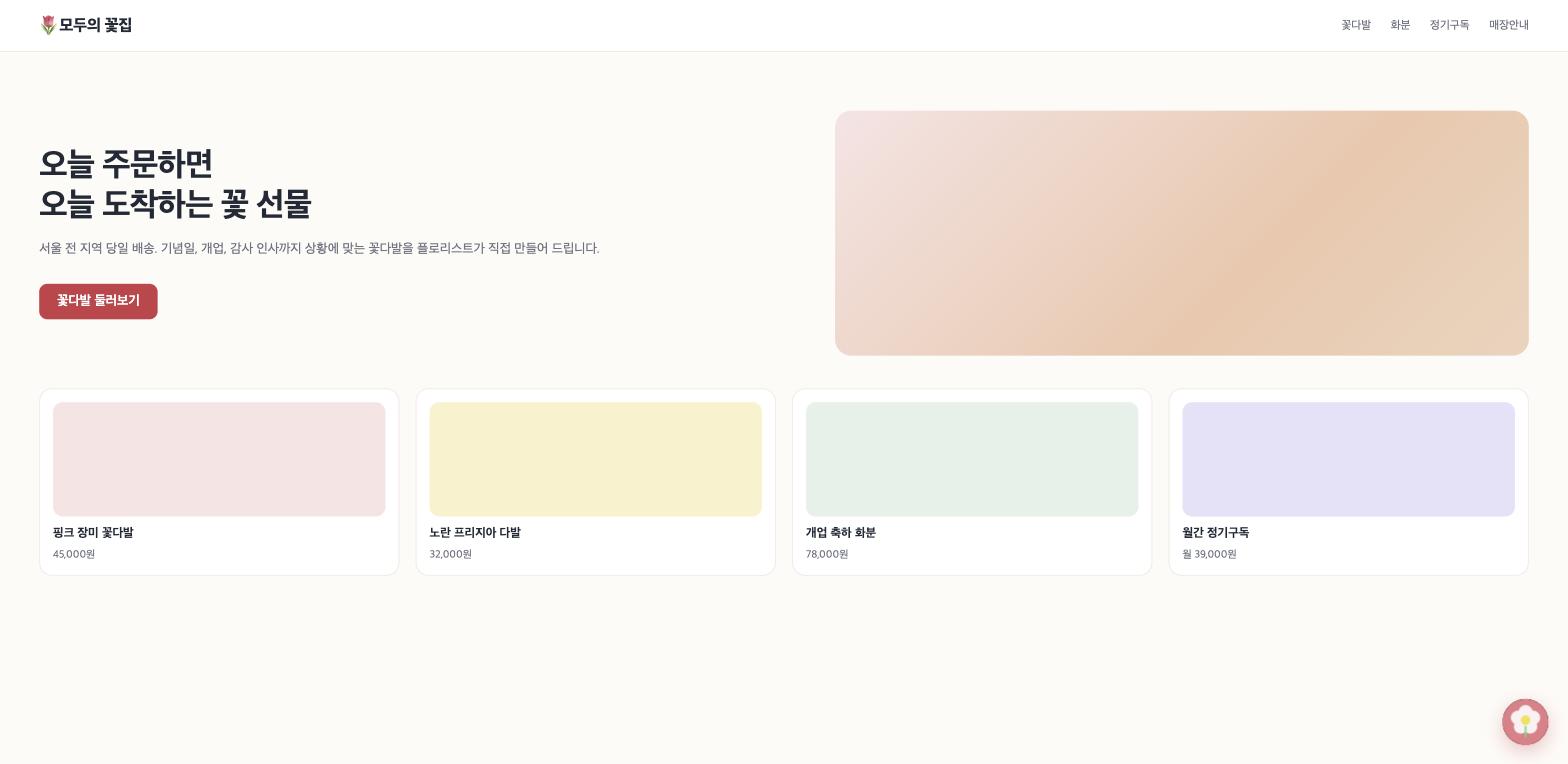
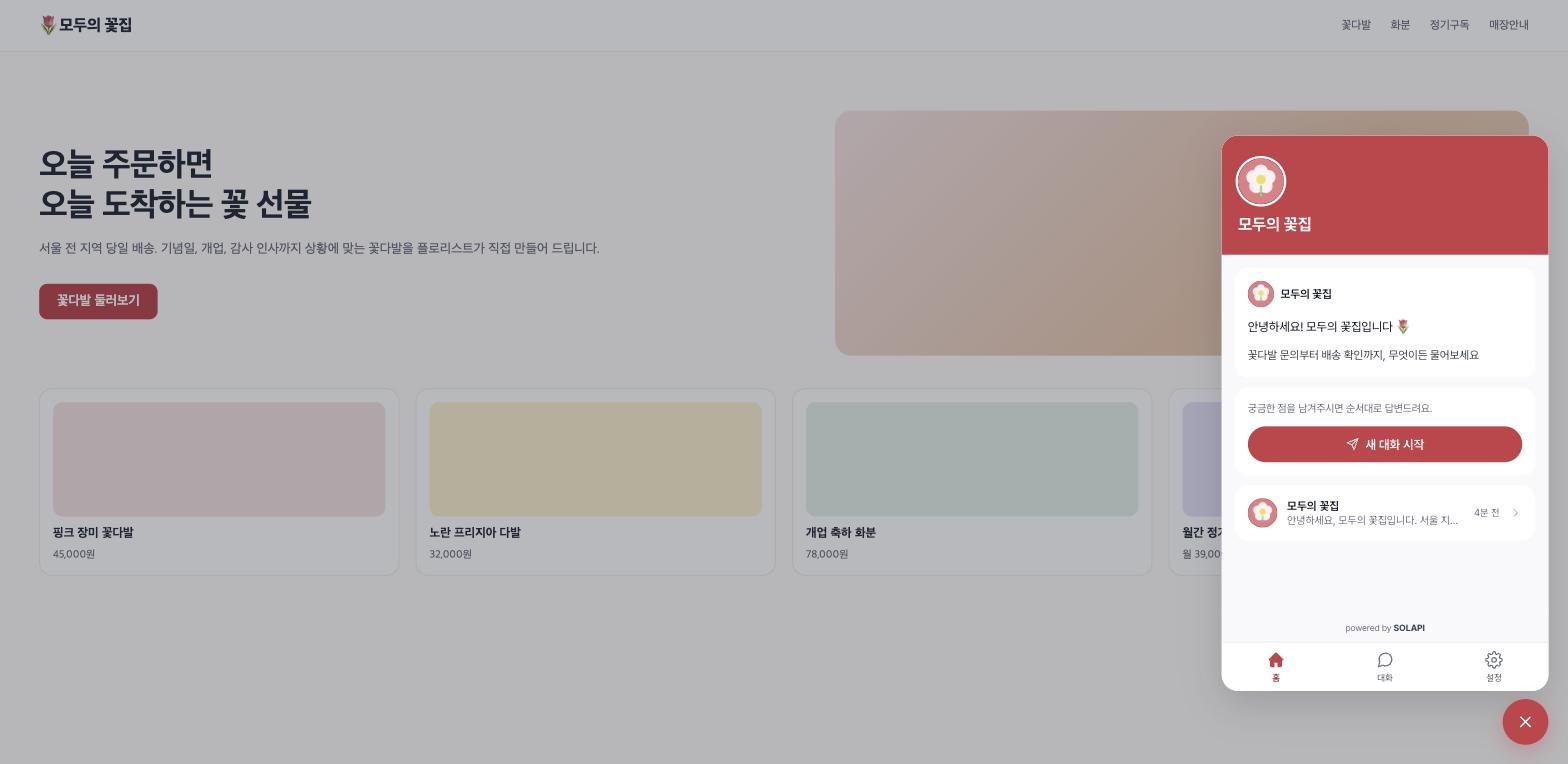
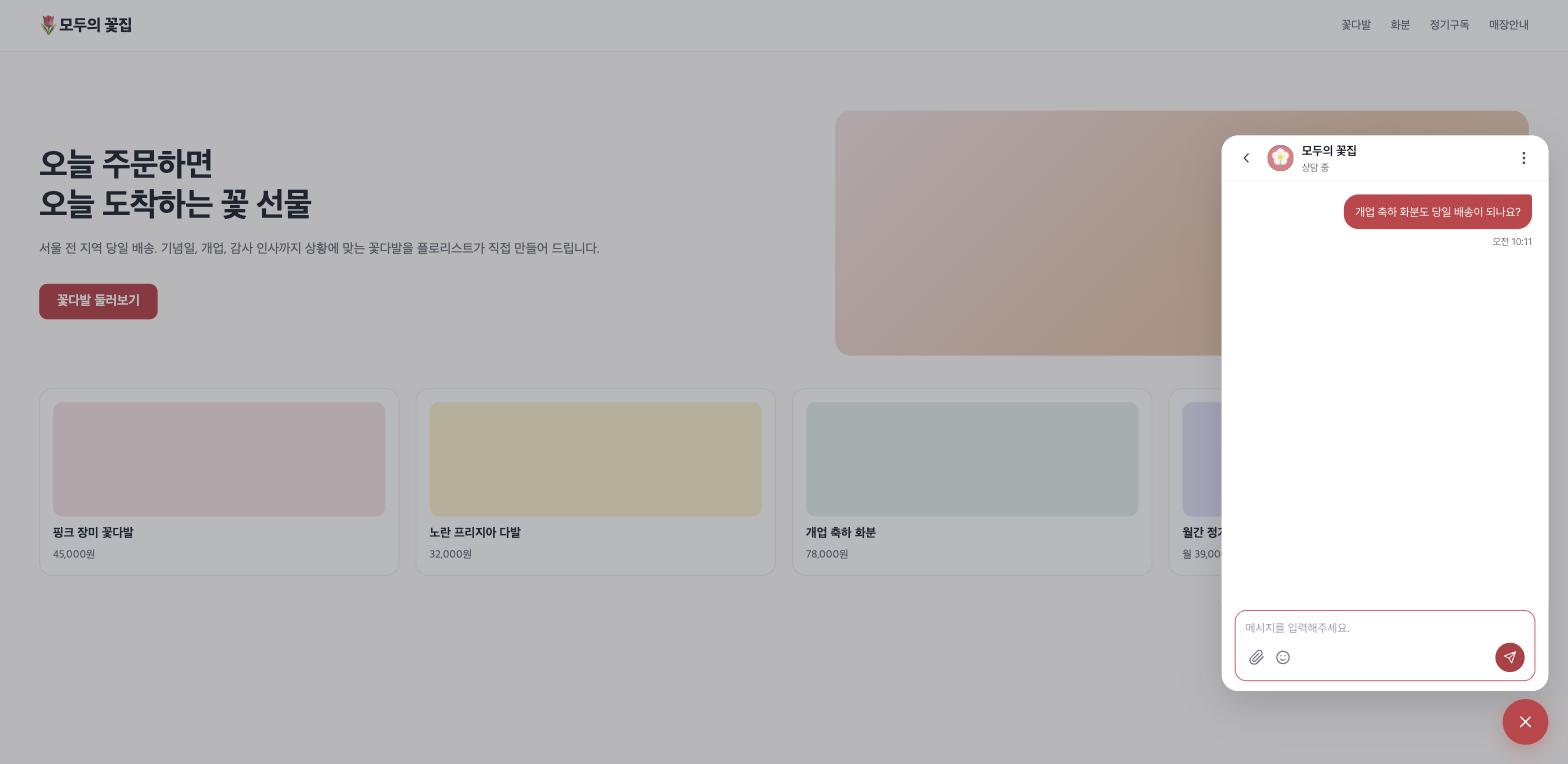
테스트 메시지를 보내 봅니다. 내 사이트에서 위젯 버튼을 누르면 홈 화면이 열립니다. 새 대화 시작을 누르면 채팅방이 열립니다. "메시지를 입력해주세요." 입력창에 아무 문장이나 적어 보내세요. 처음 들어온 방문자에게는 채팅방에 봇 인사 메시지가 바로 보이지 않을 수 있습니다. 상담 접수에는 영향이 없으니 그대로 진행하세요. (자세한 내용은 1-3 "환영 메시지가 안 보일 때")
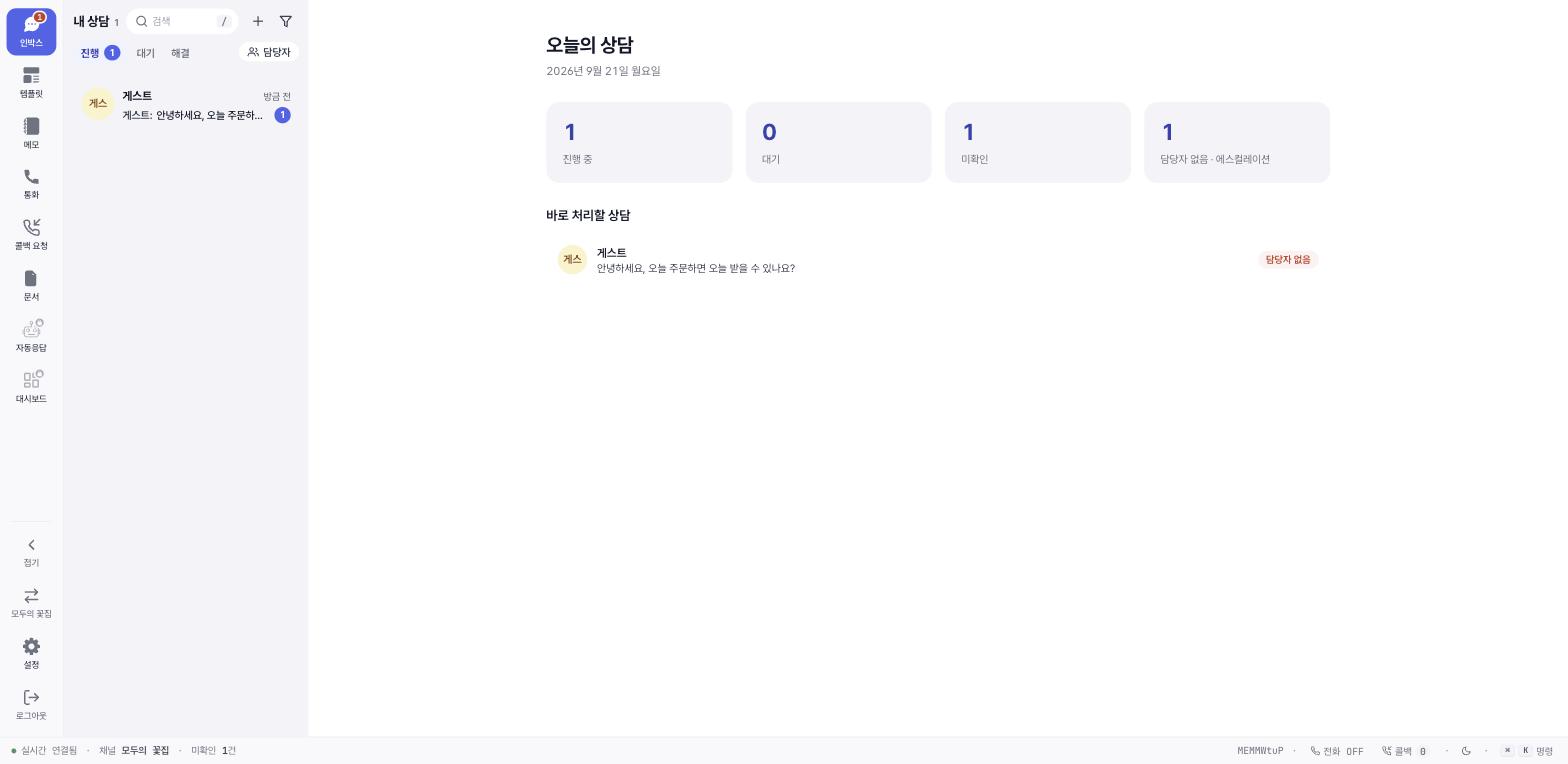
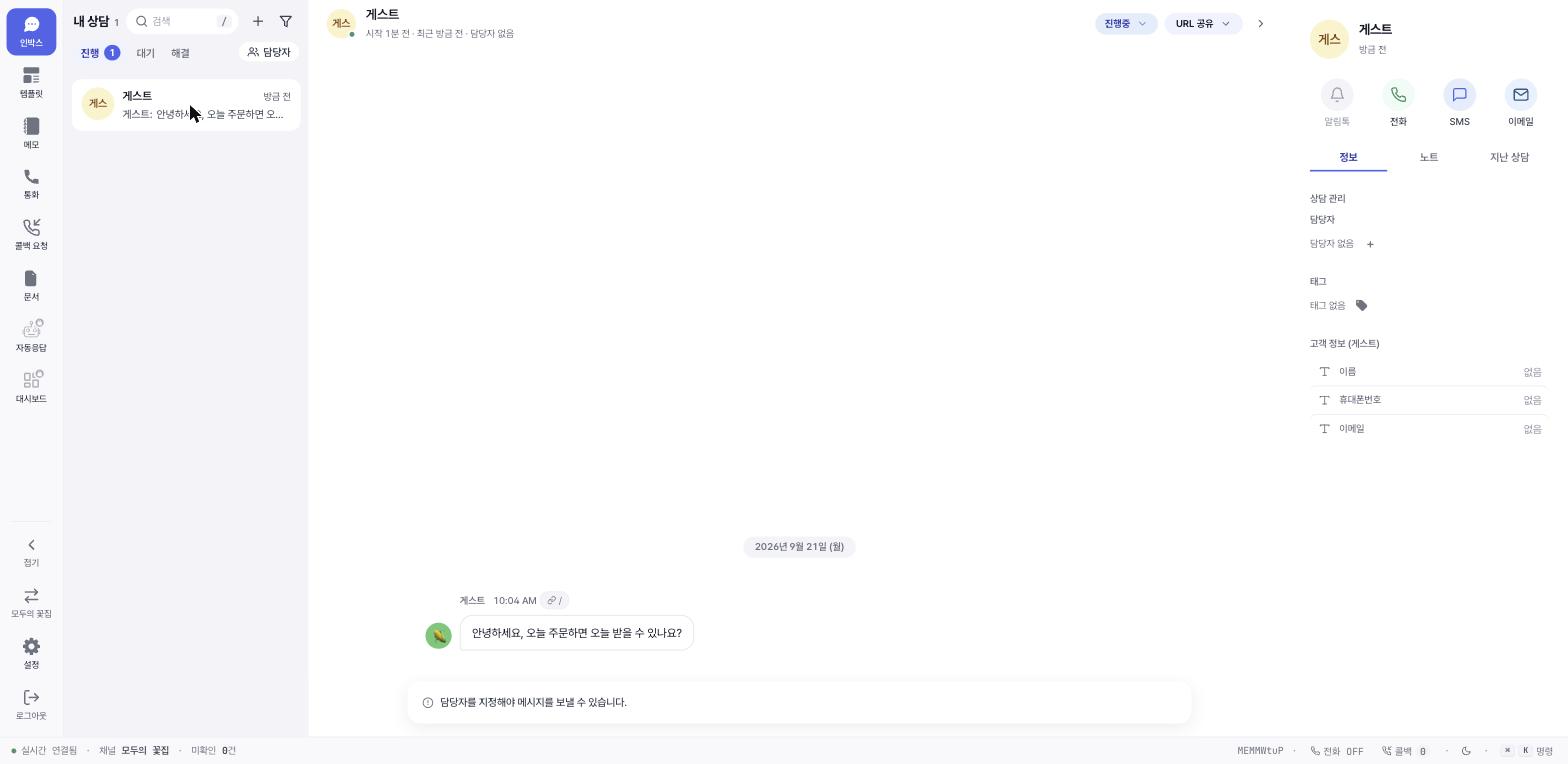
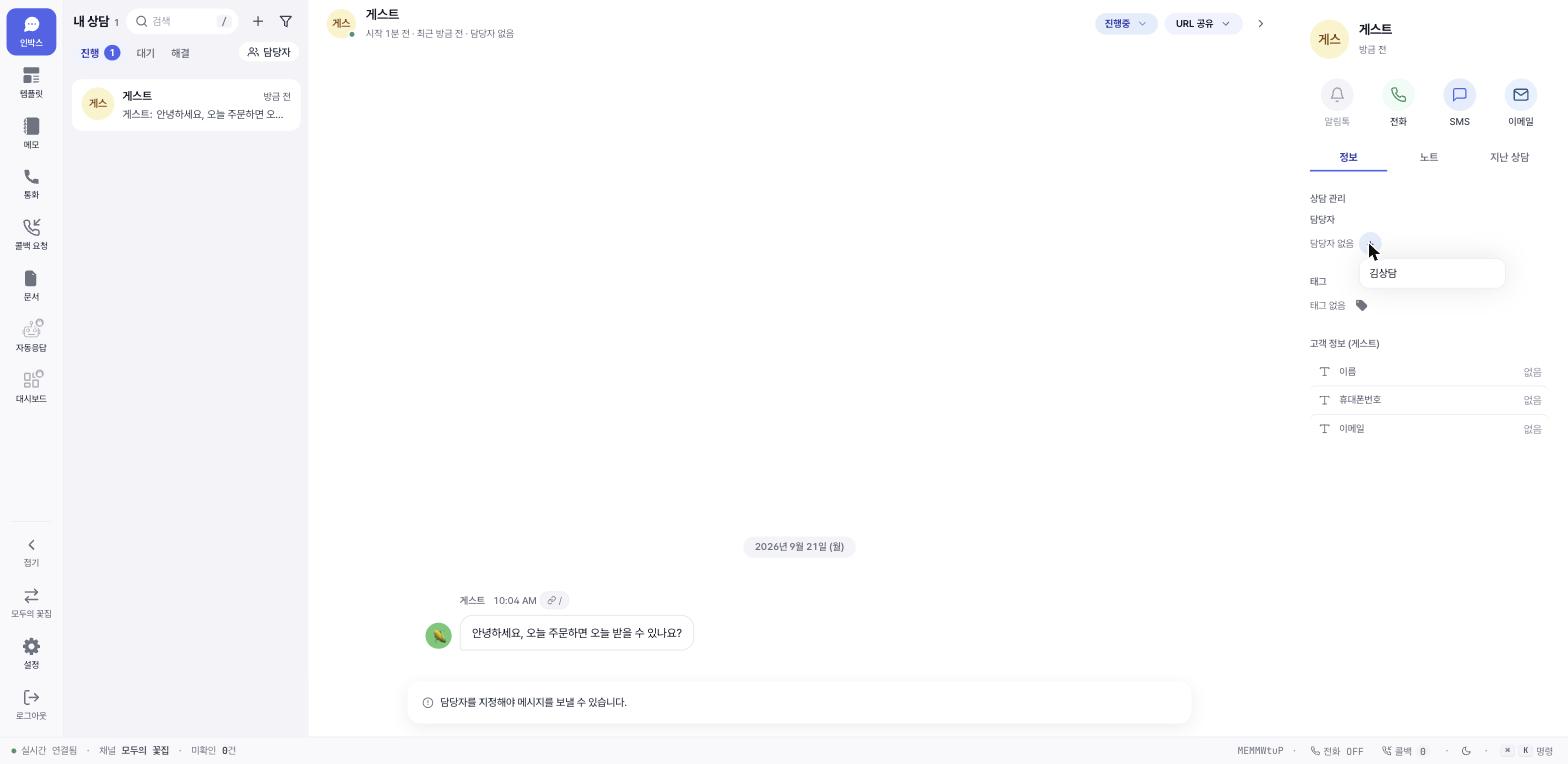
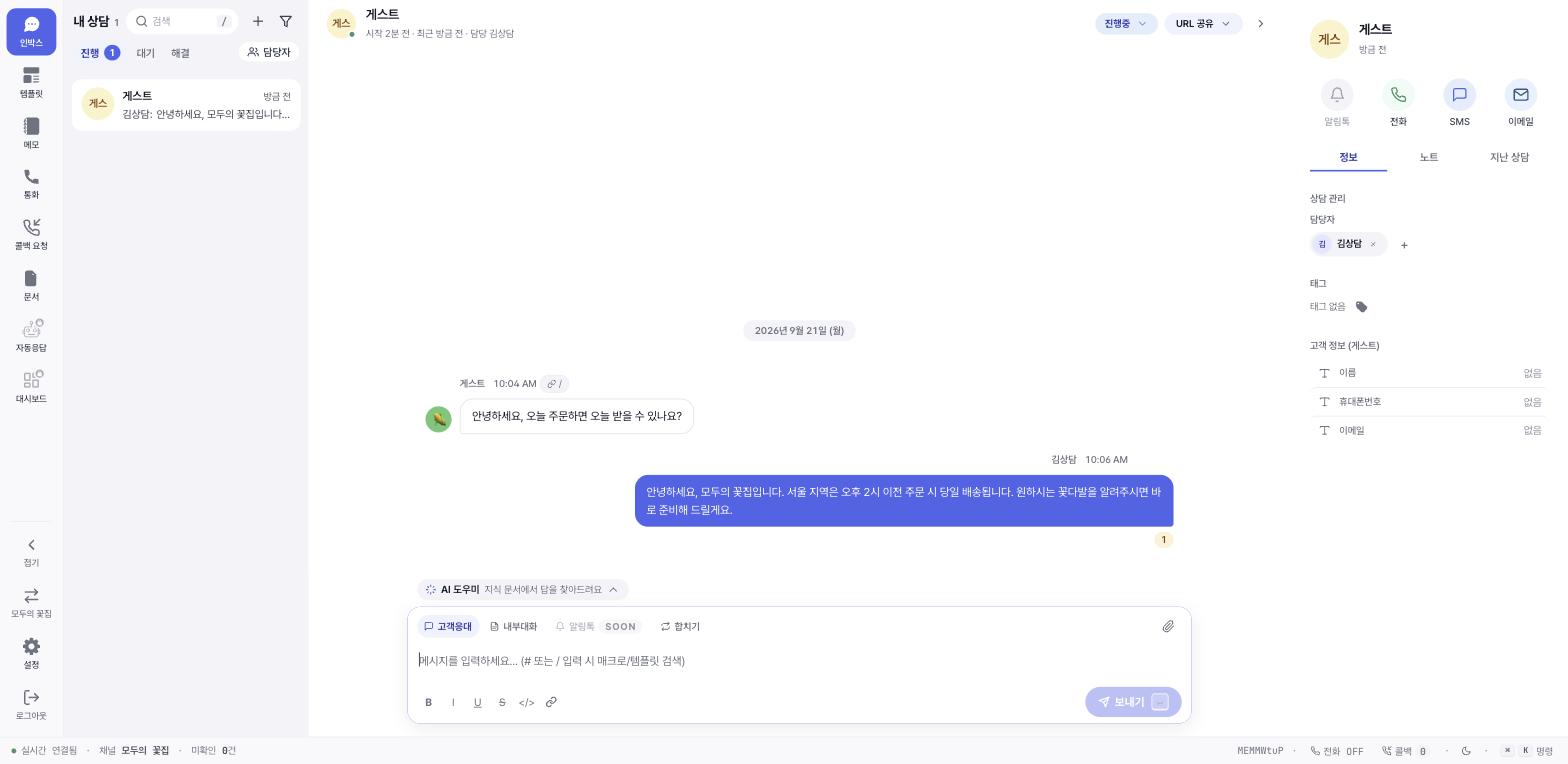
콘솔에서 확인하고 답장합니다. 콘솔의 인박스 상단 진행 탭에 방금 보낸 상담이 올라옵니다. 상담을 클릭하면 대화가 열리는데, 처음에는 입력창 대신 "담당자를 지정해야 메시지를 보낼 수 있습니다." 안내가 보입니다. 오른쪽 패널 담당자 옆 + 를 눌러 내 이름을 고르면 입력창이 열립니다. 답장을 적은 뒤 Enter로 보냅니다. (줄바꿈은 Shift+Enter) 위젯 쪽에서 답장이 실시간으로 보이면 첫 상담이 끝난 것입니다.
(선택) 동료를 매니저로 추가합니다. 설정 → 매니저 탭의 + 멤버 추가를 누르면 "같은 솔라피 계정의 멤버를 이 채널의 매니저로 추가합니다"라는 창이 뜹니다. 권한은 매니저(응대·운영, 좌석 1석)와 뷰어(조회 전용, 좌석 미차지) 중 고릅니다. Free 플랜은 좌석이 1석이라 채널을 만든 본인 외에 매니저를 더 추가하려면 플랜 업그레이드가 필요합니다. Basic은 매니저 3명, Pro는 5명이 기본이고 그 이상은 1명당 월 5,000원(VAT 포함)에 추가할 수 있습니다. 뷰어는 좌석을 차지하지 않습니다. 추가할 수 있는 대상은 같은 솔라피 계정의 멤버뿐이므로, 솔라피 콘솔의 조직(멤버) 관리에서 직원을 계정 멤버로 먼저 추가한 뒤 솔라피톡에서 매니저로 지정하세요.
자주 하는 실수
채널을 고르지 않고 메뉴에 들어감. 솔라피톡의 모든 메뉴는 채널 단위입니다. 채널 목록에서 채널을 먼저 눌러 들어가야 인박스·설정이 보입니다. 채널을 바꾸려면 왼쪽 메뉴 아래 채널 전환을 누르세요.
스크립트를
<head>안에 넣음. 안내대로</body>바로 앞에 넣으세요. 페이지가 다 그려진 뒤 위젯이 붙어야 다른 스크립트와 순서 문제가 생기지 않습니다.채널을 삭제해 버림. 채널 카드의 휴지통 아이콘은 소유자에게만 보이며, 삭제하면 "채널이 비활성화되고 위젯 부팅이 차단"됩니다. 사이트에 붙여둔 위젯도 함께 멈추니 테스트용이라도 신중히 지우세요.
위젯 버튼이 안 보임. 스크립트가 실제 배포된 페이지에 들어갔는지, 광고 차단 확장 프로그램이 스크립트를 막지 않는지 확인하세요. 그래도 안 되면 5-4 문제 해결을 보세요.
다음에 읽을 글
1-2 요금제와 트라이얼 이해하기 — Free 한도(상담 100건)와 그 이후
1-3 위젯 설치와 프로필 꾸미기 — 로고·인사말·색상 바꾸기