


문서 등록과 자동응답 봇
이 글을 읽으면: 회사 문서를 학습시켜 고객 응대봇이 고객 질문에 먼저 답하게 하고, 못 답하는 문의는 상담사에게 넘기도록 설정할 수 있습니다.
사전 조건
플랜: 문서 기반 응대봇과 자동응답 플로우는 Trial 이상, 파일 업로드·웹사이트 학습은 Pro. Free 플랜에서는 사용할 수 없습니다. Trial·Basic 채널에서는 두 카드가 Pro 이상에서 사용 가능 잠금 카드로 보이고 열리지 않습니다
권한: 채널 매니저(소유자·매니저). 뷰어는 설정을 바꿀 수 없습니다
위치: 설정 → 채널 → AI 설정. 사이드바의 자동응답 메뉴는 버튼형 시나리오 편집기, 문서 메뉴는 CMS 문서 열람 화면입니다. 봇 켜기와 학습 자료 등록은 AI 설정 탭에서 합니다.
단계
설정 → AI 설정 → 지식 그룹의 지식 소스 카드를 엽니다. 소스는 CMS 지식 문서 / 웹사이트 크롤링 / 파일 업로드 세 갈래이고, 상담원 도우미와 고객 응대봇이 함께 씁니다. Pro 미만이면 파일·웹사이트 카드가 Pro 이상에서 사용 가능 잠금 카드로 보입니다.
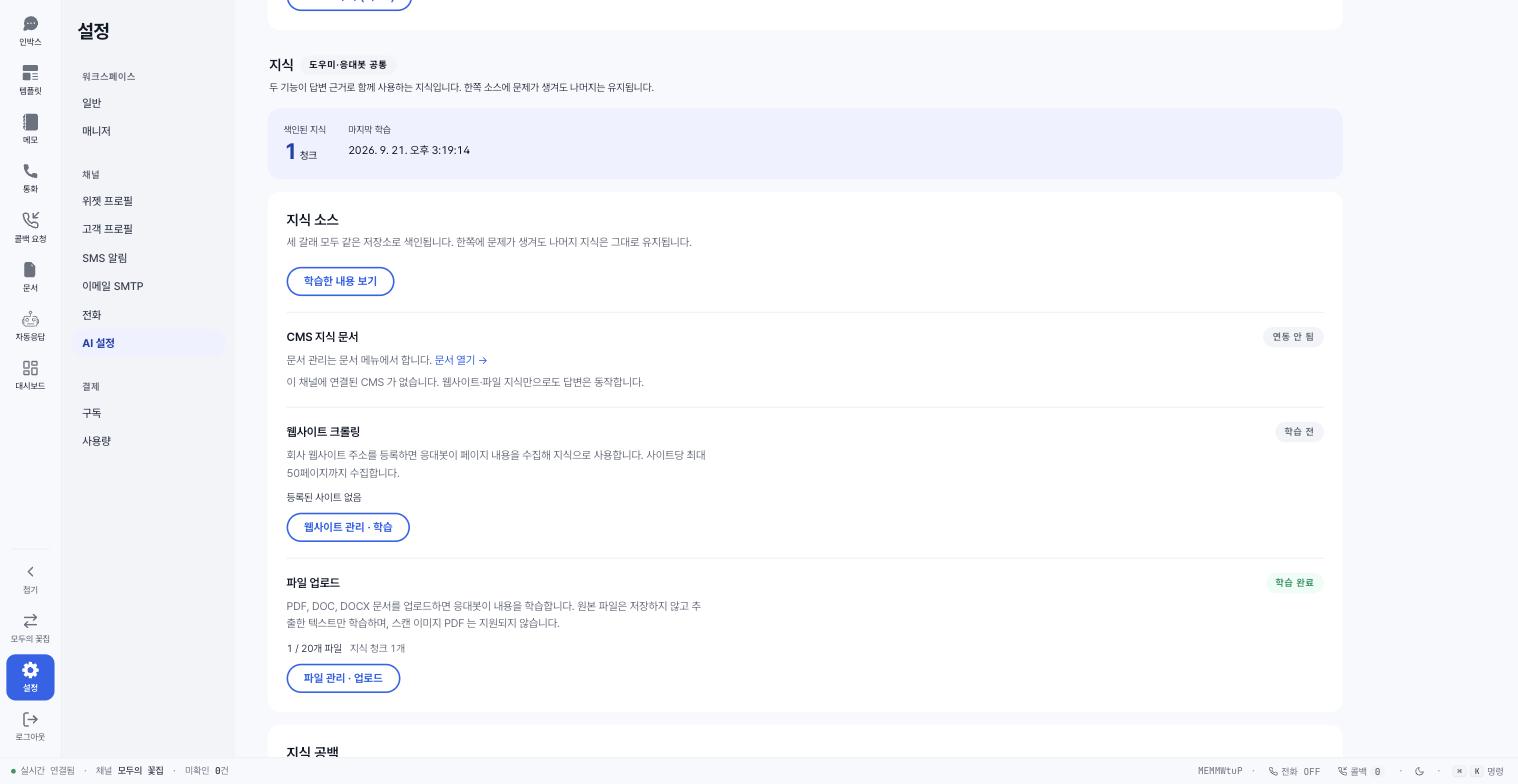
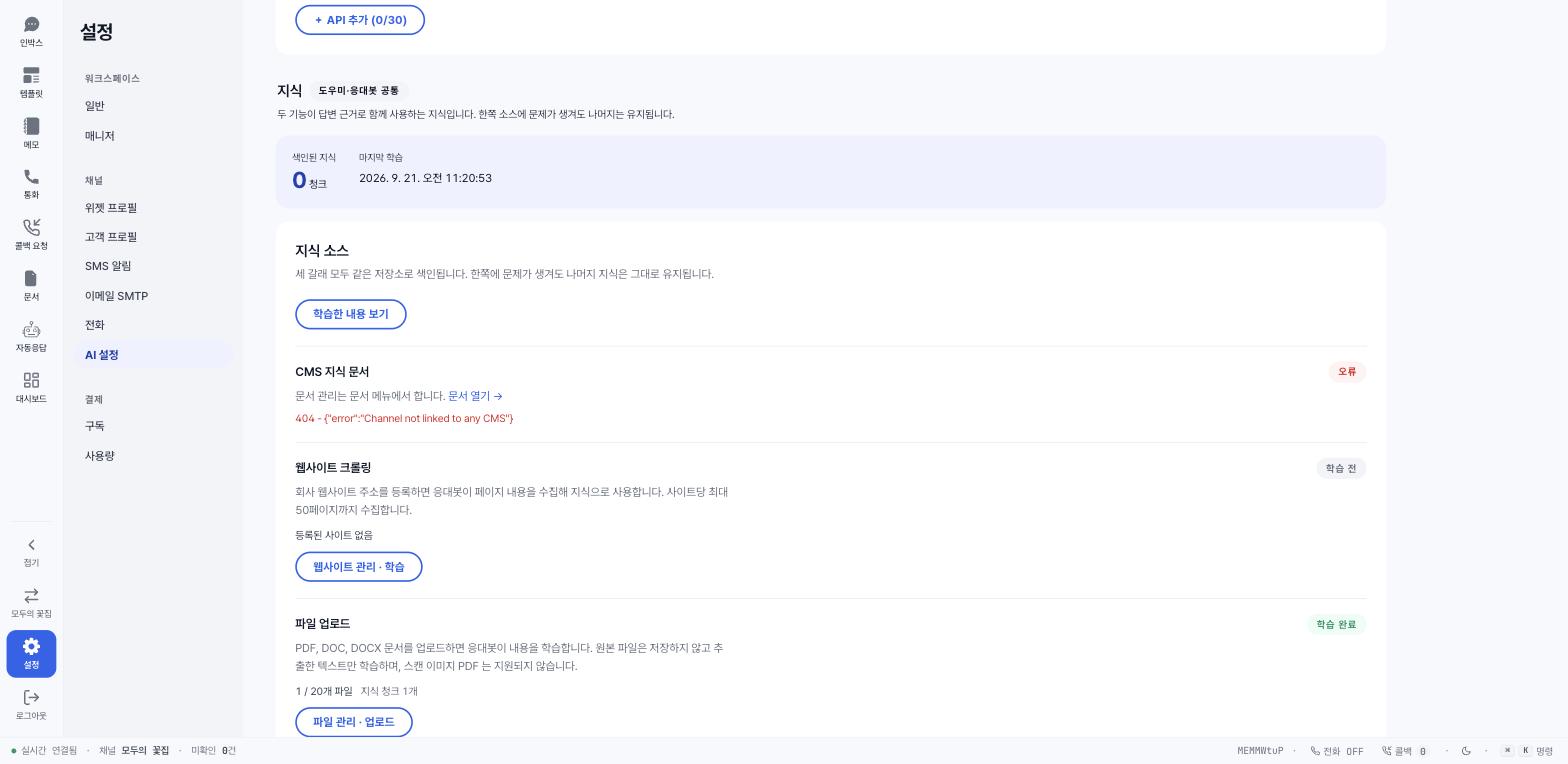
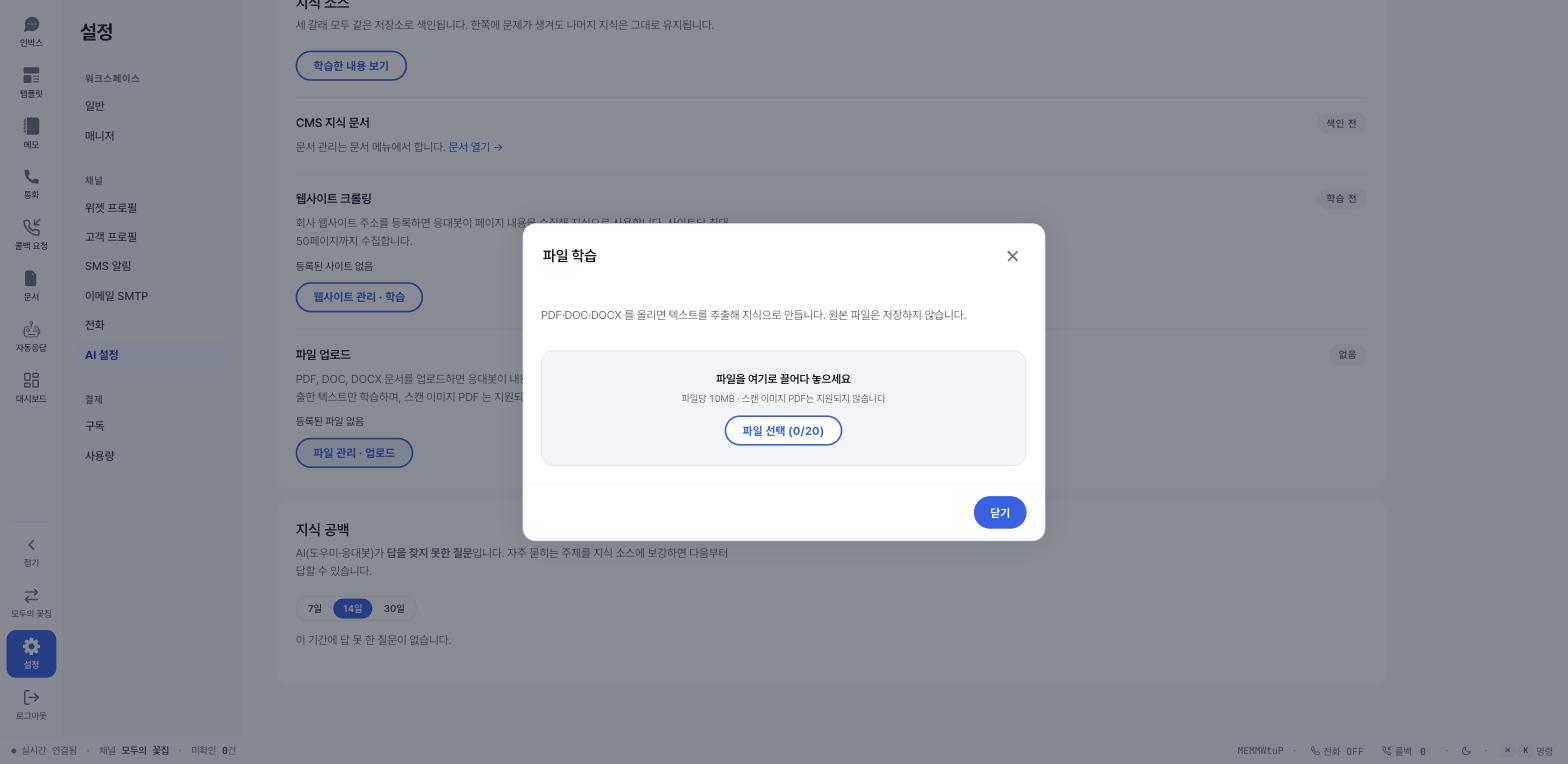
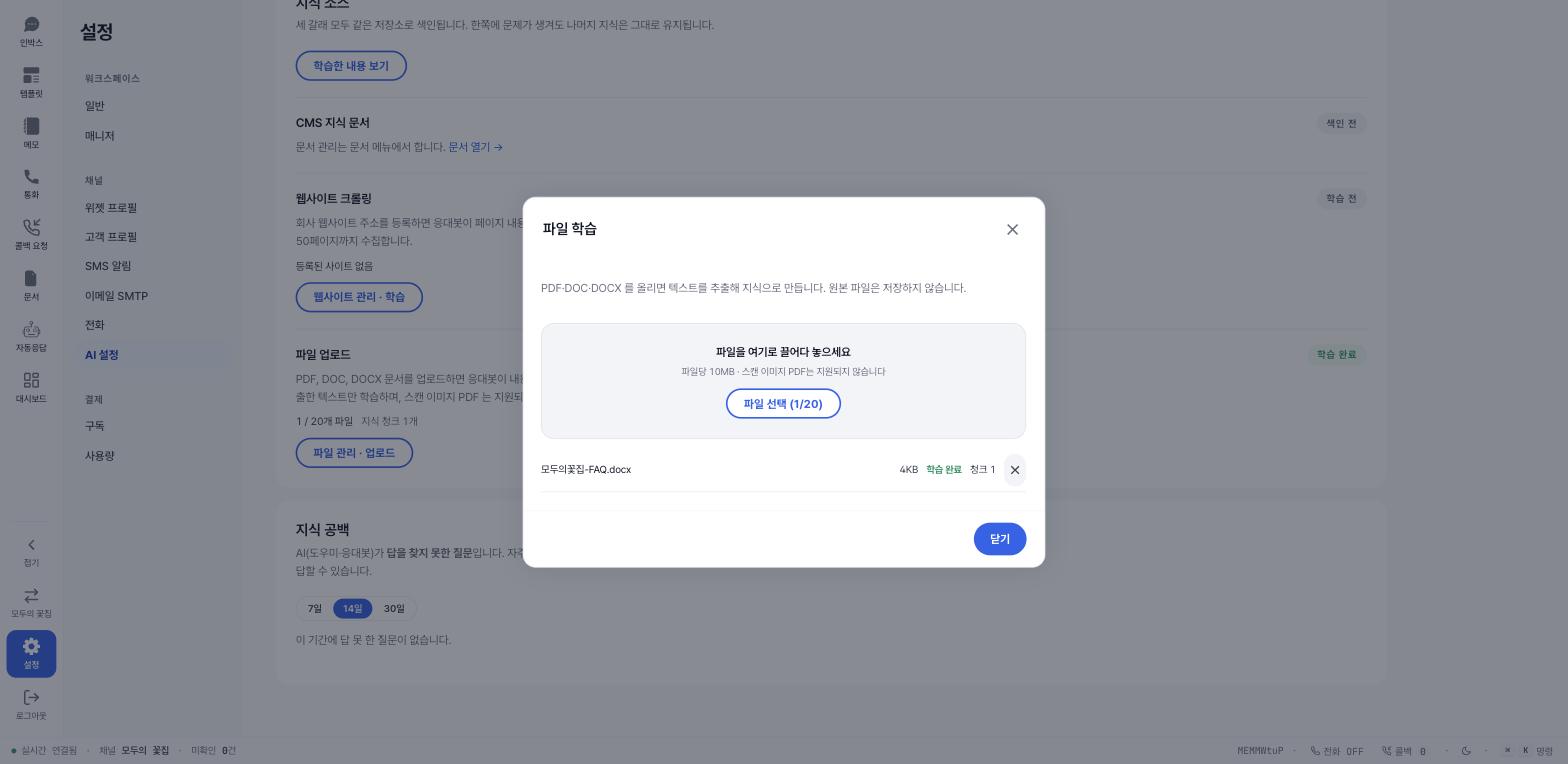
파일 업로드: 파일 관리 · 업로드 → 파일 선택 (n/20) 또는 드래그로 올립니다. 화면 조건 그대로 PDF, DOC, DOCX / 파일당 10MB / 채널당 20개 / 스캔 이미지 PDF 불가입니다. 원본은 저장하지 않고 추출한 텍스트만 학습하며, 긴 문서는 "앞부분 약 30만 자만 학습됩니다" 안내가 뜹니다. 상태가 대기 중 → 학습 중 → 학습 완료로 바뀝면 끝입니다. 내용이 같은 파일은 다시 올릴 수 없습니다.
웹사이트 크롤링: 웹사이트 관리 · 학습 → + 웹사이트 추가 (n/3) → https 주소 → 사용 체크 → 저장 → 지금 학습 순서로 진행합니다. 사이트당 최대 50페이지, 같은 도메인의 링크만 3단계까지 따라가며 메뉴·머리글·바닥글은 뻕니다. 내용이 바뀌면 다시 지금 학습을 누르세요.
CMS 지식 문서: 별도 CMS 연동 계약 고객용 카드이며, 일반 채널은 파일·웹사이트 학습을 씁니다. 연동 고객은 문서 메뉴에서 열람하며 변경분은 자동 재학습됩니다. CMS 미연동 채널은 이 카드를 쓰지 않으며 상태가 오류로 보여도 파일·웹사이트 학습에는 영향이 없습니다.
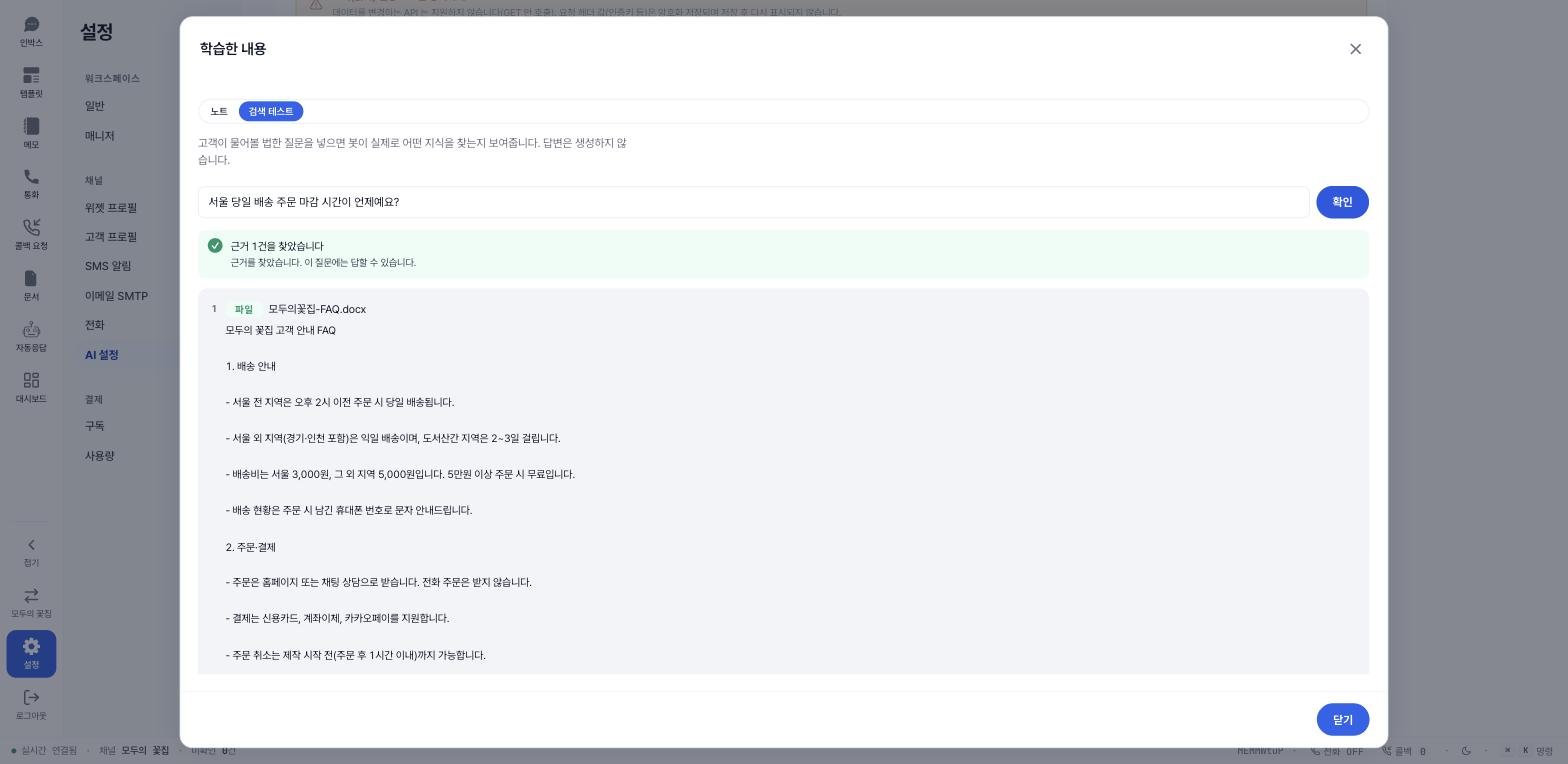
확인: 학습한 내용 보기 → 검색 테스트 탭에 고객이 물어볼 법한 질문을 넣고 확인을 누릅니다. "근거를 찾았습니다. 이 질문에는 답할 수 있습니다." 가 나오면 준비된 것입니다. 파일로 올린 내용은 노트 탭에는 보이지 않으므로 확인은 검색 테스트 탭에서 합니다.
봇 켜기: 고객 응대봇 그룹 토글을 사용 중으로 바꿉니다. 말투·안내 메시지 카드에서 말투 지침 (페르소나 전용) 과 답을 못 찾았을 때 메시지를 적습니다. 후자를 비우면 못 찾았을 때 아무 응답도 하지 않습니다.
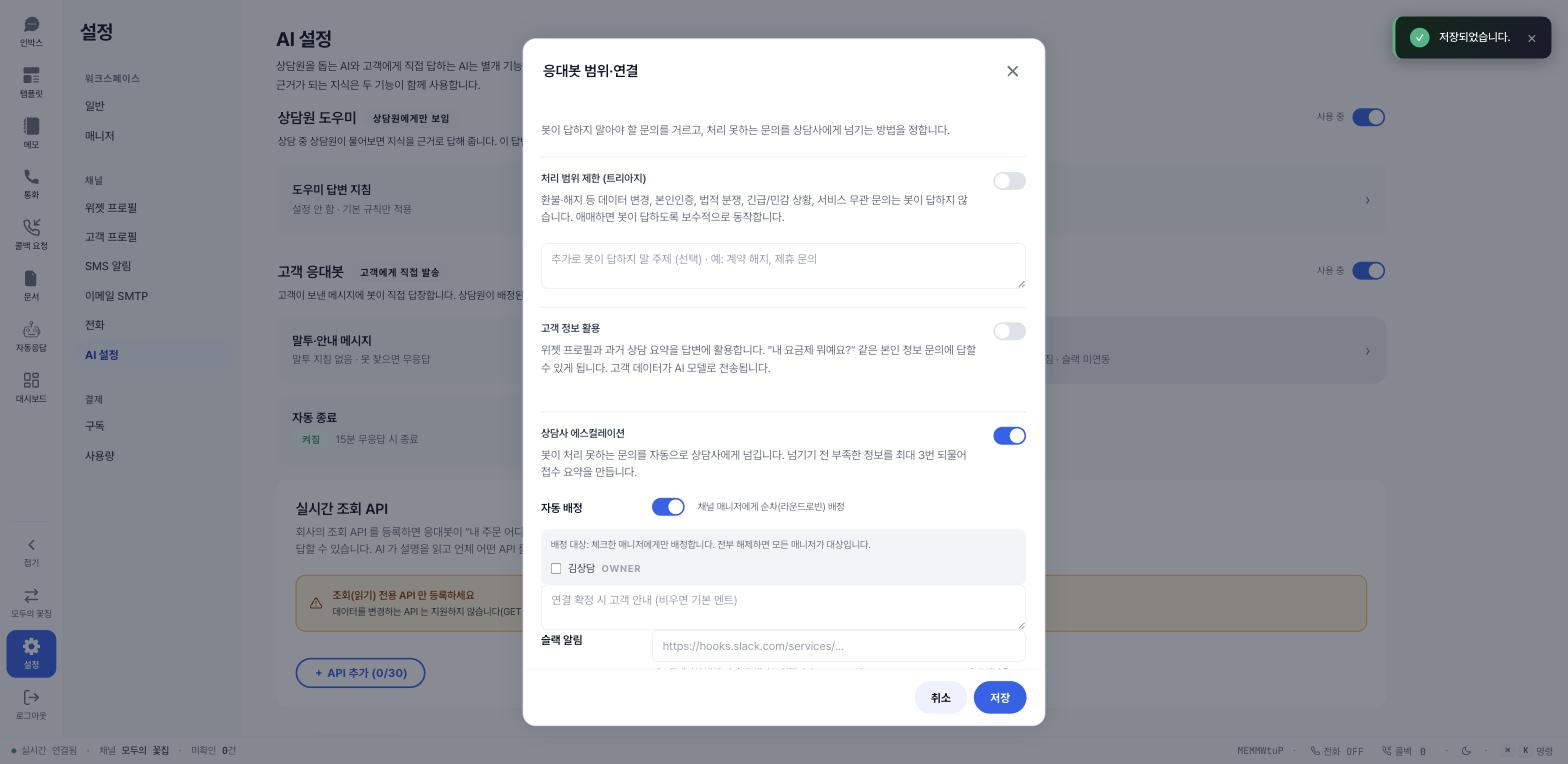
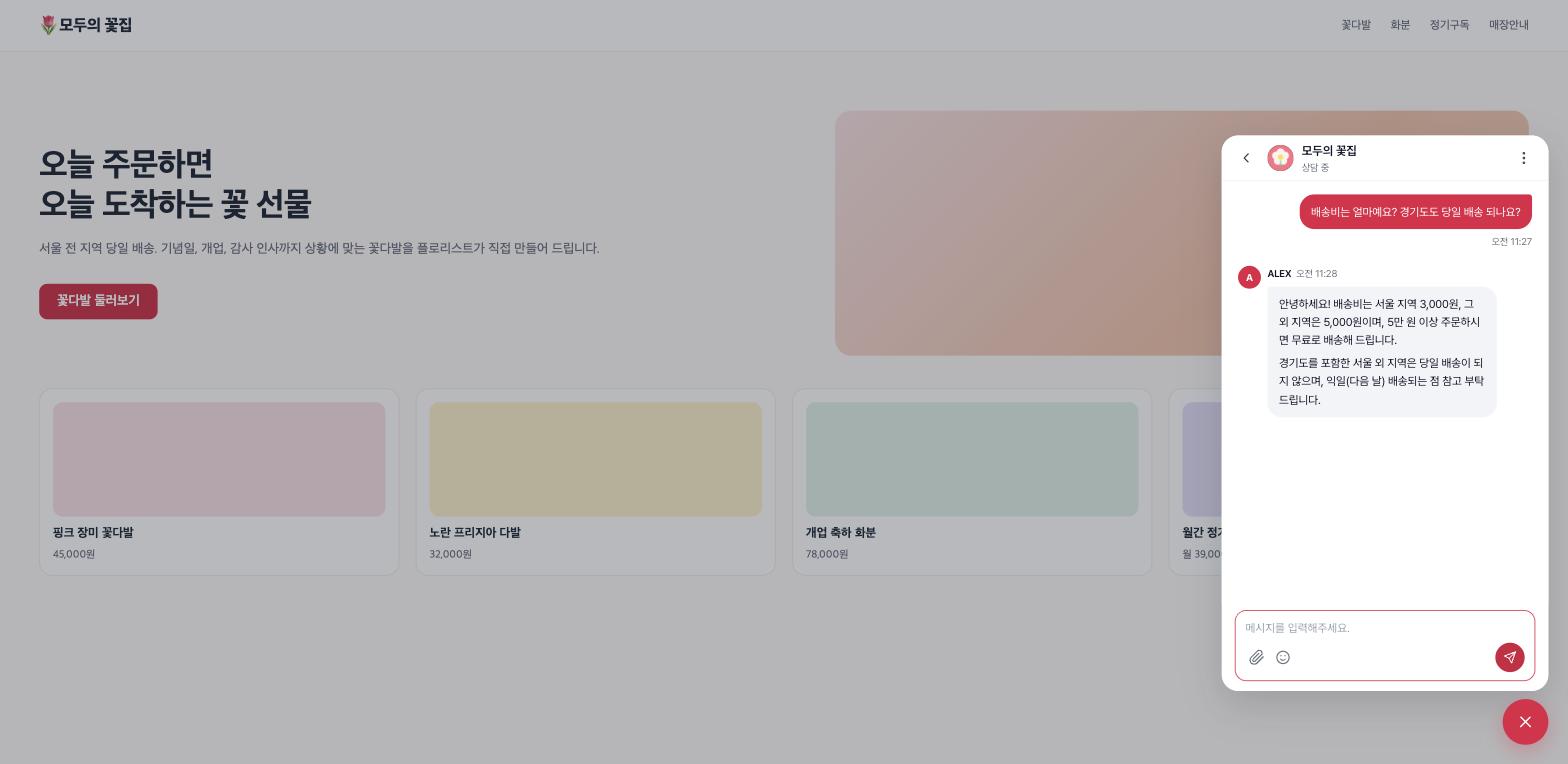
넘기는 규칙: 응대봇 범위·연결 카드에서 정합니다. 처리 범위 제한 (트리아지) 을 켜면 환불·해지 등 데이터 변경, 본인인증, 법적 분쟁, 긴급·민감, 서비스 무관 문의는 봇이 답하지 않습니다. 상담사 에스컬레이션을 켜면 처리 못 하는 문의를 상담사에게 넘기며, 자동 배정 대상, 연결 확정 시 고객 안내 문구, 슬랙 알림 웹훅을 정합니다. 봇은 모르는 질문에도 바로 넘기지 않고 지점명처럼 답에 필요한 정보를 먼저 되묻습니다. 위젯에서 봇 답변은 고객에게 ALEX 라는 이름으로 표시되며, 이 이름은 바꿀 수 없습니다.
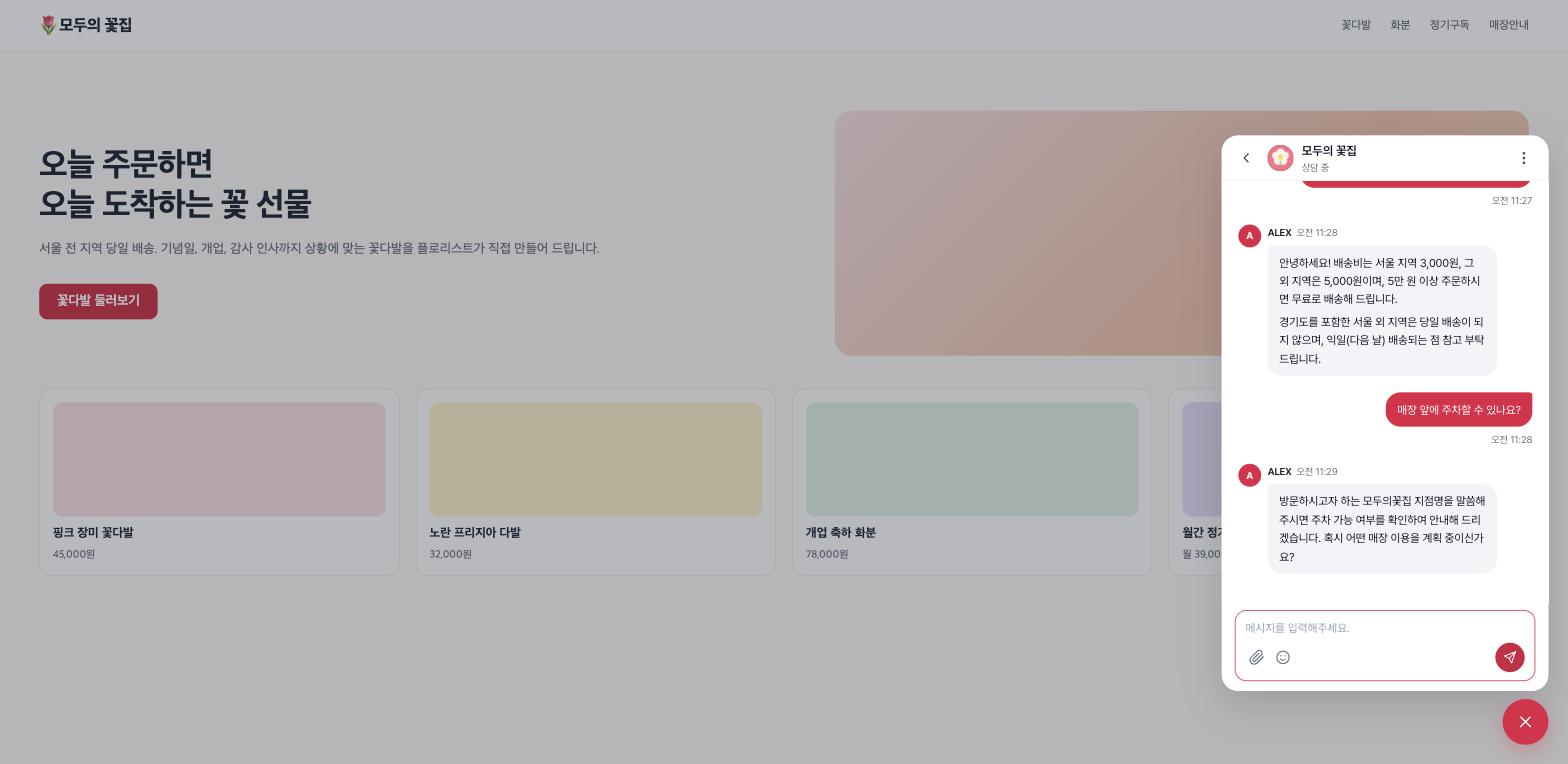
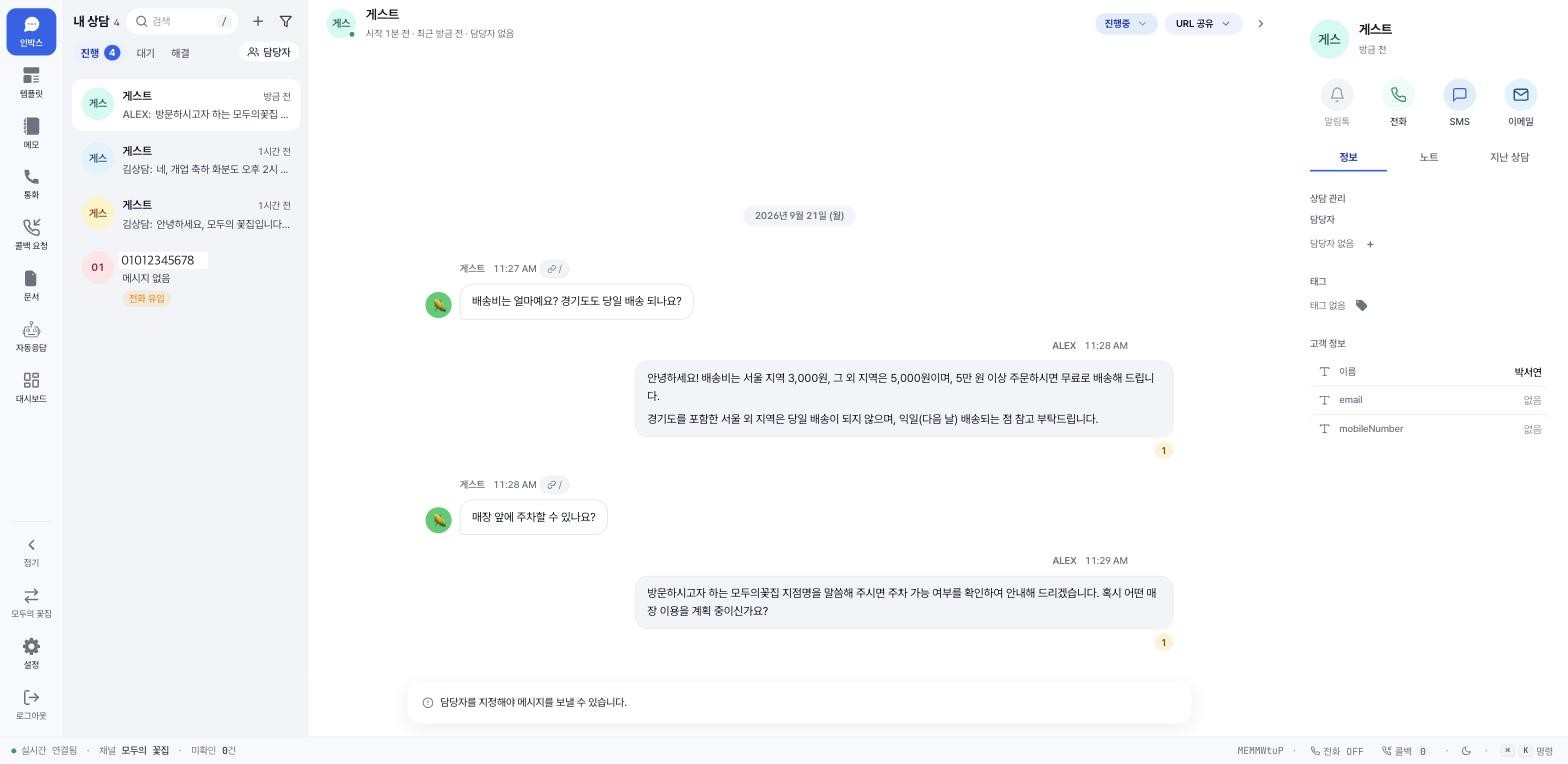
자동 종료 카드: 봇이 답한 뒤 무응답 종료 시간(기본 15분, 최소 5분)이 지나거나 종결 인사로 해결이 확인되면 상담을 닫습니다. AI 태그 분류를 켜면 채널 태그 중 맞는 것을 최대 2개 붙입니다.
봇이 답하고 넘기는 방식
고객 메시지 후 약 10초 기다렸다가 끊어 보낸 메시지를 묶어 한 번에 답합니다(변경 불가). 인사·감사 같은 짧은 말에는 문서 없이 한두 문장으로 답합니다.
상담원이 배정된 상담에는 답하지 않습니다. 상담원이 메시지를 보내면 준비 중이던 봇 답변도 취소됩니다.
답을 못 찾으면 먼저 "어느 지점 매장을 말씀하시나요?" 처럼 부족한 정보를 되묻거나 "혹시 ~ 관련 문의이신가요?" 식으로 확인하고, 그래도 안 되면 답을 못 찾았을 때 메시지를 보냅니다.
상담사에게 넘기는 경우: ① 고객이 "상담사 연결해 주세요" 등 직접 요청 ② 트리아지가 거른 문의 ③ 특정 고객 본인의 주문·결제 같은 개인 데이터 문의(고객 정보 활용·실시간 조회 API 가 없을 때) — 이상 즉시 ④ 답을 못 찾은 상태가 연속 2회(기본값, 콘솔 변경 불가).
넘길 때: 부족한 정보를 최대 3번 되물어 접수 요약 작성 → 상담을 보류로 전환 → 온라인 매니저 중 진행 건수가 적은 사람에게 자동 배정 → 고객 안내(기본 "문의 내용을 상담사에게 전달했어요. 순차적으로 확인 후 답변드리겠습니다 😊") → 상담사만 보는 접수 요약 메모 → 슬랙 알림 순서로 진행됩니다. 이후 그 상담에서 봇은 다시 개입하지 않습니다.
봇이 잘 답하게 하는 문서 작성 팁
문서는 약 1,500자 단위 조각으로 나뉜어 저장되고, 고객 질문과 가장 비슷한 조각 몇 개만 봇이 읽습니다. 조각은 빈 줄(문단) 기준으로 묶이고, 한 문단이 1,500자를 넘으면 문장 단위로 잘립니다.
질문 하나·답 하나를 한 문단으로 쓰고 문단 사이를 빈 줄로 띄웁니다. 조각 하나가 FAQ 한 항목이 되게 합니다.
한 문단에 한 주제만 담습니다. 서로 다른 정책을 붙여 쓰면 엉뚱한 조각이 검색됩니다.
파일명이 문서 제목으로 함께 학습됩니다. "최종본(2).pdf" 대신 "환불 정책 안내.pdf" 처럼 지어 주세요.
표는 첫 행을 열 제목으로 두고 표 바로 앞에 제목 줄을 둡니다. 행마다 "열 제목: 값" 형태로 저장돼 잘려도 뜻이 남습니다.
50자 미만 문단은 버려집니다. 한 줄짜리 항목은 앞뒤 설명과 합칩니다.
이미지·스캔은 학습되지 않습니다. 그림 속 안내는 글로 적습니다.
최신 유지: 같은 이름의 파일을 다시 올리면 "이전 버전 삭제를 권장합니다" 가 뜹니다. 예 파일을 지워야 예 정보로 답하지 않습니다.
학습한 내용 보기 → 노트 탭에는 파일 원문이 아니라 AI 가 정리한 노트만 보입니다. 이 노트를 직접 고치면 저장 즉시 반영됩니다. 노트는
## 제목섹션 단위로 나뉩니다.
자주 하는 실수
자동응답 메뉴에서 봇 켜기를 찾습니다 → 설정 → AI 설정에 있습니다.
응대봇을 켜면 자동응답 플로우의 영업시간 외 메시지가 나가지 않습니다(봇이 24시간 답합니다).
답을 못 찾았을 때 메시지를 비워 둠 고객이 아무 답도 못 받습니다.
파일을 올리자마자 테스트합니다 → 상태가 학습 완료인지 먼저 확인하세요.
노트 탭에 올린 파일이 안 보여 학습이 안 됐다고 생각합니다 → 파일 지식은 검색 테스트 탭에서 확인하세요.
전 내용을 한 파일에 몰아넣습니다 → 약 30만 자 이후는 잘립니다. 주제별로 나누세요.
다음에 읽을 글
4-2 AI 어시스턴트: 답변 제안과 지식 공백