


SMS·이메일 알림 연동

이 글을 읽으면: 고객이 채팅창을 닫은 뒤에도 답변 도착을 문자로 알리고, 상담 화면에서 고객에게 이메일을 보낼 수 있게 SMTP 를 연결할 수 있습니다.
사전 조건
플랜: SMS 알림은 Basic 이상, 이메일 SMTP 는 Trial 이상(Free 플랜에서는 사용할 수 없습니다). 주간 리포트 메일만 Pro 이상
권한: SMS 발신번호 새로고침·기본 번호 선택은 소유자·매니저. SMTP 등록·삭제·테스트는 채널 소유자만(다른 매니저는 읽기만 가능)
솔라피 계정에 서류 인증이 끝난 발신번호가 1개 이상 있어야 합니다. 채널이 결제 계정(솔라피 계정)에 연결돼 있어야 합니다
SMS 알림 단계
설정 → 채널 → SMS 알림 탭을 엽니다. 상단 자동 알림 토글, 아래 발신번호 블록, 우측 활성 발신번호 / 기본 발신번호 / 결제 계정 카드가 있습니다.
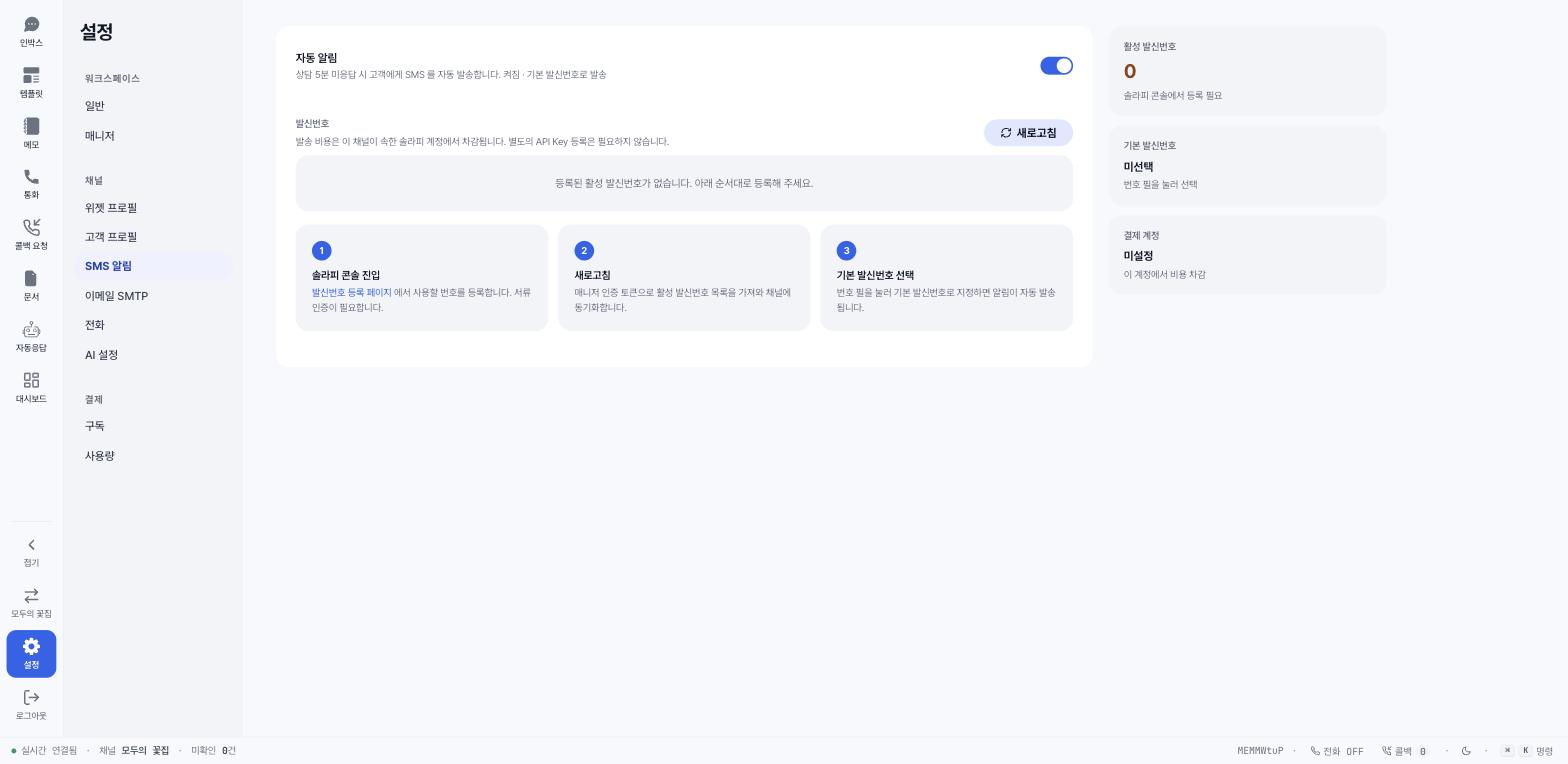
발신번호가 없으면 발신번호 블록에 "등록된 활성 발신번호가 없습니다. 아래 순서대로 등록해 주세요." 와 3단계 카드가 뜹니다. ① 솔라피 콘솔 진입 — 발신번호 등록 페이지에서 사용할 번호를 등록(서류 인증 필요) ② 새로고침 — 솔라피 계정의 활성 발신번호 목록을 채널로 가져옴 ③ 기본 발신번호 선택 — 번호 칩을 눌러 기본 지정. 우측 활성 발신번호 카드가 0 이면 아직 ①이 안 된 것입니다.
새로고침을 누르면 "발신번호 n개를 다시 가져왔습니다." 가 뜹니다. 솔라피 계정의 활성 번호를 그대로 가져오므로 별도의 API Key 등록은 필요하지 않습니다.
쓰려는 번호 칩을 눌러 기본 배지를 옳깁니다. 알림은 항상 기본 발신번호로 나갑니다.
자동 알림 토글은 새 채널에서 처음부터 켜져 있습니다(부제 "켜짐 · 기본 발신번호로 발송"). 꺼 두었다면 켜세요. 켜져 있어도 기본 발신번호가 없으면 문자는 나가지 않습니다.
SMS 가 발송되는 정확한 조건
항목 | 내용 |
|---|---|
시작 조건 | 상담원이 고객에게 보이는 메시지를 보낸 순간, 고객이 채팅창(상담방)에 접속해 있지 않을 때 |
대기 시간 | 5분 (고정, 변경 불가) |
5분 안에 자동 취소 | 고객이 상담방에 다시 들어옴 / 고객이 메시지를 읽음 |
발송 직전 재확인 → 보내지 않음 | 고객이 이미 읽음 / 고객 전화번호 없음 / 자동 알림이 꺼짐 / 활성 발신번호 없음 / 채널에 결제 계정 미연결 |
수신자 | 고객만. 매니저에게 가는 SMS 는 없습니다 |
전화번호 출처 | 위젯 회원 휴대폰 번호 → 회원 프로필의 전화번호 → 상담 접수 시 남긴 전화번호 순 |
문자 내용 | "[솔라피] 새 답변이 도착했습니다. 확인하기: {상담 링크}" — 고정 문구, 편집 불가 |
발신번호 | 기본 발신번호. 미지정이면 목록의 첫 번호 |
횟수 | 상담원 메시지마다 각각 예약됩니다. 고객이 계속 읽지 않으면 여러 통이 나갈 수 있습니다 |
비용 | 채널이 속한 솔라피 계정 잔액에서 메시징 단가로 차감 |
실패 시 | 재시도 없음 |
기록 | 상담 채팅에는 남지 않습니다 |
자동으로 나가는 SMS 는 위 한 가지 경로뿐입니다. 영업시간 외 고객 메시지, 새 상담 접수, 콜백 요청, 매니저 대상 알림에는 SMS 가 나가지 않습니다. 영업시간 외 안내는 자동응답 플로우의 채팅 메시지로, 상담사 인계 알림은 응대봇의 슬랙 알림으로 처리합니다(4-1).
수동 발송은 별도입니다. 상담 화면의 SMS 보내기에서 발신번호 * 를 고르고 본문을 써서 보냅니다(90자 초과는 LMS, 이미지를 붙이면 MMS). 이때는 상담 채팅에 "SMS 발송: …" 메모가 상담사에게만 남습니다.
이메일 SMTP 단계
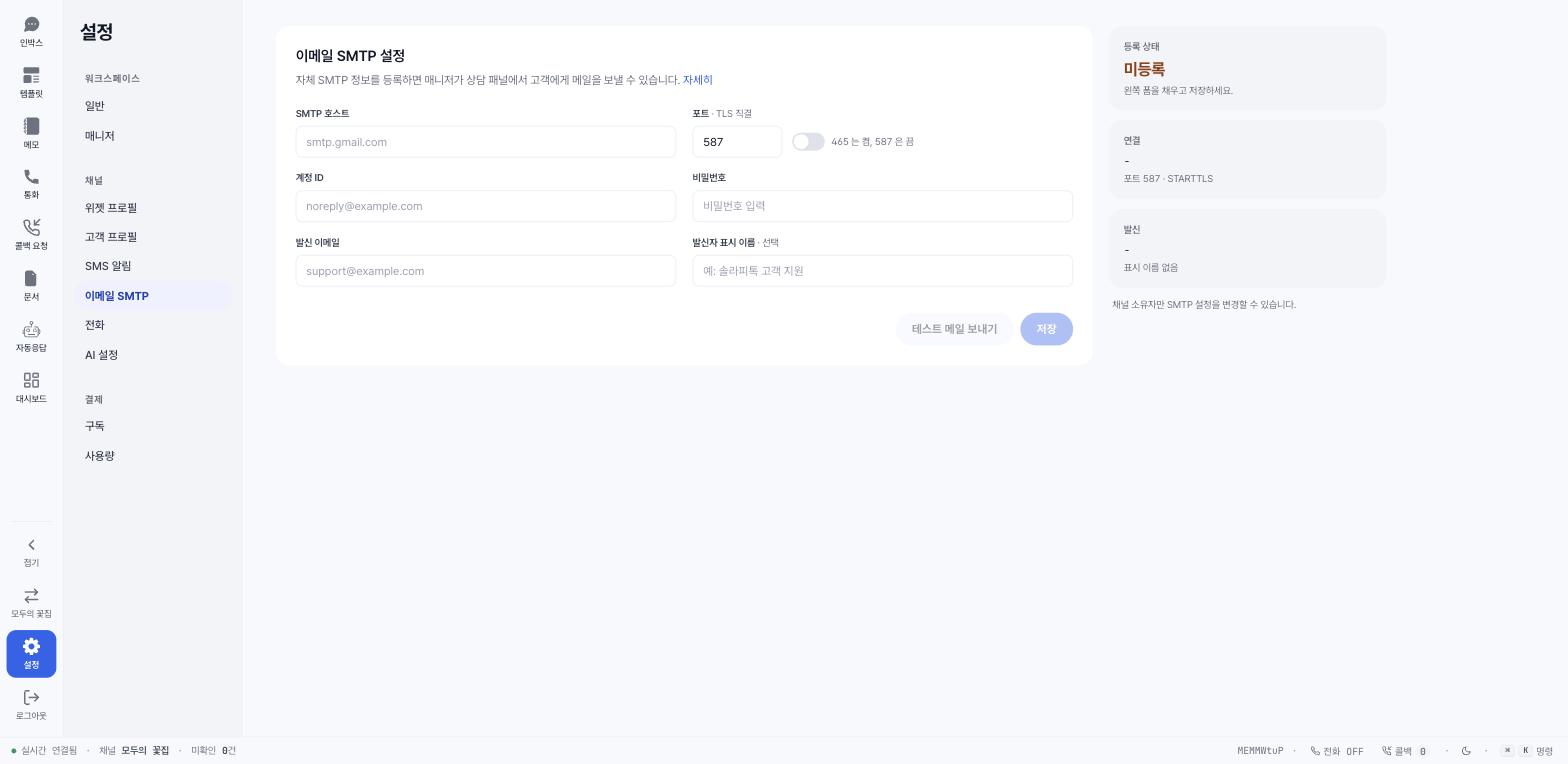
소유자 계정으로 설정 → 채널 → 이메일 SMTP 탭을 엽니다. 우측 등록 상태 카드 아래 "채널 소유자만 SMTP 설정을 변경할 수 있습니다." 안내가 항상 보이고, 소유자가 아니면 입력 칸이 잠깁니다.
폼: SMTP 호스트(예: smtp.gmail.com) / 포트 · TLS 직결("465 는 켜고, 587 은 끔") / 계정 ID / 비밀번호 / 발신 이메일 / 발신자 표시 이름 · 선택. Gmail 은 2단계 인증 후 발급한 앱 비밀번호, AWS SES 는 SMTP Credentials 키를 넣습니다. 첫 저장에는 호스트·계정·비밀번호·발신 이메일이 모두 필요합니다. 비밀번호는 암호화 저장되고 다시 표시되지 않습니다.
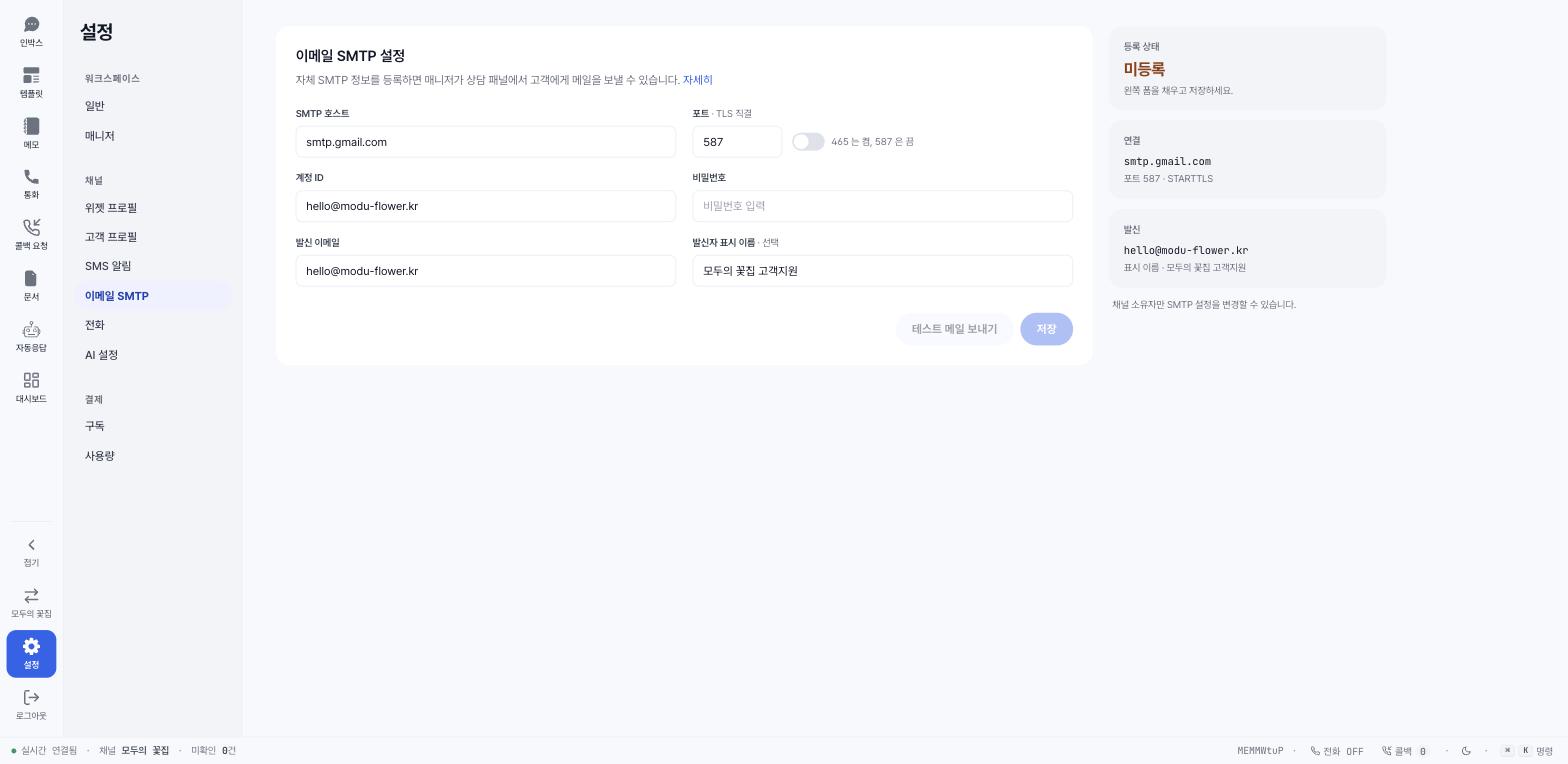
저장을 누르면 "SMTP 설정을 저장했습니다." 가 뜹니다. 저장 전에는 테스트 메일 보내기 버튼이 비활성이고 "저장 후 테스트 가능" 으로 표시됩니다. 비밀번호까지 채워 저장해야 버튼이 열립니다.
테스트 메일 보내기를 누릅니다. 받는 곳은 소유자 본인의 매니저 이메일로 고정입니다. 성공하면 "테스트 메일을 {주소} 로 발송했습니다." 가 뜨고 "[솔라피톡] SMTP 테스트 메일" 이 도착합니다.
사용: 상담 화면의 이메일 보내기 → 받는 주소·제목·본문, 첨부 최대 10개·총 25MB 입니다. 매니저 누구나 보낼 수 있고, 채팅에 "이메일 발송: {제목}" 메모가 상담사에게만 남습니다.
그만 쓰려면 SMTP 삭제를 누릅니다.
이메일은 상담사가 고객에게 보내는 용도입니다. 새 상담 접수·미응답·콜백 요청을 매니저에게 이메일로 알리는 기능은 없습니다. 자동으로 나가는 이메일은 대시보드의 주간 리포트 자동 발송(Pro 이상) 하나뿐입니다. 수신자 이메일을 등록하면 매주 월요일 09시에 PDF 리포트가 오며, 이 메일은 솔라피 서버가 보내므로 채널 SMTP 등록과 무관합니다.
자주 하는 실수
자동 알림을 켰는데 문자가 안 옵니다 → 게스트라 전화번호가 없거나, 고객이 5분 안에 읽었거나, 기본 발신번호가 없는 경우입니다. 위 표를 순서대로 확인하세요.
솔라피 콘솔에는 번호가 있는데 목록이 비어 있습니다 → 새로고침을 안 눌렀거나 서류 인증이 끝나지 않은 번호입니다.
포트 465 인데 TLS 직결을 꺼 둡니다(또는 587 인데 켭니다) → 테스트 메일이 실패합니다.
매니저 계정으로 SMTP 를 저장하려 합니다 → 소유자에게 요청하세요.
테스트 메일 보내기가 눌리지 않습니다 → 아직 저장 전입니다. 비밀번호까지 채워 저장한 뒤 누르세요.
SMTP 를 등록해야 주간 리포트가 온다고 생각합니다 → 별개입니다. 대시보드에서 수신자만 등록하세요.
다음에 읽을 글
5부 운영 — 대시보드·매니저·구독·사용량