


템플릿과 메모

이 글을 읽으면: 자주 쓰는 답변을 템플릿으로 등록해
#으로 불러 쓰고, 고객별 메모를 남기고 나중에 찾을 수 있습니다.
사전 조건
플랜: 모든 플랜
권한: 매니저 이상. 템플릿 만들기와 메모 작성은 뷰어 권한으로는 할 수 없습니다.
템플릿
단계
템플릿 화면 열기. 왼쪽 메뉴 템플릿을 누르세요. 왼쪽 레일에 필터(전체 템플릿 · 자주 쓰는 · 미분류), 카테고리, 공유(팀 전체 · 내 개인)가 있고, 오른쪽에 템플릿 카드 목록이 있습니다.
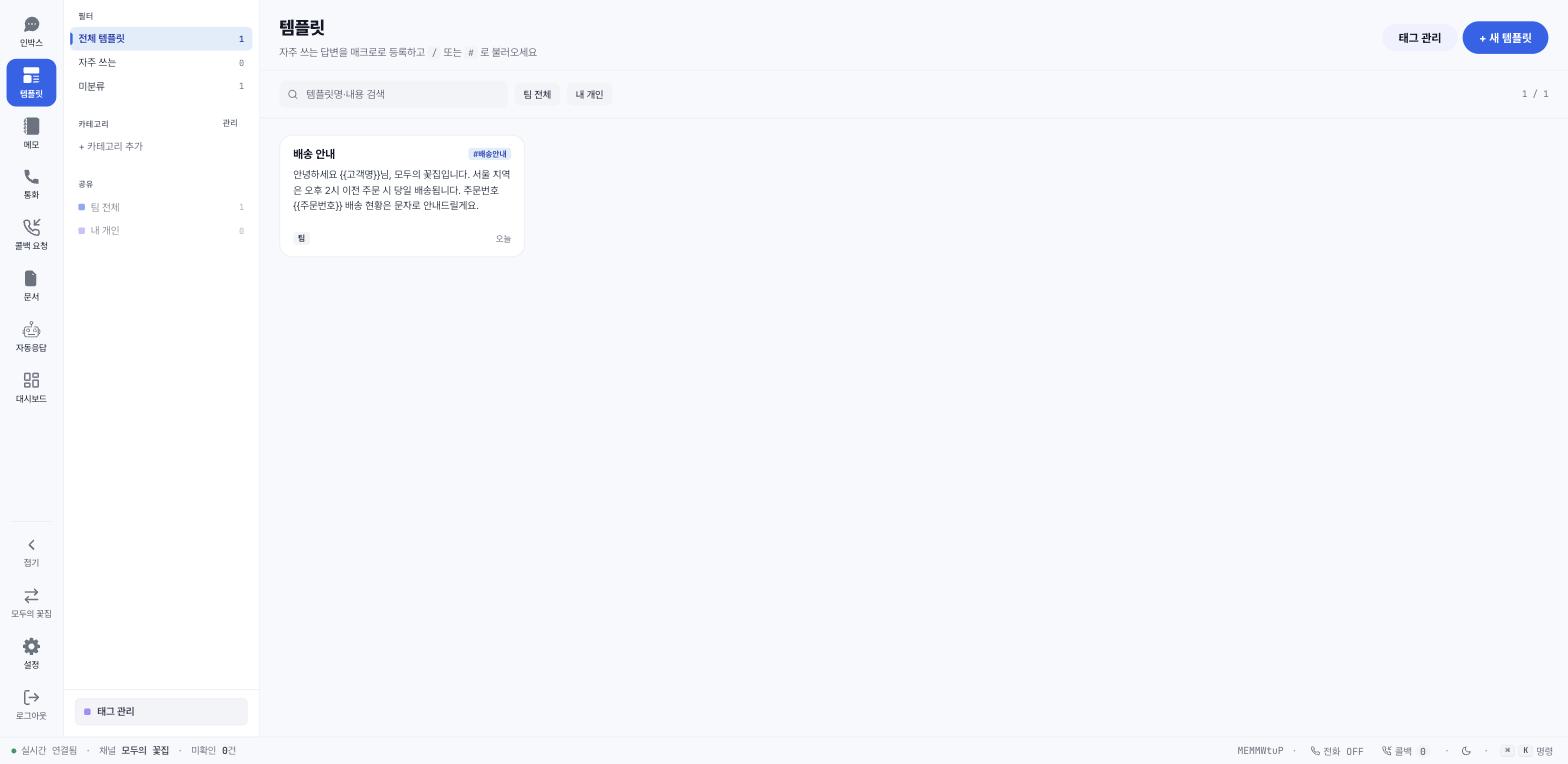
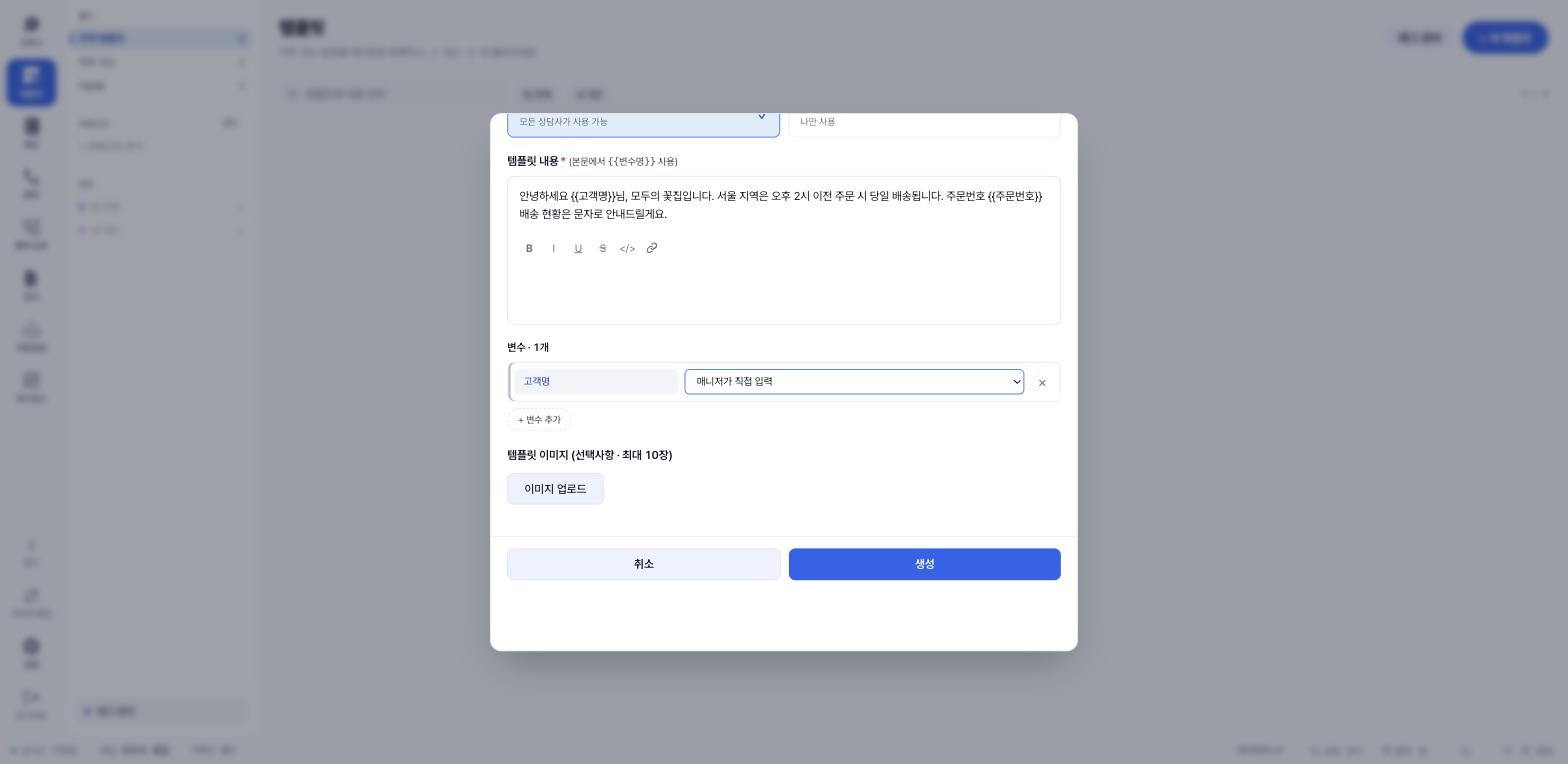
새 템플릿 만들기. 오른쪽 위 + 새 템플릿을 누르면 새 템플릿 만들기 창이 뜹니다.
템플릿 이름(필수): 예) 계정 확인 안내.
#으로 검색할 때 이 이름으로 찾습니다.카테고리: 미분류로 두거나, 옆의 카테고리 관리에서 새로 만듭니다.
사용 권한: 팀 전체(모든 상담사가 사용 가능) 또는 내 개인(나만 사용).
템플릿 내용(필수): 본문. 고객마다 달라지는 부분은
{{고객명}}처럼 중괄호 두 개로 감쌉니다.변수: 본문에
{{...}}를 쓰면 여기에 자동으로 잡힙니다. 각 변수의 값을 어디서 가져올지 고릅니다. 매니저가 직접 입력, 고객 정보 (boot)의 이름·이메일·연락처·회원ID, 프로필 필드 (customFields) 중 하나입니다. 프로필 필드에는 채널에 이미 수집된 고객 프로필 항목(회사명, 요금제 등)이 나옵니다. 어떤 항목이 수집되고 어떤 이름으로 보이는지는 2-4편에서 다룹니다.템플릿 이미지: 선택. 최대 10장, 장당 5MB. 생성을 누르면 저장됩니다.
채팅에서 쓰기. 인박스 입력창에
#또는/를 입력하면 "매크로 / 템플릿 (Enter 적용 · ESC 닫기)" 목록이 뜹니다. 이름을 이어서 입력하면 걸러집니다. 방향키로 고르고 Enter를 누르면 본문에 들어갑니다. 변수가 있으면 변수 입력 창이 뜹니다. 고객 정보에서 자동으로 채워진 값은 "자동", 프로필 필드에서 온 값은 "API", 직접 넣어야 하는 값은 "수동"으로 표시됩니다. 뱈 칸을 채우고 삽입을 누르세요.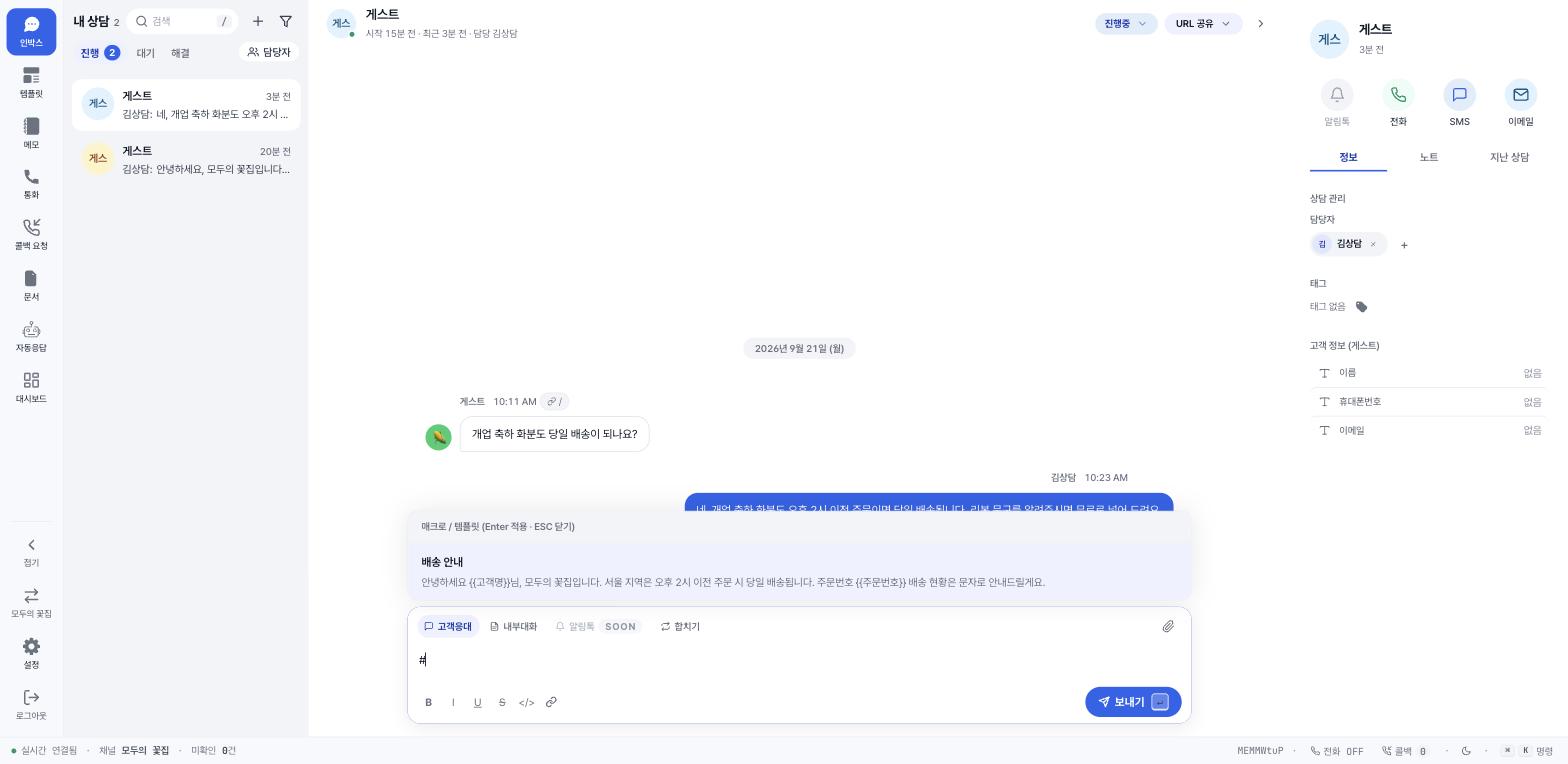
보낸 메시지를 템플릿으로 저장. 대화창에서 잘 쓴 답변에 마우스를 올리고 템플릿으로 저장을 누르세요. 이름을 붙이고 저장하면 바로 템플릿 목록에 들어갑니다.
정리하기. 템플릿 카드에서 수정 · 복제 · 삭제를 할 수 있습니다. 카테고리를 삭제하면 그 카테고리의 템플릿은 "미분류"로 옳겨집니다. 템플릿 삭제는 되돌릴 수 없습니다.
메모
솔라피톡에는 고객에게 보이지 않는 기록 방법이 두 가지 있습니다. 용도가 다르니 구분해서 써 주세요.
이름 | 위치 | 용도 |
|---|---|---|
메모(상담별) | 상담 화면 오른쪽 패널 메모 탭 | 이 고객·이 상담에 대한 기록. 나중에 메모 메뉴에서 검색·조회합니다. |
내부대화 | 입력창 위 내부대화 탭 | 대화 흐름 안에 남기는 팀 메시지. 시간순으로 대화 사이에 끼어 보입니다. |
단계
메모 남기기. 상담을 열고 오른쪽 패널의 메모 탭을 누르세요. "메모를 입력하세요... (#으로 템플릿 검색)" 칸에 내용을 쓰고 저장을 누릅니다. 메모에도
#템플릿을 쓸 수 있습니다. 목록에서 휴지통 아이콘으로 삭제합니다.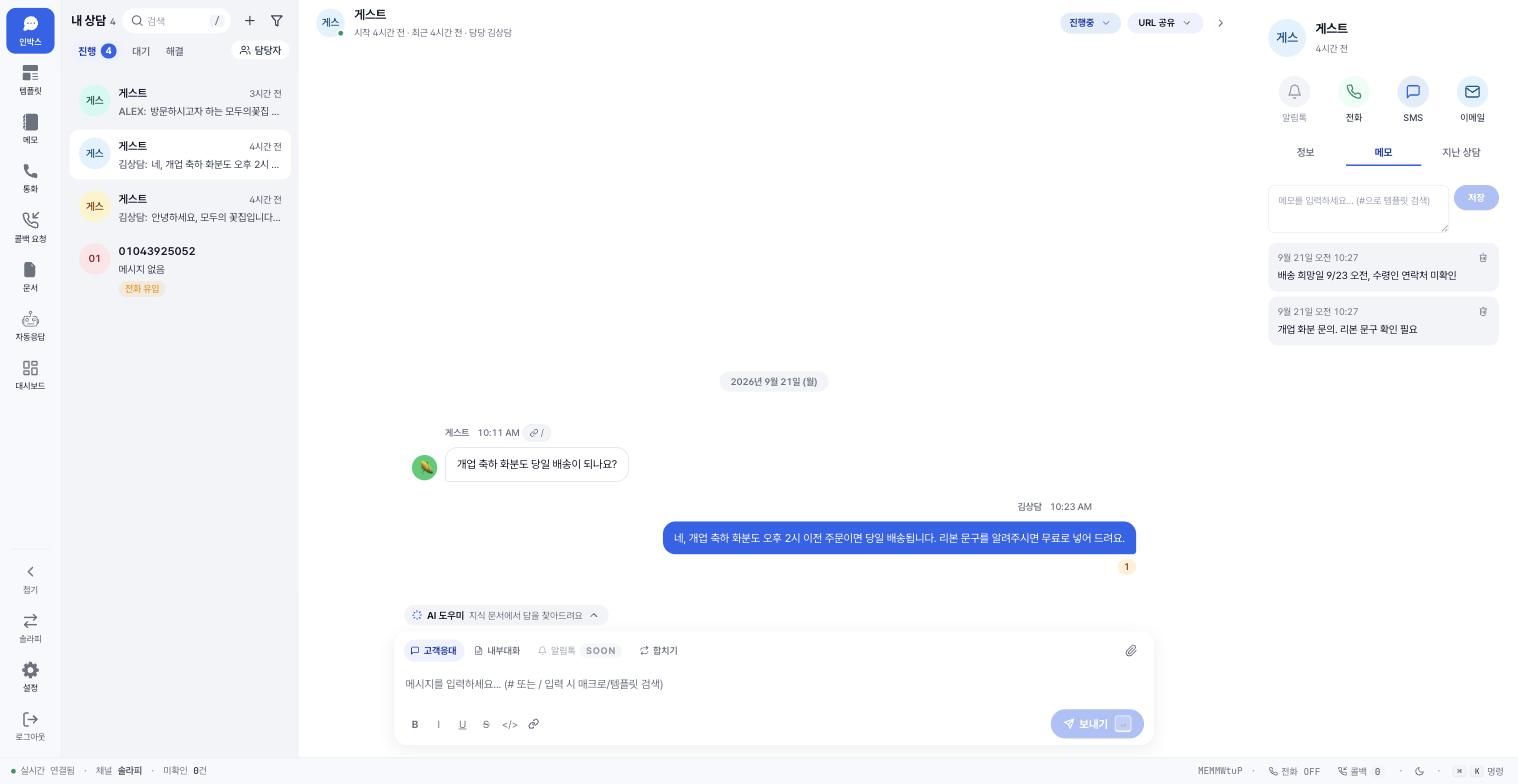
메모 찾기. 왼쪽 메뉴 메모를 누르세요. 채널의 모든 메모가 최신순으로 보입니다. 위쪽에서 전체 · 오늘 · 최근 7일 · 30일 기간, 작성자, 검색창(고객명·메모 내용)으로 거릅니다. 노트를 클릭하면 메모 상세 창이 뜨고, 같은 고객의 관련 메모가 함께 보입니다. 해당 채팅방으로 이동을 누르면 그 상담이 열립니다.
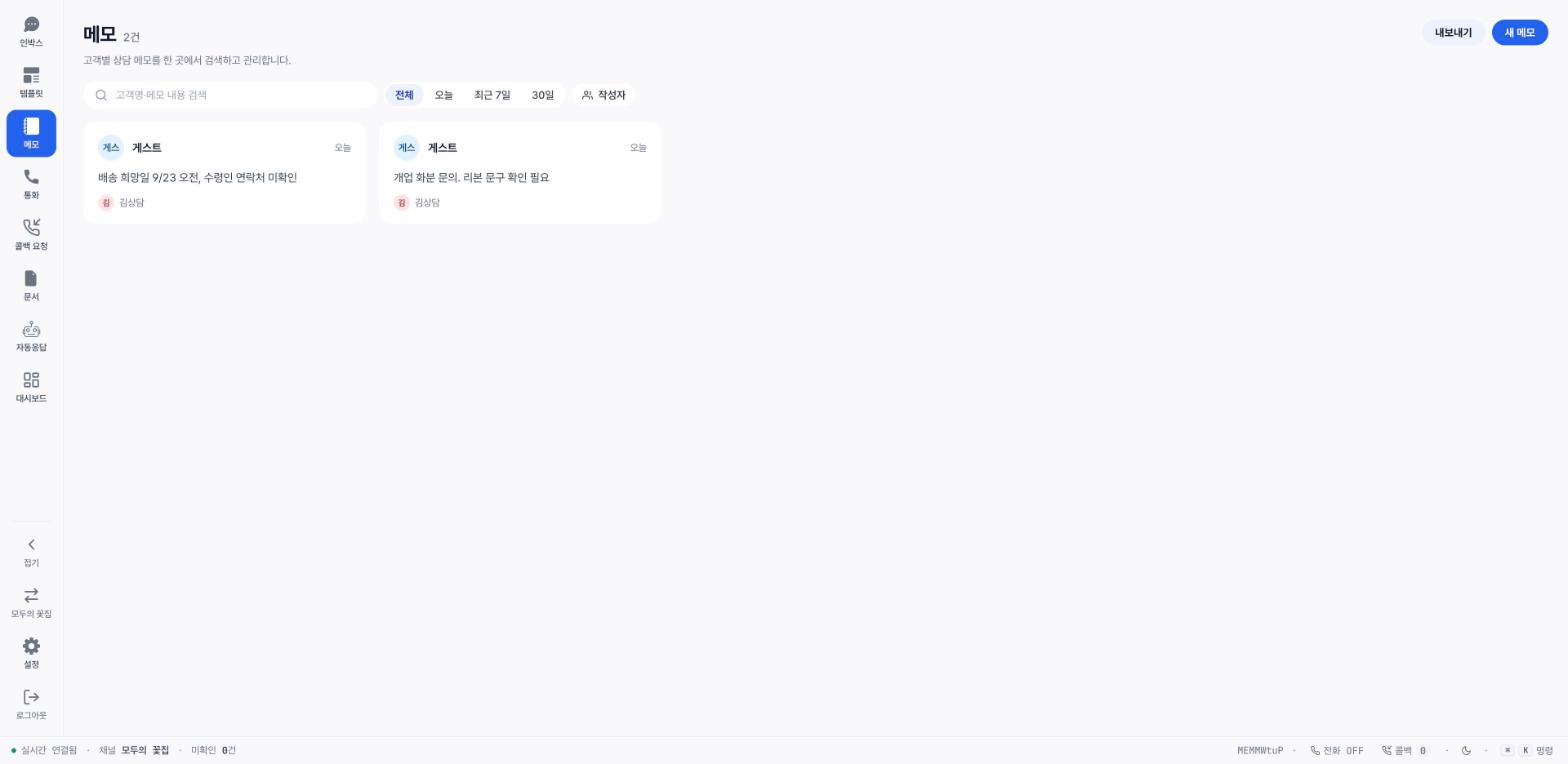
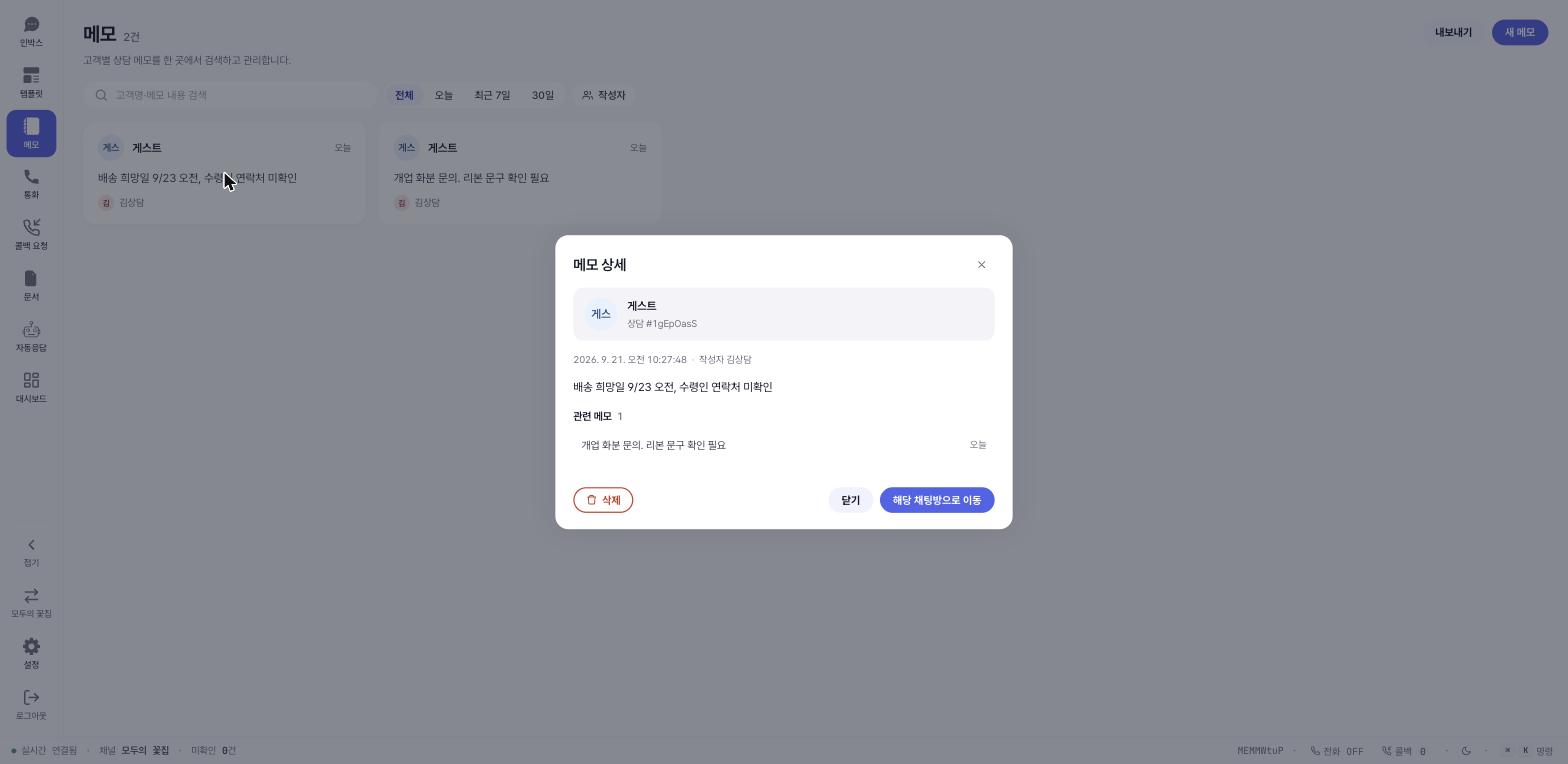
새 메모는 상담방에서. 메모 메뉴의 새 메모 버튼은 안내만 띄웁니다. 메모는 항상 해당 상담의 메모 탭에서 써 주세요.
자주 하는 실수
개인 템플릿을 만들어 놓고 팀원이 못 찾음. 팀이 함께 쓸 답변은 사용 권한을 팀 전체로 두세요.
변수 이름을 본문과 다르게 적음.
{{고객명}}과 변수 목록의고객명이 글자 하나라도 다르면 값이 채워지지 않고 원문이 그대로 나갑니다.고객 이름이 없는 게스트에게
{{고객명}}템플릿을 보냄. 게스트는 위젯에서 자기 이름을 남길 수 없으므로 이름이 비어 있는 경우가 많습니다. 변수 입력 창에서 "boot 데이터에 없음 · 직접 입력"이 뜨면 손으로 채우거나, 먼저 고객 정보 카드에 이름을 입력해 두세요(2-4편).메모에 쓸 내용을 내부대화로 보냄. 내부대화는 나중에 메모 메뉴에서 검색되지 않습니다.
다음에 읽을 글
2-3. 영업시간, 부재 중 자동응답 플로우, CSAT 평가
2-4. 고객 프로필 필드 설정과 활용 — 템플릿 변수로 쓸 프로필 필드가 어떻게 수집되고 어떤 이름으로 보이는지 정리합니다.