


위젯 설치와 프로필 꾸미기
이 글을 읽으면: 위젯을 사이트에 설치하고, 로고·색상·인사말·공지를 우리 브랜드에 맞게 바꿀 수 있습니다.
사전 조건
플랜: 설치는 Free부터 가능합니다. 위젯 프로필(로고·색·인사말) 편집은 Basic 이상이며 Trial 기간에도 쓸 수 있습니다. (Free에서는 탭에 "Trial 이상에서 사용 가능" 안내가 뜹니다)
권한: 설치 스크립트는 채널 소유자·관리자만 볼 수 있습니다
위젯은 이렇게 생겼습니다
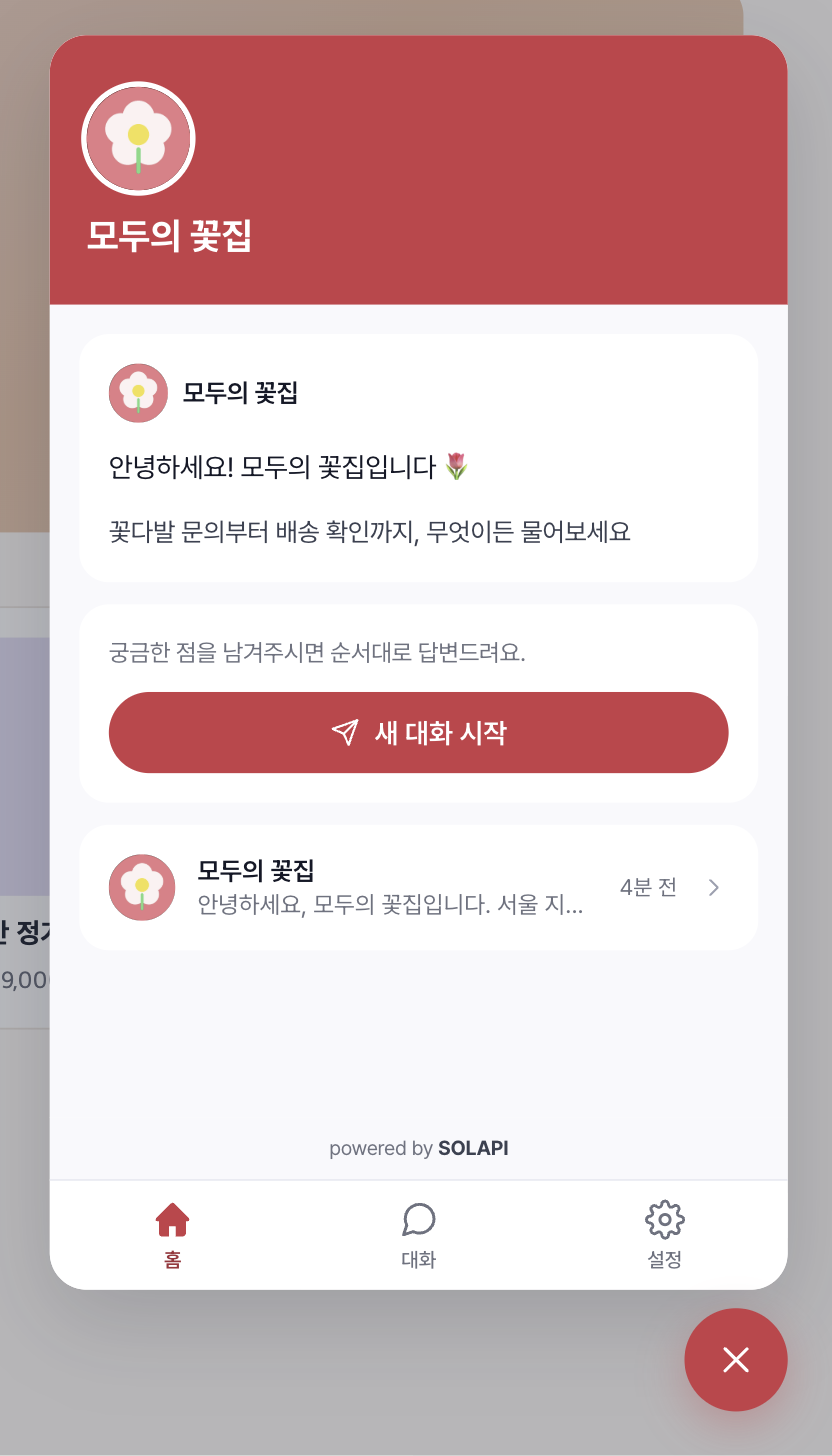
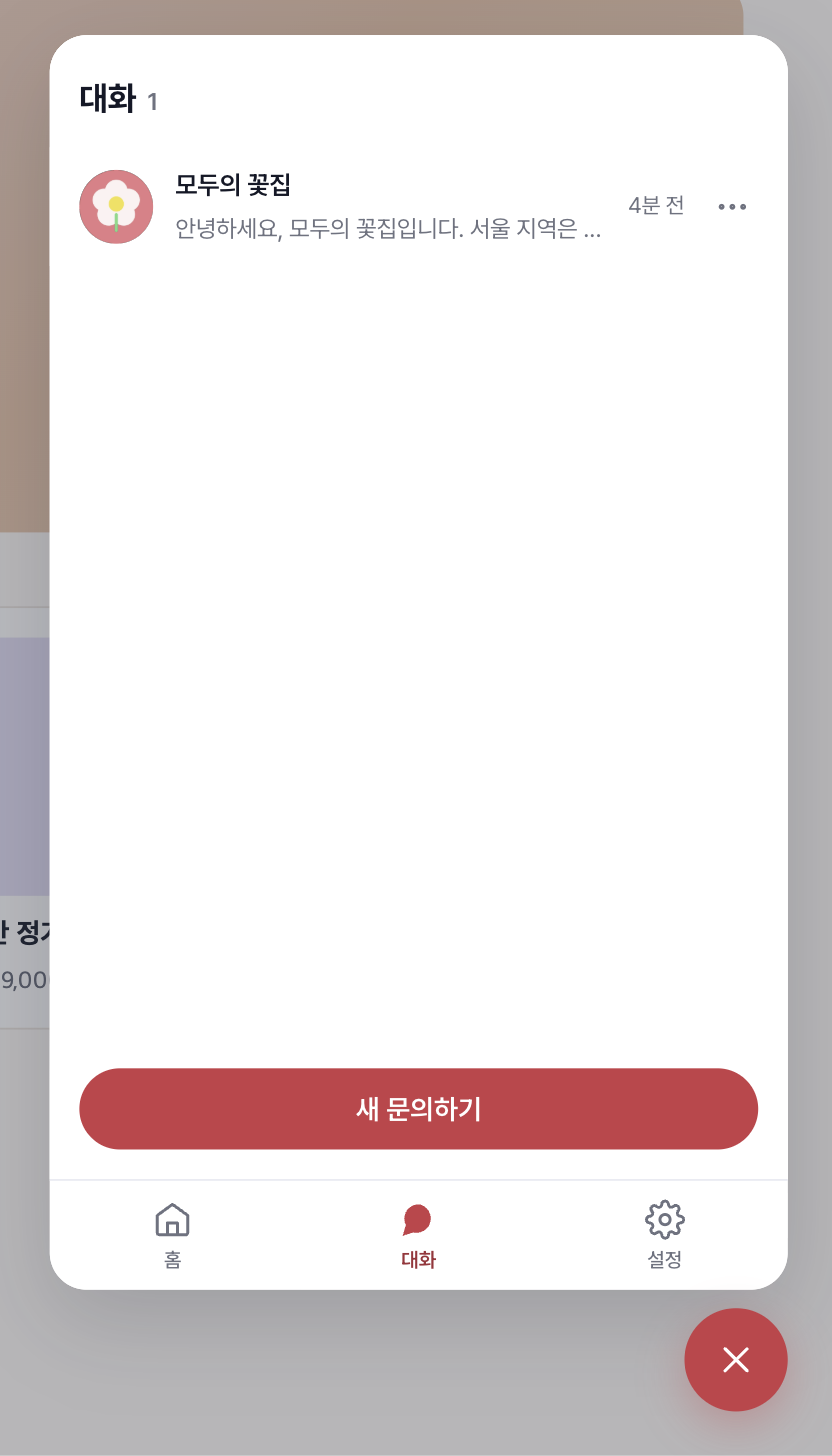
사이트 오른쪽 아래에 동그란 버튼이 뜨고, 누르면 세 개의 탭이 있는 창이 열립니다.
홈: 로고와 채널명 밴드, 환영 인사와 설명 문구, 새 대화 시작 버튼, 최근 대화, 공지
대화: 지금까지 나눈 상담 목록과 새 문의하기
설정: 회원 인증 연동을 한 사이트 전용입니다. 로그인한 고객이 자기 프로필을 확인·수정하는 곳입니다. 연동하지 않은 사이트의 방문자(게스트)에게는 "로그인하면 프로필을 수정할 수 있어요" 안내만 표시됩니다.
단계 A. 설치
스크립트를 복사합니다. 내 채널 목록에서 채널 카드의 톱니바퀴 아이콘(위젯 설정 보기)을 눌러 "○○ - 위젯 설정" 창을 열고, 위젯 설치 스크립트의 스크립트 복사를 누릅니다. 복사되는 내용은 아래와 같습니다.
{플러그인 키}자리에는 우리 채널의 키가 이미 들어가 있습니다.script> (function() { var script = document.createElement('script'); script.src = 'https://cdn.solapi.com/talk-ui/stable/widget/widget.iife.js'; script.async = true; script.onload = function() { window.SolapiSupport.boot({ pluginKey: '{플러그인 키}' }); }; document.head.appendChild(script); })(); </script></body>바로 앞에 붙여넣습니다. 모든 페이지에 위젯을 띄우려면 공통 레이아웃(푸터) 파일에 넣으세요.확인합니다. 배포된 페이지를 새로고침해 오른쪽 아래 버튼이 뜨는지 뵅니다. 플러그인 키는 공개 식별자라 소스에 노출돼도 괜찮습니다. 반대로 시크릿 키는 절대 사이트 코드에 넣지 마세요 — 회원 로그인 연동을 할 때 서버에서만 씁니다.
(선택) 회원 정보와 함께 띄우기. 우리 사이트에 로그인 기능이 있다면 위젯 설정 창의 회원 인증 연동 예시를 펼쳐 개발자에게 전달하세요. 회원 ID·이름·전화번호와 자유 항목(주문번호 등)을 함께 넘기면 콘솔의 고객 프로필에 자동으로 표시되고, 고객이 어느 페이지에서 문의했는지도 보입니다. 이 부분은 개발자 작업이 필요합니다.
단계 B. 프로필 꾸미기 (Basic 이상 · Trial 포함)
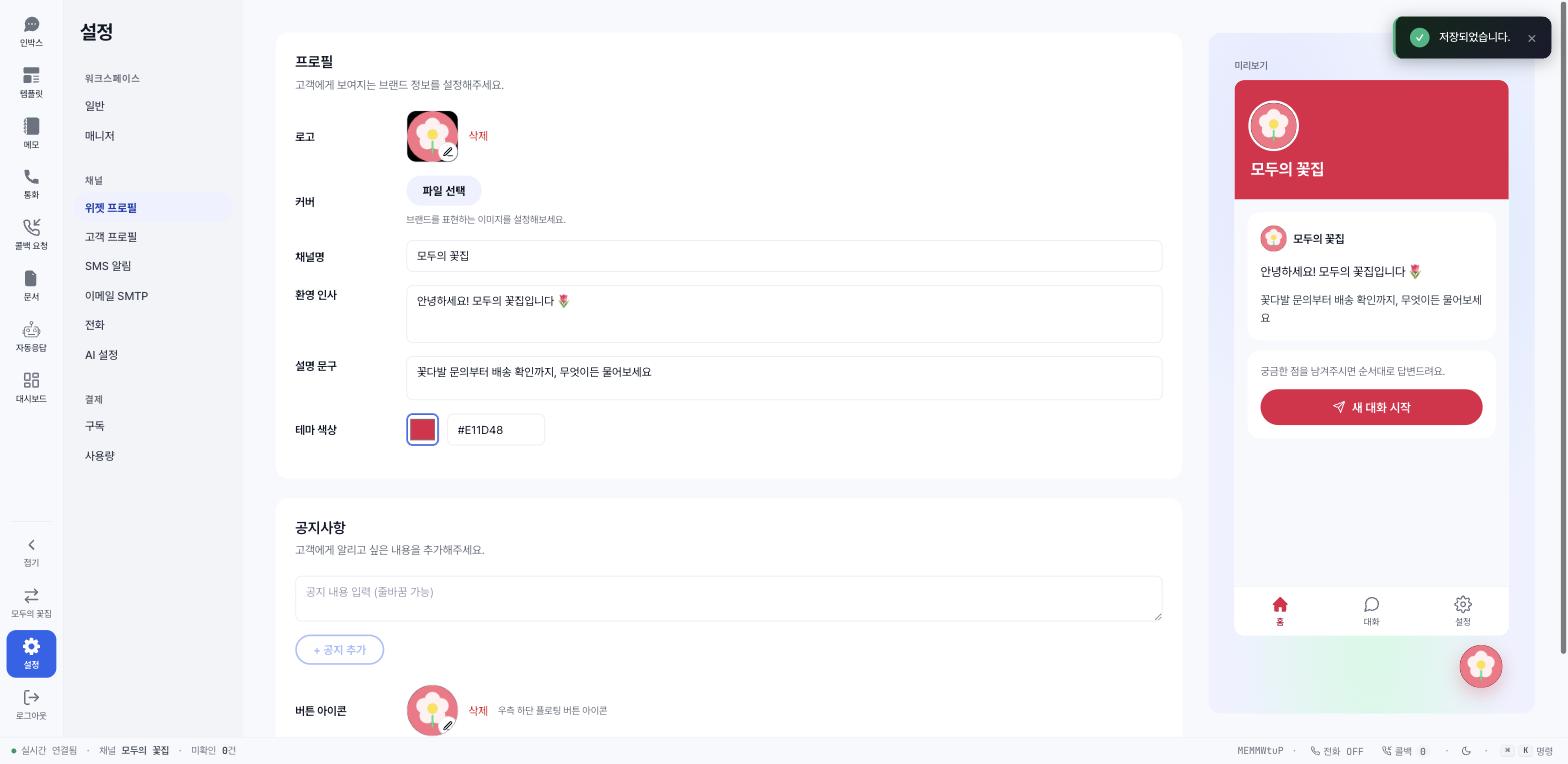
설정 → 위젯 프로필 탭을 엽니다. 왼쪽이 입력 폼, 오른쪽이 미리보기입니다. 각 항목은 입력 후 다른 곳을 클릭하면 바로 저장되며 "저장되었습니다." 메시지가 뜹니다. 로고·커버·버튼 아이콘 같은 이미지는 먼저 올리고, 텍스트 항목은 그 뒤에 입력하세요. 이미지 업로드를 확인하는 순간 아직 저장되지 않은 텍스트 입력이 지워질 수 있습니다.
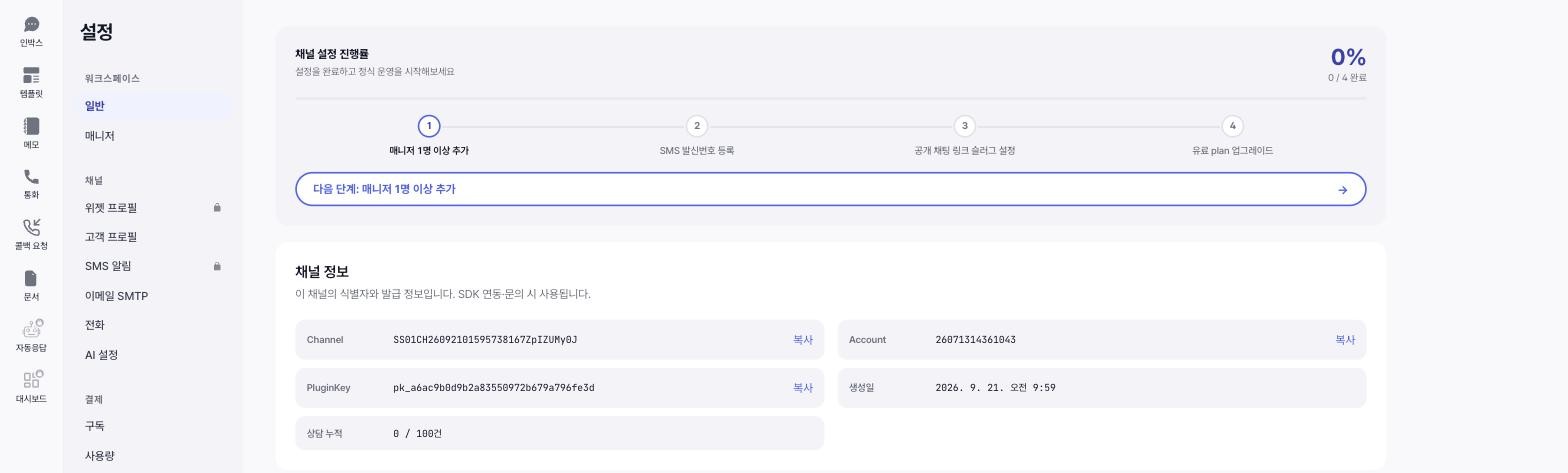
참고로 설정 → 일반 탭의 채널 정보에서도 PluginKey를 복사할 수 있습니다. 설치 스크립트 전체는 1단계의 위젯 설정 창에서만 복사됩니다.
프로필 섹션
로고: 정사각형 이미지를 올리면 잘라내기 창이 뜹니다. 홈 밴드와 인사말 옆 아바타에 쓰입니다.
커버: 홈 상단 밴드의 배경 이미지(가로로 긴 비율). 없으면 단색 밴드입니다.
채널명: 채널 생성 때 넣은 이름. 여기서 바꿀 수 있습니다.
환영 인사: 홈 탭 첫 카드의 문장. 비워 두면 "안녕하세요! ○○입니다."가 기본으로 나갑니다.
설명 문구: 환영 인사 아래 한 줄. 기본값은 "무엇을 도와드릴까요?"
테마 색상: 위젯의 버튼·말풍선 색. 색상 선택기나 색 코드(#으로 시작)를 직접 입력합니다.
공지사항 섹션: 내용을 적고 + 공지 추가를 누르면 홈 탭에 "공지" 카드로 나옵니다. 영업시간, 휴무 안내 등을 넣으세요. 여러 개를 등록할 수 있고 × 로 지웁니다.
버튼 아이콘: 사이트 오른쪽 아래 플로팅 버튼의 아이콘을 우리 로고로 바꿉니다.
(선택) 공개 채팅 링크. 설정 → 일반 → 공개 채팅 링크에서 슬러그(예: my-company)를 저장하면 위젯 없이도 들어올 수 있는 채팅 페이지 주소가 생깁니다. 카카오 채널 소개글, 이메일 서명 등 스크립트를 넣을 수 없는 곳에 쓰세요.
환영 메시지가 안 보일 때
위젯에는 두 가지 "인사"가 있습니다. 홈 탭의 환영 인사(위젯 프로필에서 설정)와, 새 대화 시작을 누른 뒤 채팅방에 자동응답 봇이 보내는 인사 메시지(자동응답 메뉴에서 설정, 4부)입니다. 둘 중 어느 쪽이 안 보이는지 먼저 구분하세요. 홈 탭 인사가 안 보이면 위젯 프로필이 저장됐는지 확인하세요. 채팅방 인사는 자동응답 설정과 관계가 있습니다. 다만 비로그인 방문자(게스트)가 처음 들어와 새 대화를 시작할 때는 자동응답을 켜 두었어도 채팅방 인사가 안 보이는 경우가 있습니다. 상담 접수와 답장에는 영향이 없습니다. 이 현상은 5-4 문제 해결에서 다룹니다.
자주 하는 실수
Free 플랜에서 위젯 프로필 탭이 잠겨 있는 걸 보고 설치가 안 된다고 생각하는 것. 설치와 상담은 Free에서도 됩니다. 잠긴 건 꾸미기뿐입니다.
스크립트를 페이지마다 여러 번 넣는 것. 한 페이지에 한 번이면 됩니다. 여러 번 들어가도 위젯은 하나만 뜨지만 불필요합니다.
사이트 방문자마다 위젯이 "처음 보는 사람"으로 뜨는 것. 로그인 사용자를 이어 주려면 4단계의 회원 인증 연동이 필요합니다. 비로그인 방문자는 같은 브라우저에서는 이전 상담이 이어집니다.
다음에 읽을 글
2-1 상담 화면 사용법 — 인박스에서 답장하고 상태를 바꾸는 법
4-1 자동응답 플로우 만들기 — 새 대화 시작 시 나가는 봇 인사와 버튼 메뉴