


레코드 속성과 속성 그룹

속성은 레코드가 가지는 정보 항목입니다. 고객 개체라면 이메일, 전화번호, 등급, 가입일 같은 항목이 속성이며, 엑셀의 열과 비슷합니다.
이 문서에서 할 수 있는 것
개체에 새 속성을 만들고 필드 유형을 고릅니다.
드롭다운·라디오·여러개 체크박스에 쓸 선택지를 만듭니다.
속성 순서를 바꾸고, 레코드 입력 폼에 보일 속성을 고릅니다.
속성 그룹으로 속성을 주제별로 묶습니다.
개인정보 속성에 데이터 마스킹을 겁니다.
화면 위치
설정 > 개체 > 개체 이름 클릭 > 속성 탭: 속성 할당, 속성 목록, 새 속성
설정 > 개체 > 개체 이름 클릭 > 속성 그룹 탭
속성 탭 목록에서 속성 이름 클릭: 속성 수정 화면(데이터 마스킹 포함)
레코드 목록 ⋮(더보기) > 속성 추가: 레코드 목록에서 바로 속성 만들기
설정 화면 위쪽 탭 줄에는 속성 탭이 따로 없습니다. 속성은 개체마다 개체 상세에서 관리합니다.
사용 조건
항목 | 내용 |
|---|---|
속성 만들기·수정·삭제, 데이터 마스킹 켜기·해제 | 소유자(OWNER) |
속성 그룹 만들기·수정·삭제 | 소유자·멤버(MEMBER) |
뷰어(VIEWER) | 조회만 할 수 있습니다 |
요금제 | 개체당 만들 수 있는 속성·속성 그룹 수는 요금제마다 다릅니다. 설정 > 요금 / 사용량에서 확인하세요. |
새 속성 만들기
설정 > 개체에서 개체 이름을 누르고 속성 탭을 엽니다.
속성 관리 오른쪽의 새 속성을 누릅니다.
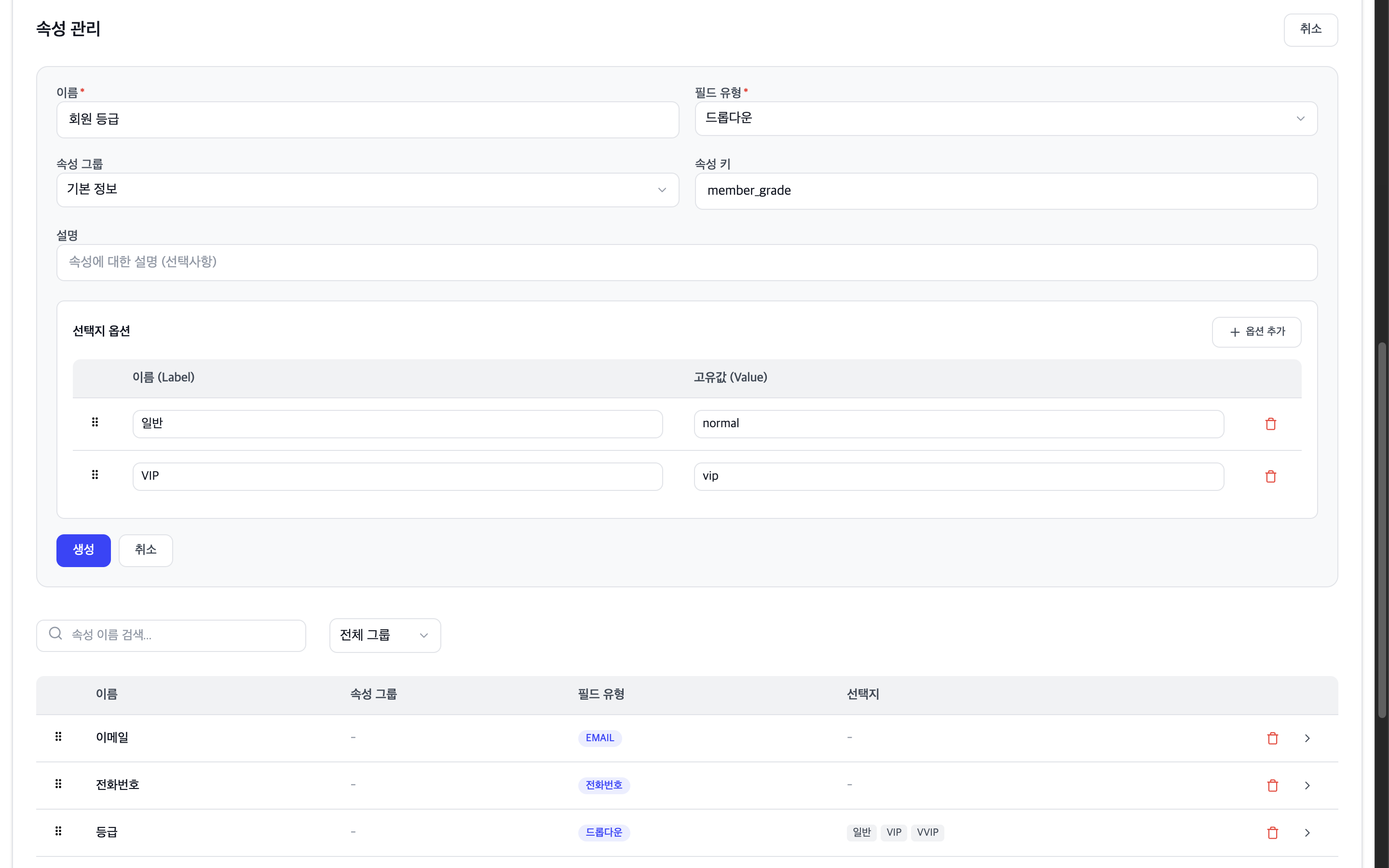
아래 표를 참고해 항목을 입력합니다.
필드 유형이 드롭다운·라디오·여러개 체크박스라면 선택지 옵션에서 옵션 추가를 눌러 선택지를 만듭니다.
생성을 누릅니다.
항목 | 설명 |
|---|---|
이름 (필수) | 화면에 보일 속성 이름입니다. 예: 전화번호, 이메일. 같은 개체 안에서 겹칠 수 없습니다. |
필드 유형 (필수) | 값의 형식입니다. 아래 "필드 유형 고르기"를 참고하세요. |
속성 그룹 | 이 속성을 넣을 속성 그룹입니다. 비워 두면 미분류가 됩니다. |
속성 키 | 외부 연동(SDK, 웹훅, API 등)에서 이 속성을 가리킬 영문 이름입니다(선택). 영문 소문자로 시작하고 영문 소문자·숫자·밑줄(_)만 쓸 수 있습니다. 예: email, phone_number |
설명 | 속성에 대한 설명입니다(선택). 레코드 목록에서 열 제목에 마우스를 올리면 보입니다. |
선택지 옵션 만들기
선택지마다 이름과 고유값을 입력합니다(화면 표기 이름 (Label), 고유값 (Value)). 이름은 화면에 보이는 글자이고, 고유값은 저장되는 값입니다. 예: 이름 "VIP" / 고유값 "vip". 행 왼쪽 손잡이를 끌면 선택지 순서를 바꿀 수 있습니다.
필드 유형 고르기
필드 유형 | 이럴 때 써요 |
|---|---|
한줄텍스트 | 이름, 회사명, 주소처럼 짧은 글 |
여러줄텍스트 | 메모, 상담 내용처럼 긴 글 |
숫자 | 누적구매금액, 수량, 점수 |
전화번호 | 휴대폰 번호. 메시지 발송 대상 번호로 쓸 수 있습니다 |
이메일 | 이메일 주소 |
단일 체크박스 | 예/아니요 한 가지. 예: 뉴스레터 구독 여부 |
여러개 체크박스 | 여러 개를 동시에 고르는 항목. 예: 관심 분야 |
날짜 | 가입일, 생일, 계약일 |
날짜+시간 | 상담 예약 일시처럼 시각까지 필요한 날짜 |
드롭다운 | 목록에서 하나를 고르는 항목. 예: 등급, 진행 단계 |
라디오 | 몇 개 안 되는 선택지 중 하나. 예: 성별, 가입 경로 |
URL | 웹사이트, SNS 주소 |
레코드 목록의 보드 뷰는 라디오·드롭다운·여러개 체크박스 속성으로, 캘린더 뷰는 날짜·날짜+시간 속성으로 레코드를 펼쳐 봅니다. 이렇게 보고 싶은 항목은 처음부터 알맞은 유형으로 만드세요.
속성 순서와 표시할 속성 정하기
속성 탭 위쪽 속성 할당에서 체크한 속성만 레코드 생성·수정 폼에 표시됩니다. 그룹 머리글의 체크박스를 누르면 그 그룹의 속성을 한 번에 켜거나 끌 수 있습니다.
아래 속성 관리 목록에서 행 왼쪽 손잡이를 끌어 속성 순서를 바꿉니다. 검색어나 그룹 필터를 걸어 둔 동안에는 순서를 바꿀 수 없으니, 필터를 해제한 뒤 끌어 옮기세요.
속성 수정·삭제하기
속성 관리 목록에서 속성 이름을 누르면 속성 수정 화면이 열립니다.
항목을 바꾸고 저장을 누릅니다.
삭제하려면 오른쪽 위 삭제를 누릅니다. 목록 행의 휴지통 아이콘으로도 삭제할 수 있습니다.
이미 설정된 속성 키를 바꾸면 그 키를 쓰는 외부 연동(SDK, 웹훅, API 등)이 정상 작동하지 않을 수 있습니다.
속성을 삭제하면 되돌릴 수 없고, 그 속성을 쓰는 세그먼트·검색 필터·자동화·문서에 영향이 있을 수 있습니다.
속성 그룹으로 묶기
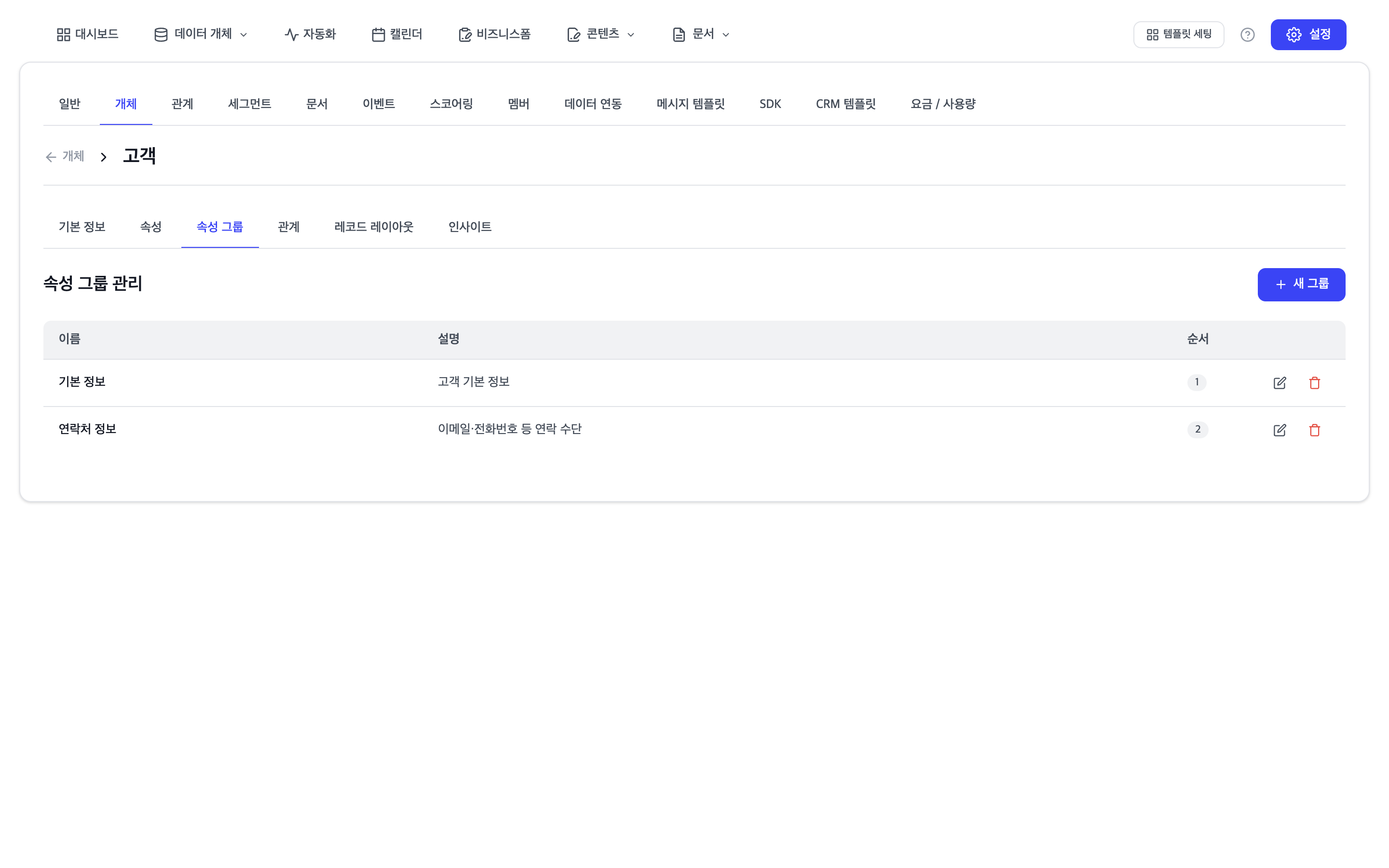
속성이 많을 때 "기본 정보", "연락처 정보"처럼 주제별로 묶어 두면 속성 목록과 속성 할당에서 찾기 쉽습니다.
개체 상세에서 속성 그룹 탭을 엽니다.
새 그룹을 누르고 이름(필수), 순서, 설명을 입력한 뒤 생성을 누릅니다.
속성을 만들거나 수정할 때 속성 그룹에서 이 그룹을 고릅니다.
속성 탭 목록 위의 그룹 필터로 전체 그룹, 미분류, 특정 그룹의 속성만 골라 볼 수 있습니다. 그룹 이름·설명·순서는 목록 행의 편집 아이콘으로 바꿉니다.
데이터 마스킹 설정하기
전화번호·이메일처럼 개인정보가 담긴 속성에 데이터 마스킹을 켜면, 값의 일부를 가려서 보여 줍니다. 마스킹을 켠 속성을 마스킹 속성이라고 합니다.
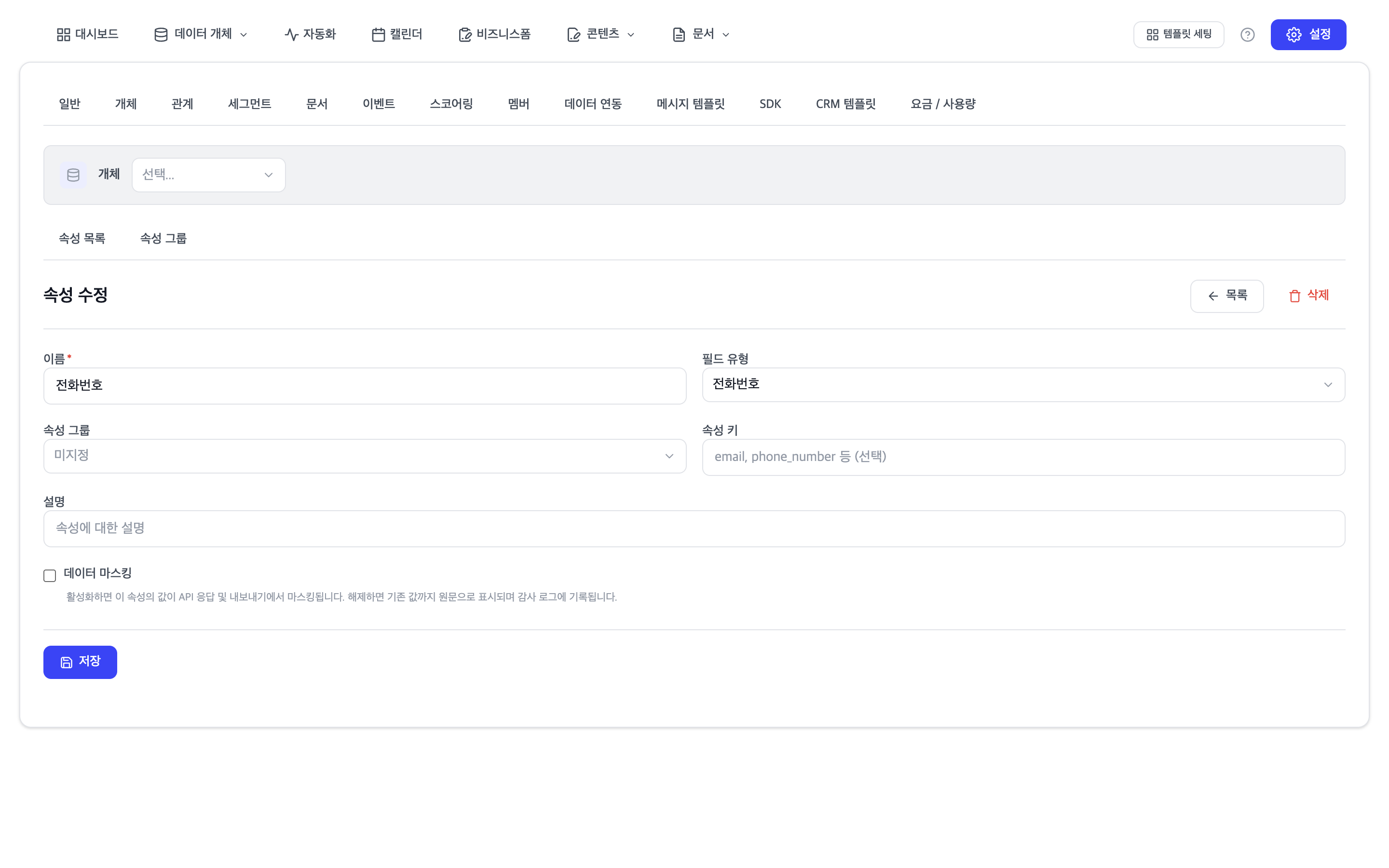
속성 관리 목록에서 속성 이름을 눌러 속성 수정 화면을 엽니다.
데이터 마스킹을 체크합니다.
저장을 누릅니다.
마스킹하면 달라지는 점
구분 | 동작 |
|---|---|
화면 표시 | 레코드 목록·상세에서 값의 일부가 가려집니다. 예: 전화번호는 |
내보내기 | Excel·CSV로 내보낸 파일에서도 가려진 값으로 저장됩니다. |
정렬·검색 | 레코드 목록에서 정렬할 수 없고, 필터는 정확히 일치하는 값으로만 찾을 수 있습니다. 날짜 마스킹 속성은 필터로 찾을 수 없습니다. |
세그먼트 조건 | 일부 조건만 쓸 수 있고, 합계·평균·최소·최대 집계에는 쓸 수 없습니다. |
관계 | 관계 자동 매칭의 매칭 키로 쓸 수 없습니다. |
메시지 발송 | 자동화에서 마스킹 속성을 수신번호로 쓰려면 관리자 인증 템플릿을 선택해야 합니다. → 메시지 발송과 메시지 템플릿 |
마스킹 해제하기
마스킹 해제는 소유자만 할 수 있습니다. 다른 역할에게는 "해제는 소유자에게 문의하세요"라는 안내가 보입니다.
속성 수정 화면에서 데이터 마스킹 체크를 해제하고 저장을 누릅니다.
마스킹을 해제할까요? 확인 창에서 해제를 누릅니다.
해제하면 이 속성에 저장된 기존 값까지 모두 목록, 내보내기, API 응답에 원문으로 표시됩니다. 마스킹을 켜고 해제한 기록은 감사 로그에 남습니다.
마스킹 속성 안전 수칙
마스킹 해제는 소유자만 할 수 있고, 해제 기록이 남습니다. 꼭 필요할 때만 해제하세요.
마스킹한 전화번호로 메시지를 보내려면 관리자 인증 템플릿을 사용하세요.
마스킹 속성은 자동화의 HTTP 요청, 앱 알림, 콘텐츠, 일정 제목, 레코드 이름에 넣지 마세요.
알아 두면 좋은 점
데이터 마스킹은 속성을 만든 뒤 속성 수정 화면에서 켭니다. 새 속성 입력 폼에는 마스킹 항목이 없습니다.
마스킹을 켠 드롭다운·라디오·여러개 체크박스 속성은 속성 수정 화면에서 선택지 옵션을 확인하거나 바꿀 수 없습니다. 선택지는 마스킹을 켜기 전에 확정하세요.
같은 개체 안에서 속성 키도 겹칠 수 없습니다.
개인정보는 꼭 필요한 항목만 속성으로 만들어 수집하세요.