


관계

관계는 서로 다른 개체(고객, 회사 등)의 레코드를 잇는 기능입니다. 예를 들어 "고객"과 "주문"을 연결해 두면, 고객 상세에서 그 고객의 주문을 바로 보고 세그먼트 조건에도 쓸 수 있습니다.
이 문서에서 할 수 있는 것
개체 사이에 어떤 연결을 둘지 정하는 관계 유형을 만듭니다.
다이어그램·목록·탐색 화면으로 관계를 살펴봅니다.
이메일처럼 같은 값을 가진 레코드를 자동 매칭으로 한 번에 연결합니다.
레코드 목록과 레코드 상세에서 레코드를 직접 연결하거나 해제합니다.
화면 위치
설정 > 관계 — 오른쪽 위에서 목록 · 다이어그램 · 탐색 보기를 바꿉니다(처음에는 다이어그램).
레코드 목록에서 레코드 선택 후 관계 연결
레코드 상세의 연결 레코드 탭, 연결 카드의 + 항목 연결
사용 조건
항목 | 내용 |
|---|---|
역할 | 관계 유형 만들기·편집, 레코드 연결·해제: 소유자·멤버 / 자동 매칭 실행: 소유자(OWNER)만 / 뷰어(VIEWER)는 조회만 |
관계 유형 이해하기
관계 유형은 "어떤 개체와 어떤 개체를 어떤 이름으로 연결할지"를 정한 틀입니다. 관계 유형을 먼저 만들어야 레코드끼리 연결할 수 있습니다.
항목 | 예시 (고객 ↔ 주문) |
|---|---|
이름 | 고객 주문 |
소스 개체 / 대상 개체 | 고객 / 주문 |
소스 레코드에서 표시될 이름 | 주문 내역 (고객 상세에서 보이는 이름) |
대상 레코드에서 표시될 이름 | 주문 고객 (주문 상세에서 보이는 이름) |
관계 유형에는 연결할 수 있는 개수를 따로 정하지 않습니다. 한 고객을 여러 주문과, 한 주문을 여러 고객과 연결할 수 있습니다.
같은 개체 쌍에 관계 유형을 여러 개 둘 수 있고, 같은 개체끼리도 연결할 수 있습니다(예: 고객 ↔ 고객 "추천인").
관계 유형 만들기
목록 보기에서 만들기
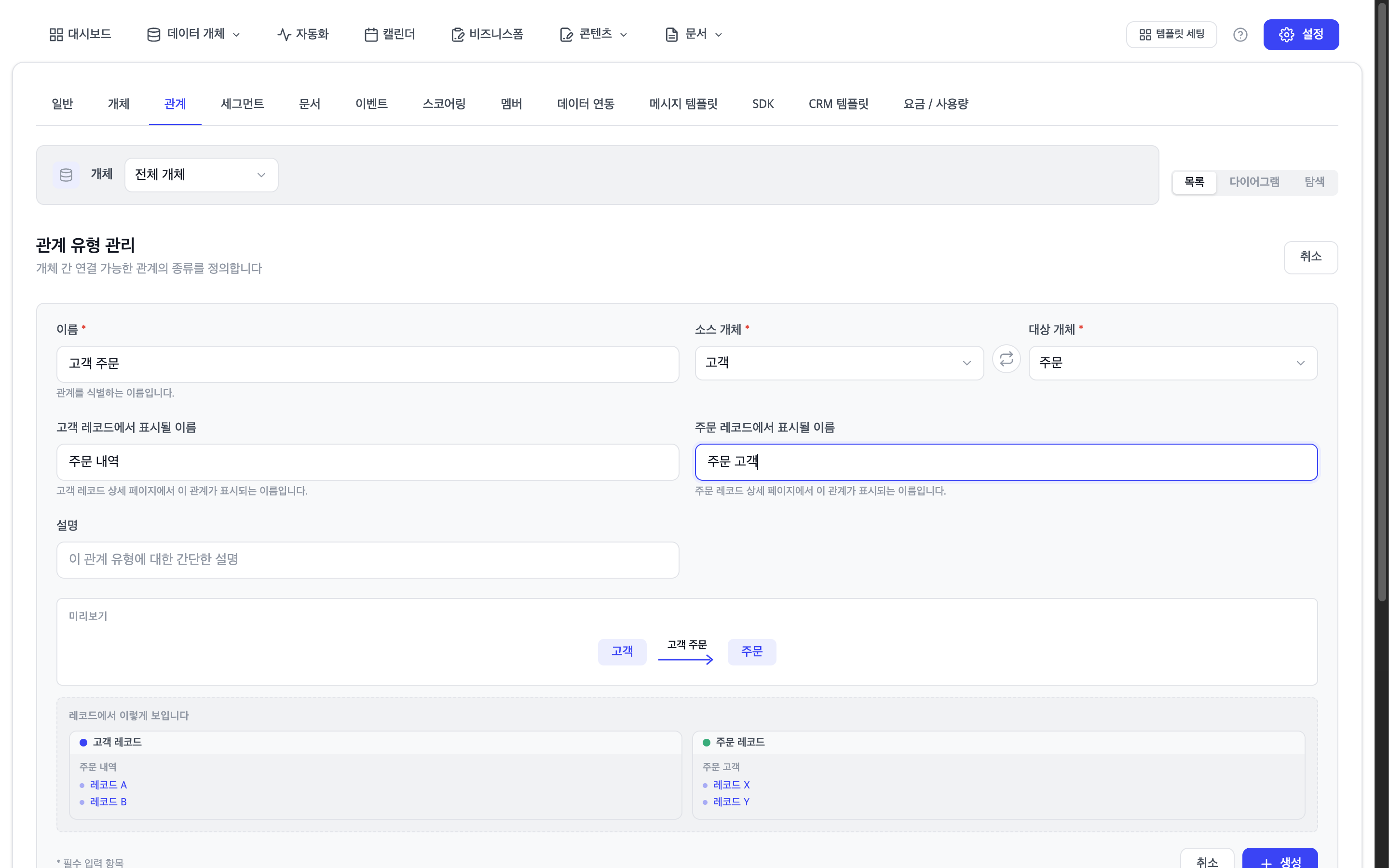
설정 > 관계에서 오른쪽 위 목록을 고르고 관계 유형 추가를 누릅니다.
이름을 입력하고 소스 개체와 대상 개체를 고릅니다. 가운데 버튼으로 둘을 맞바꿀 수 있습니다.
각 개체의 레코드에서 표시될 이름과 설명을 입력합니다.
아래 미리보기의 레코드에서 이렇게 보입니다에서 양쪽 레코드에 어떻게 보일지 확인하고 생성을 누릅니다.
다이어그램에서 만들기
다이어그램 보기에서는 개체가 상자로, 관계 유형이 선으로 표시됩니다. 개체 상자의 핸들을 끌어 다른 개체에 놓으면 관계 유형 추가 창이 열리고, 이름과 표시 이름이 미리 채워집니다. 이 창에서 자동 매칭도 함께 설정할 수 있습니다.
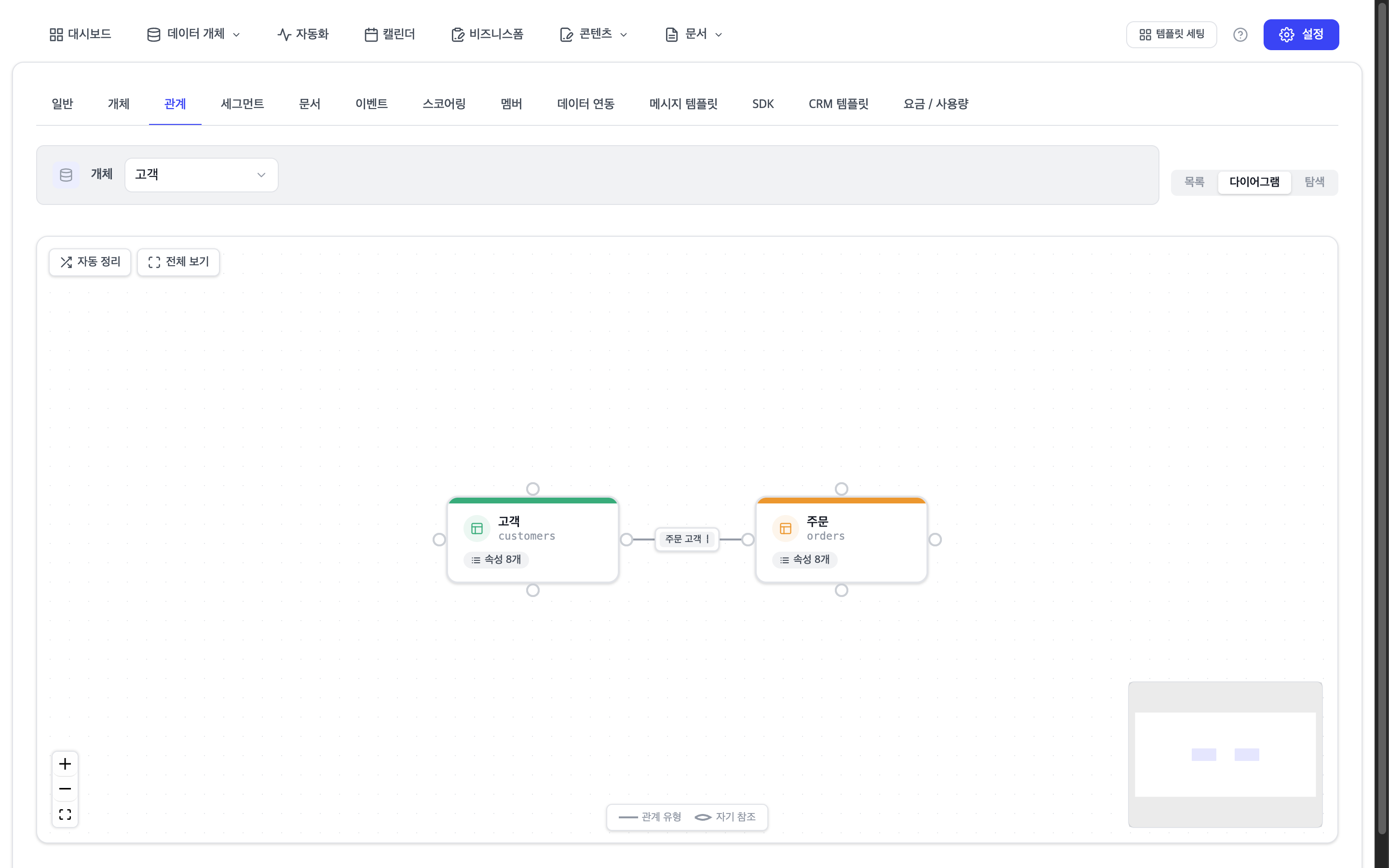
선을 누르면 관계 유형 편집 창이 열립니다. 탐색기에서 보기로 이 유형의 연결 목록으로 이동할 수 있습니다.
자동 정리는 상자를 보기 좋게 다시 배치하고, 전체 보기는 다이어그램 전체를 화면에 맞춥니다.
왼쪽 위 개체 선택으로 특정 개체와 연결된 관계만 볼 수 있습니다.
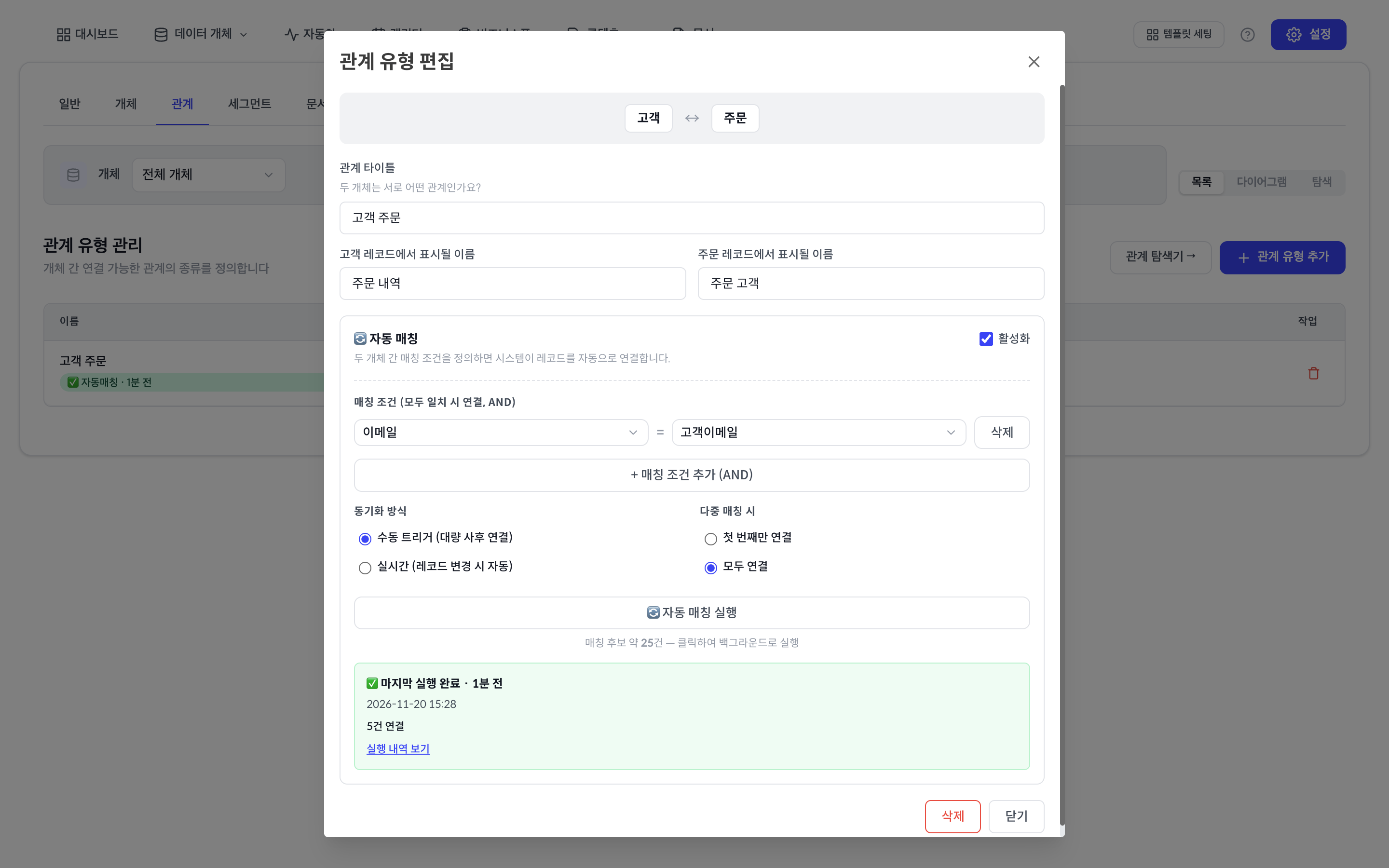
목록 보기에서 관계 유형 행을 눌러도 같은 편집 창이 열립니다. 편집 창에서는 이름·표시 이름·자동 매칭을 바꾸거나 삭제할 수 있습니다.
자동 매칭으로 한 번에 연결하기
자동 매칭은 양쪽 레코드의 값이 같으면 자동으로 연결해 줍니다. 예를 들어 주문의 "고객이메일"과 고객의 "이메일"이 같으면 그 주문을 고객과 연결합니다.
관계 유형 추가 또는 편집 창의 자동 매칭에서 활성화를 켭니다.
+ 매칭 조건 추가 (AND)를 누르고 양쪽 개체에서 비교할 키를 고릅니다. 속성 대신 레코드 이름을 고를 수도 있습니다. 조건이 여러 개면 모두 일치해야 연결합니다.
동기화 방식과 다중 매칭 시 동작을 고르고(아래 표) 만들기 또는 저장을 누릅니다.
이미 있는 레코드를 연결하려면 편집 창을 다시 열고 자동 매칭 실행을 누릅니다. 버튼 아래에 예상 매칭 후보 수가 표시됩니다.
자동 매칭 진행률 창에서 진행 상황을 봅니다. 백그라운드로 보내기를 눌러 창을 닫아도 계속 진행됩니다.
설정 | 선택지 | 설명 |
|---|---|---|
동기화 방식 | 수동 트리거 (대량 사후 연결) | 자동 매칭 실행을 누를 때만 한꺼번에 연결합니다. |
실시간 (레코드 변경 시 자동) | 레코드를 만들거나 고칠 때마다 자동으로 연결합니다. 기존 레코드는 자동 매칭 실행으로 한 번 연결해 주세요. | |
다중 매칭 시 | 첫 번째만 연결 | 일치하는 레코드가 여러 건이어도 1건만 연결합니다. |
모두 연결 | 일치하는 레코드를 모두 연결합니다. |
실행이 끝나면 새로 연결된 관계, 이미 연결되어 있던 관계 (스킵) 등의 결과가 표시됩니다. 목록 보기의 관계 유형 이름 아래에도 자동 매칭 상태가 표시됩니다.
마스킹 속성과 여러줄텍스트·단일 체크박스·여러개 체크박스 속성은 매칭 키로 고를 수 없습니다.
매칭 후보가 너무 많으면 실행할 수 없습니다. 조건을 더 추가해 범위를 좁히세요.
실시간 모드라도 가져오기처럼 한꺼번에 추가·수정한 레코드는 자동으로 연결되지 않습니다. 가져온 뒤에는 자동 매칭 실행을 눌러 주세요.
값이 바뀌어 더 이상 일치하지 않아도, 이미 연결된 관계는 자동으로 끊기지 않습니다.
자동 매칭을 끄고 저장하면 자동 매칭으로 만들어진 관계는 정리되고, 직접 연결한 관계는 그대로 남습니다.
레코드 직접 연결하기
레코드 목록에서 여러 건 한 번에
레코드 목록에서 연결할 레코드를 선택하면 나타나는 선택 막대에서 관계 연결을 누릅니다.
직접 선택: 관계 유형을 고르고, 연결할 대상 레코드를 검색해 고른 뒤 연결을 누릅니다.
조건 연결: 관계 유형과 연결 기준(예: 이메일이 같음), 매칭 옵션(첫 번째 매칭만 / 모든 매칭)을 정하고 조건으로 연결을 누릅니다.
레코드 상세에서
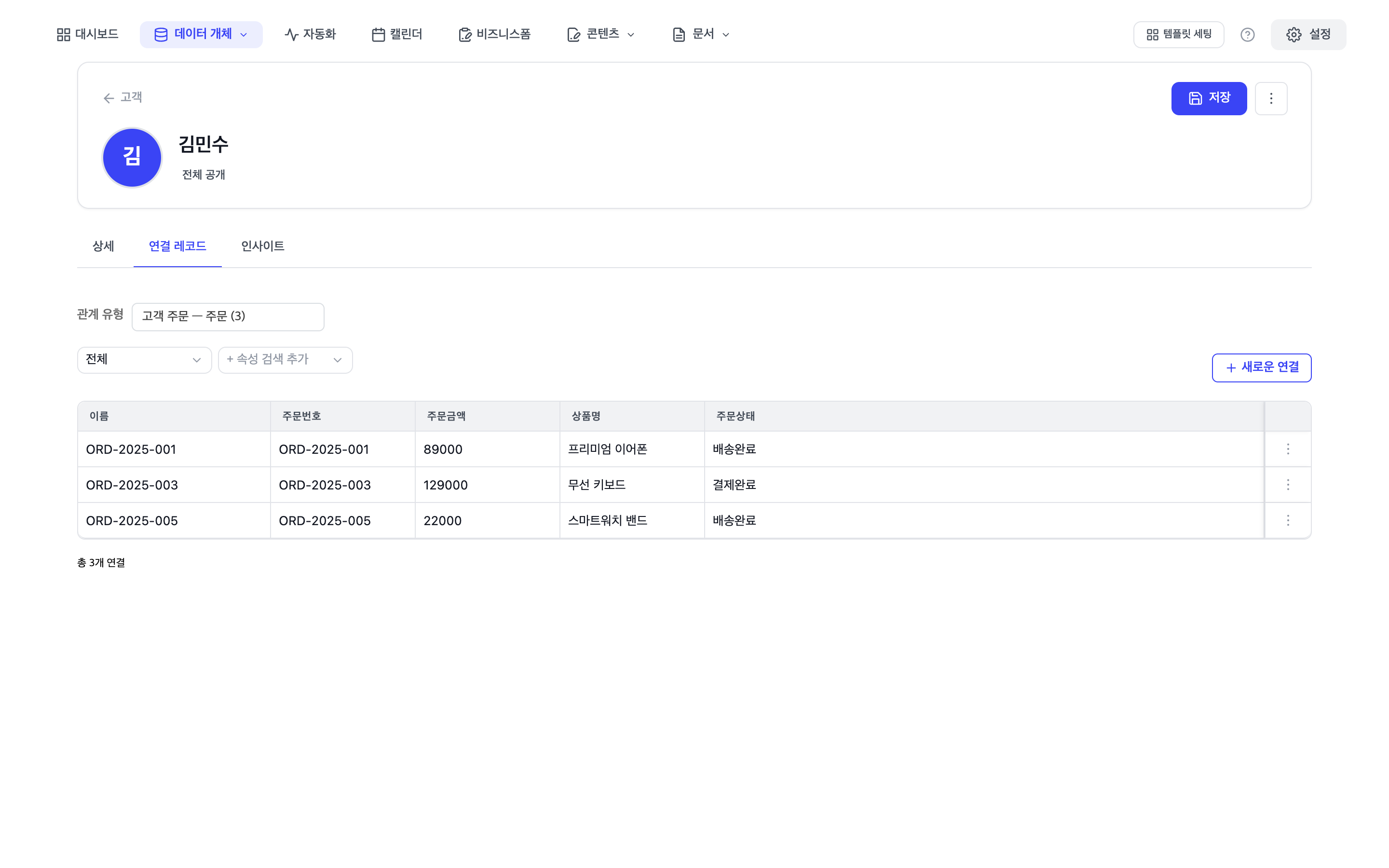
연결 레코드 탭: 관계 유형을 고르면 연결된 레코드가 목록으로 나옵니다. 새로운 연결을 눌러 상대 레코드를 검색해 연결하고, 행의 연결 해제로 연결을 끊습니다.
연결 카드: + 항목 연결에서 기존 항목에서 추가로 고르거나, 직접 만들기로 새 레코드를 만들면서 연결(생성 및 연결)합니다.
관계 탐색기로 전체 연결 보기
설정 > 관계에서 탐색을 고르면 레코드 간 연결 전체를 표로 봅니다.
왼쪽에서 관계 유형으로 필터, 개체로 필터로 좁힙니다.
표의 소스·대상 레코드를 누르면 레코드 상세로 이동합니다.
연결마다 역할·메모를 적고 주 관계로 표시할 수 있고, 연결을 삭제할 수도 있습니다.
관계 추가를 누르면 유형 선택 → 레코드 선택 → 추가 정보 순서로 연결을 만듭니다.
세그먼트에서 관계 활용하기
세그먼트 조건에서 관계를 고르면 연결된 레코드의 건수·합계·평균·최솟값·최댓값으로 레코드를 분류할 수 있습니다. 예를 들어 "연결된 주문이 3건 이상인 고객"을 만들 수 있습니다. 자세한 방법은 세그먼트 문서를 참고하세요.
알아 두면 좋은 점
레코드를 가져오면서 다른 개체와 바로 연결할 수도 있습니다. 데이터 가져오기·내보내기와 중복 정리의 기존 레코드와 자동 연결을 참고하세요.
연결된 레코드의 정보를 상세 화면에 보이려면 연결 카드를 추가하세요. 레코드 상세 문서를 참고하세요.