


레코드 상세: 레이아웃·활동·댓글

레코드 상세는 고객 한 명(레코드 한 건)의 모든 정보를 모아 보는 화면입니다. 속성 값을 고치고, 통화·미팅 같은 활동을 기록하고, 팀원과 댓글로 이야기할 수 있습니다.
이 문서에서 할 수 있는 것
레코드 상세 화면의 구성과 상단 메뉴를 알아봅니다.
이름·속성 값을 고치고 담당자를 바꿉니다.
카드를 추가하고 레이아웃을 편집해 화면을 내게 맞게 구성합니다.
활동을 기록하고 타임라인에서 변경 이력과 함께 봅니다.
댓글로 팀원을 @멘션하고, 이미지·첨부파일을 관리합니다.
화면 위치
데이터 개체 > (개체 선택) 레코드 목록에서 레코드를 누르면 미리보기 창이 열립니다. 창 아래 전체 보기를 누르면 레코드 상세 화면으로 이동합니다.
레이아웃 관리: 설정 > 개체 > (개체) > 레코드 레이아웃
사용 조건
항목 | 내용 |
|---|---|
이름·속성 수정, 프로필 이미지, 담당자 변경, 삭제 | 소유자(OWNER)는 모든 레코드, 멤버(MEMBER)는 담당자가 본인이거나 비어 있는(전체 공개) 레코드. 뷰어(VIEWER)는 조회만 |
레이아웃 편집·카드 추가 | 소유자·멤버. 뷰어는 레이아웃 선택만 |
활동 추가·완료·삭제, 메시지 발송, 문서 생성 | 소유자·멤버 |
댓글 | 모든 역할. 수정·삭제는 본인 댓글만 |
화면 구성 살펴보기
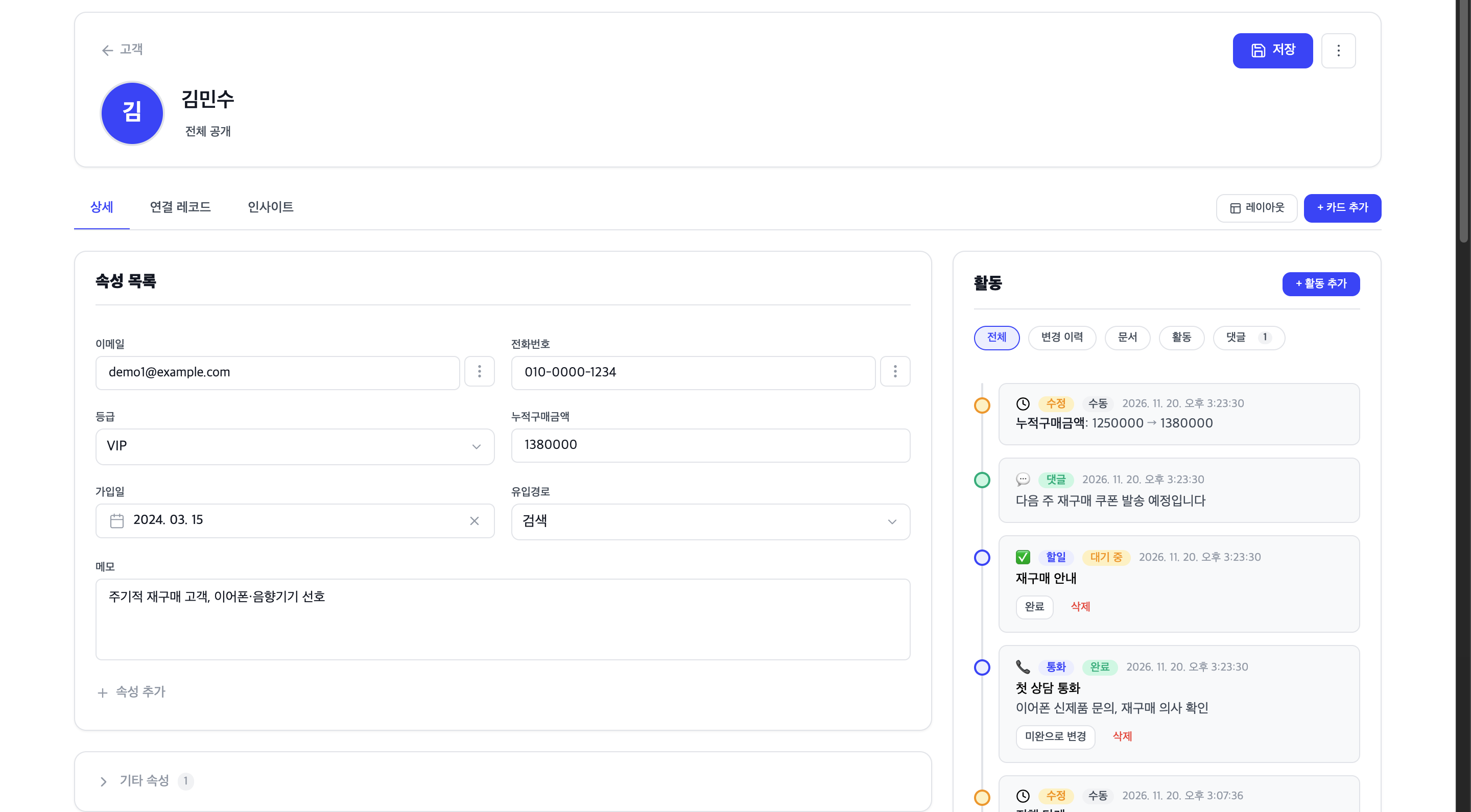
영역 | 내용 |
|---|---|
상단 | 프로필 이미지, 레코드 이름, 담당자, 저장 버튼, ⋮ 메뉴 |
상세 탭 | 속성·활동·댓글 같은 카드가 메인 영역과 사이드바 영역에 배치됩니다. |
연결 레코드 탭 | 관계 유형별로 연결된 레코드를 목록으로 보고, 새로 연결하거나 연결을 해제합니다. |
인사이트 탭 | 연결된 레코드의 데이터를 위젯으로 모아 봅니다. + 위젯 추가로 위젯을 만듭니다. |
상단 ⋮ 메뉴에는 다음 항목이 있습니다.
메뉴 | 하는 일 |
|---|---|
메시지 발송 | 이 레코드에게 문자메시지·알림톡·브랜드메시지를 보냅니다. |
문서 생성 | 이 레코드의 정보로 문서를 만듭니다. |
속성 편집 | 이 개체의 설정 화면으로 이동해 속성을 관리합니다. |
삭제 | 레코드를 삭제합니다. 수정 권한이 있을 때만 보입니다. |
정보 수정하고 담당자 바꾸기
레코드 이름이나 속성 카드의 값을 고칩니다.
상단 저장을 누릅니다. 저장을 눌러야 바뀐 값이 반영됩니다.
담당자를 바꾸려면 이름 아래의 담당자 표시를 누르고(소유자 변경) 멤버를 고릅니다. 전체 공개를 고르면 담당자 없이 모든 멤버가 접근할 수 있습니다. 담당자는 고르는 즉시 바뀝니다.
프로필 이미지는 이미지를 눌러 올리거나 바꾸고, 삭제 아이콘으로 지웁니다.
속성 카드에서 속성 추가를 누르면 이 개체에 새 속성을 바로 만들 수 있습니다. 속성 만들기는 소유자만 할 수 있습니다.
카드와 레이아웃 구성하기
상세 탭은 카드로 이뤄져 있고, 카드의 조합과 위치를 레이아웃으로 저장합니다. 개체마다 레이아웃을 여러 개 두고 골라 쓸 수 있습니다.
카드 추가하기
상세 탭 오른쪽 위 + 카드 추가를 누릅니다.
추가할 카드를 고릅니다. 연결 카드를 고르면 어떤 관계 유형의 레코드를 보여 줄지 고르는 창이 이어서 열립니다.
카드 제목을 누르면 이름을 바꿀 수 있습니다.
분류 | 카드 |
|---|---|
기본 | 속성 목록 |
연결 | 연결 카드 · 연결 속성 목록 · 연결 레이블 목록 · 연결 테이블 |
활동 | 활동 · 일정 |
문서 | 문서 목록 |
이벤트 | 이벤트 타임라인 · 이벤트 요약 |
트래커·리포트 | 단계 트래커 · 요약 리포트 |
스코어링 | 점수 분석 |
댓글·이미지·첨부 | 댓글 · 이미지 갤러리 · 이미지 슬라이드 · 첨부파일 |
레이아웃 고르고 편집하기
상세 탭 오른쪽 위 레이아웃 버튼에서 다음을 할 수 있습니다.
메뉴 | 하는 일 |
|---|---|
레이아웃 선택 | 이 개체의 다른 레이아웃으로 바꿔 봅니다. 고른 레이아웃은 내 화면에만 적용됩니다. |
현재 레이아웃 편집 | 레이아웃 이름을 바꾸고, 카드를 끌어 메인 영역과 사이드바 영역 사이로 옮기거나 순서를 바꿉니다. 카드를 누르면 표시할 속성 등을 설정하고, 카드를 빼거나 + 카드 추가로 더할 수 있습니다. 마치면 저장을 누릅니다. 저장한 내용은 이 레이아웃을 쓰는 다른 멤버의 화면에도 똑같이 반영됩니다. |
레이아웃 관리 | 설정 > 개체 > (개체) > 레코드 레이아웃으로 이동해 레이아웃을 만들고 관리합니다. |
다른 멤버가 만든 레이아웃에서 카드를 추가하거나 이름을 바꾸면, "내 레이아웃으로 복사하여 수정하시겠습니까?" 확인 후 (사본) 레이아웃이 만들어지고 그 사본으로 바뀝니다. 원래 레이아웃은 그대로 남습니다.
활동 기록하기
통화·미팅처럼 고객과 주고받은 일을 활동 카드에 기록합니다.
활동 카드에서 + 활동 추가를 누릅니다.
활동 유형을 고르고 제목을 입력합니다(제목은 필수).
필요하면 예정일, 마감일, 설명을 입력하고 저장을 누릅니다.
항목 | 내용 |
|---|---|
활동 유형 | 통화 · 이메일 · 미팅 · 메모 · 할일 · 메시지 · 기타 |
상태 | 새 활동은 대기 중으로 만들어집니다. 완료를 누르면 완료로, 완료된 활동은 미완으로 변경으로 되돌립니다. 이 밖에 취소·일정 변경·부재 상태가 표시될 수 있습니다. |
삭제 | 활동마다 삭제로 지웁니다. |
예정일이나 마감일을 넣은 활동은 캘린더에도 표시됩니다.
타임라인으로 이력 보기
활동 카드는 활동만이 아니라 레코드의 변경 이력, 문서, 댓글을 시간순으로 함께 보여 주는 타임라인입니다. 위쪽 탭으로 걸러 볼 수 있습니다.
탭 | 보여 주는 것 |
|---|---|
전체 | 아래 항목 모두 |
변경 이력 | 생성·수정·삭제·복원, 관계 연결·해제, 점수 조정 등. 변경 출처(수동·자동화·폼·커머스·가져오기·SDK)가 함께 표시됩니다. |
문서 | 문서 발행·상태 변경·삭제 |
활동 | 기록한 활동 |
댓글 | 이 레코드의 댓글 |
댓글로 팀원과 소통하기
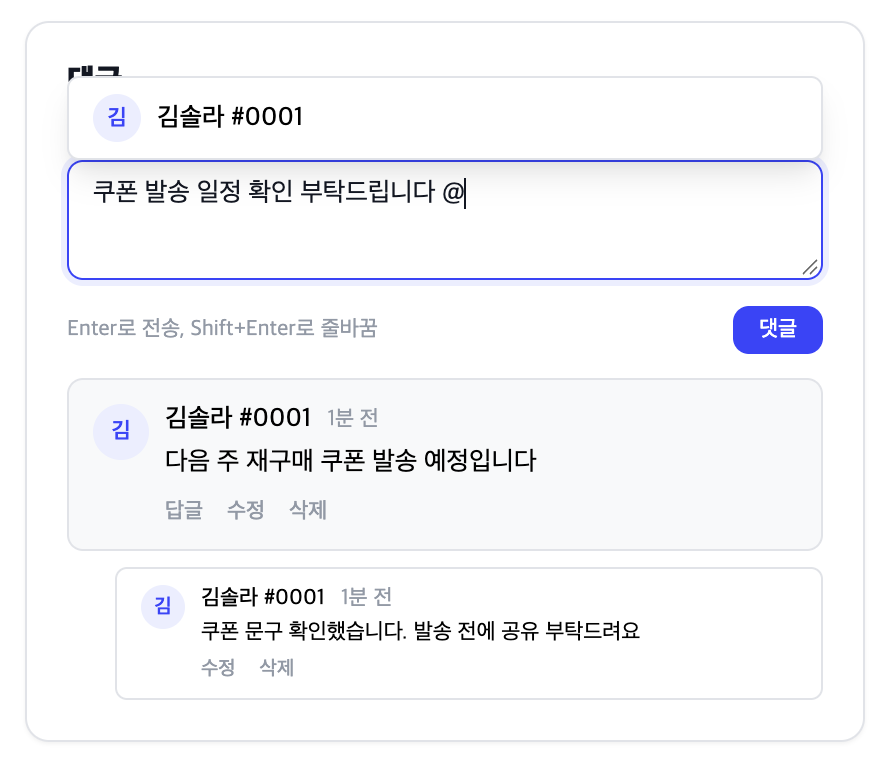
댓글 카드의 입력란에 내용을 씁니다.
팀원을 부르려면 @를 입력하고 목록에서 멤버를 고릅니다.
Enter로 보냅니다. 줄을 바꾸려면 Shift+Enter를 누릅니다.
멘션된 멤버에게 알림이 갑니다. 자기 자신을 멘션하면 알림이 가지 않습니다.
댓글마다 답글을 달 수 있고, 내가 쓴 댓글은 수정·삭제할 수 있습니다. 수정한 댓글에는 (수정됨)이 붙습니다.
이미지와 첨부파일 관리하기
카드 | 하는 일 |
|---|---|
이미지 갤러리 / 이미지 슬라이드 | 레코드에 이미지를 올리고 삭제합니다. 갤러리는 격자로 보며 이미지를 끌어 순서를 바꿀 수 있고, 슬라이드는 한 장씩 넘겨 봅니다. |
첨부파일 | 파일을 끌어다 놓거나 클릭해 올립니다. 파일마다 ⋮에서 미리보기(이미지만) · 다운로드 · 제목·설명 수정 · 삭제를 할 수 있습니다. |
알아 두면 좋은 점
값을 고친 뒤 저장을 누르지 않고 화면을 떠나면 바뀐 값이 반영되지 않습니다.
담당자를 지정하면 그 레코드는 담당자와 소유자만 수정할 수 있습니다. 여러 사람이 함께 관리할 레코드는 전체 공개로 두세요.
레이아웃은 개체 단위로 적용됩니다. 레이아웃을 고르면 내 화면에서 같은 개체의 모든 레코드 상세가 그 레이아웃으로 보입니다.
마스킹 속성으로 관리하는 정보(전화번호 등)를 레코드 이름·댓글·활동 제목에 그대로 적으면 가려지지 않습니다. 개인정보는 마스킹 속성에만 넣으세요.