


비즈니스폼 응답과 레코드 연동

비즈니스폼에 들어온 응답은 연결한 개체(고객, 회사 등)의 레코드로 저장됩니다. 연동 설정으로 질문별 답이 어떤 속성에 들어갈지 정하고, 제출 목록과 통계에서 응답을 확인한 뒤 자동화와 세그먼트로 후속 관리를 이어 갈 수 있습니다.
이 문서에서 할 수 있는 것
응답을 저장할 개체를 고르고 질문을 속성에 연결하기
같은 사람이 다시 응답했을 때의 레코드 처리 정하기
제출 목록에서 응답을 제출자별·문항별로 보고 CSV로 내려받기
통계 탭에서 조회수·완료율·문항별 결과와 설문 이탈 확인하기
폼 응답으로 자동화를 시작하고 응답자를 세그먼트로 저장하기
화면 위치
비즈니스폼 > (폼 선택) > 연동 탭
비즈니스폼 > (폼 선택) > 제출 목록 탭
비즈니스폼 > (폼 선택) > 통계 탭
사용 조건
항목 | 내용 |
|---|---|
역할 | 연동 설정은 폼을 수정할 수 있는 사람(설정 탭의 관리 권한 기준)이, 응답 삭제와 세그먼트 저장은 소유자·멤버가 할 수 있습니다. 뷰어는 조회만 할 수 있습니다. |
요금제 | 모든 요금제에서 사용할 수 있습니다. 설문 이탈 분석과 제출하지 않은 응답자 목록(열람만 함, 응답 중 이탈, 응답 중)은 PROFESSIONAL 이상에서 사용할 수 있습니다. 월간 응답 수는 요금제마다 다르며 설정 > 요금 / 사용량에서 확인할 수 있습니다. |
응답을 레코드로 저장하기
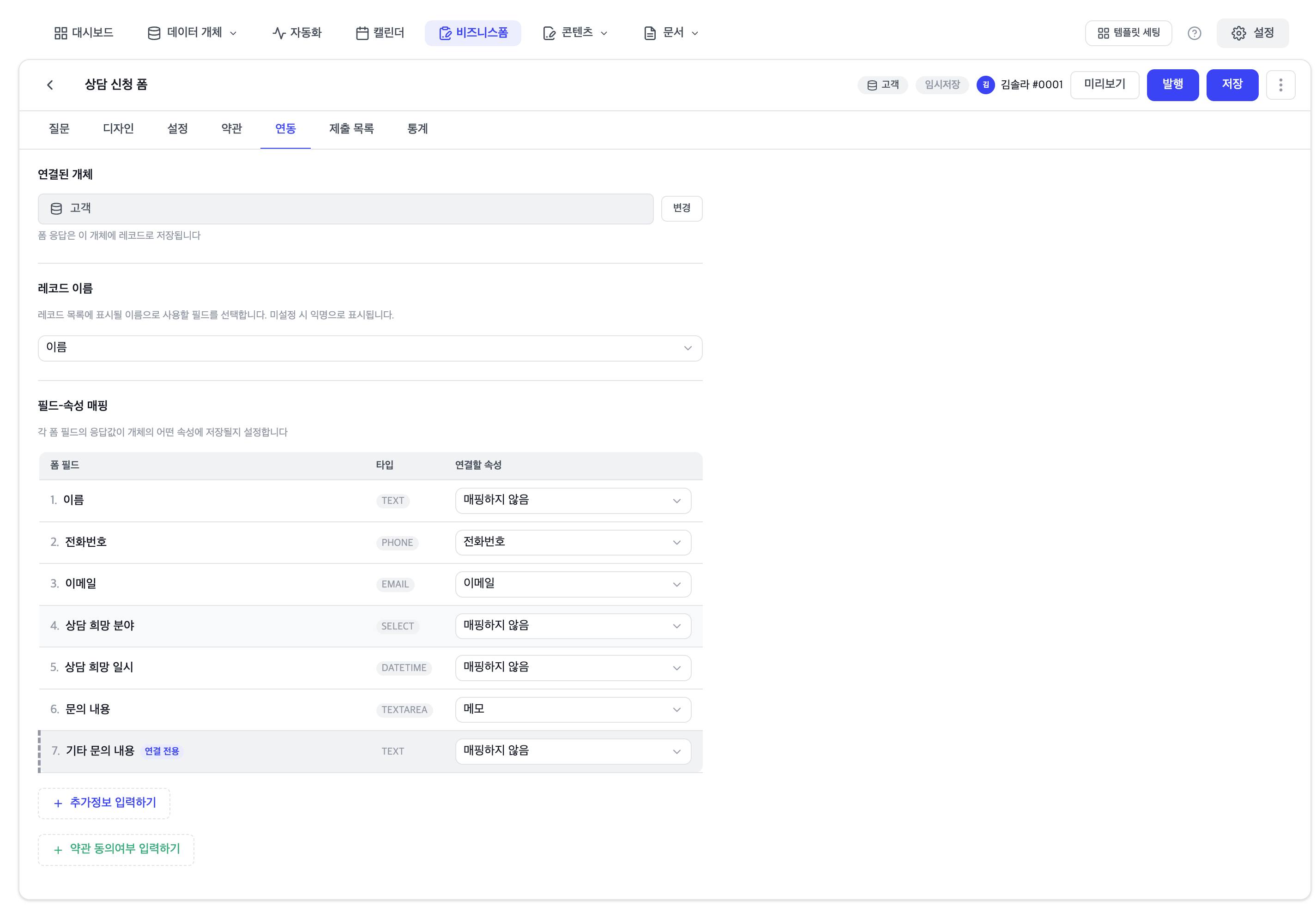
연동 탭에서 응답이 저장될 곳을 정합니다. 폼을 발행하려면 개체가 반드시 연결되어 있어야 합니다.
연결된 개체에서 응답을 저장할 개체를 확인합니다. 바꾸려면 변경을, 아직 없으면 개체 선택하기를 누릅니다. 새 개체가 필요하면 + 새로운 개체 생성을 고릅니다.
레코드 이름에서 레코드 목록에 이름으로 보일 질문(예: 이름)을 고릅니다. 고르지 않으면 익명으로 표시됩니다.
필드-속성 매핑 표에서 질문마다 연결할 속성을 고릅니다. 맞는 속성이 없으면 + 새 속성 생성을 골라 그 자리에서 만듭니다.
객관식·복수선택처럼 보기가 있는 질문은 옵션 매핑을 눌러 폼의 보기와 속성의 선택지를 짝지어 줍니다. 자동 매칭으로 이름이 같은 것끼리 한 번에 연결할 수 있습니다.
필요하면 추가정보 입력하기와 약관 동의여부 입력하기로 아래 정보도 속성에 저장합니다.
화면 위쪽 저장을 누릅니다.
구역 | 저장할 수 있는 정보 |
|---|---|
파일 업로드 질문 | 올라온 파일은 레코드 첨부파일로 자동 저장됩니다. |
추가 정보 | 제출일, 폼 이름, 인증 전화번호, 머무른 시간, 브라우저, 접속 디바이스, 운영체제, IP 주소, 유입 경로, UTM(출처·매체·캠페인·검색어·콘텐츠), 설문 진행 상태·멈춘 문항·진척률(%) |
약관 동의 | 약관별 동의 여부 |
폼 링크 뒤에 utm_source, utm_medium 같은 UTM 값을 붙여 배포하면 유입 경로를 속성에 저장해 채널별 성과를 비교할 수 있습니다.
질문-속성 연결이 하나도 없으면 응답이 레코드에 저장되지 않습니다. 저장할 때 경고가 나오면 연동 탭을 다시 확인하세요. 추가 정보는 꼭 필요한 항목만 저장하세요.
같은 사람이 다시 응답할 때
설정 탭의 중복 레코드 처리에서 정합니다.
레코드 식별 필드에서 사람을 구분할 질문을 고릅니다. 이메일·전화번호·주관식 (단답) 질문을 고를 수 있으며, 이 질문은 연동 탭에서 속성에 연결되어 있어야 합니다.
중복 발견 시 동작을 고릅니다.
동작 | 결과 |
|---|---|
신규 레코드 생성 | 같은 값의 레코드가 있어도 새 레코드를 만듭니다. |
기존 레코드 업데이트 | 같은 값을 가진 기존 레코드에 새 답을 덮어씁니다. 바뀐 값은 레코드 변경 이력에 남습니다. |
제출 차단 | 기존 레코드를 그대로 두고 새 레코드도 만들지 않습니다. 응답 자체는 접수되어 제출 목록에 남습니다. |
식별 필드 없음 (항상 신규 생성)으로 두면 응답마다 새 레코드가 만들어집니다.
제출 목록 보기
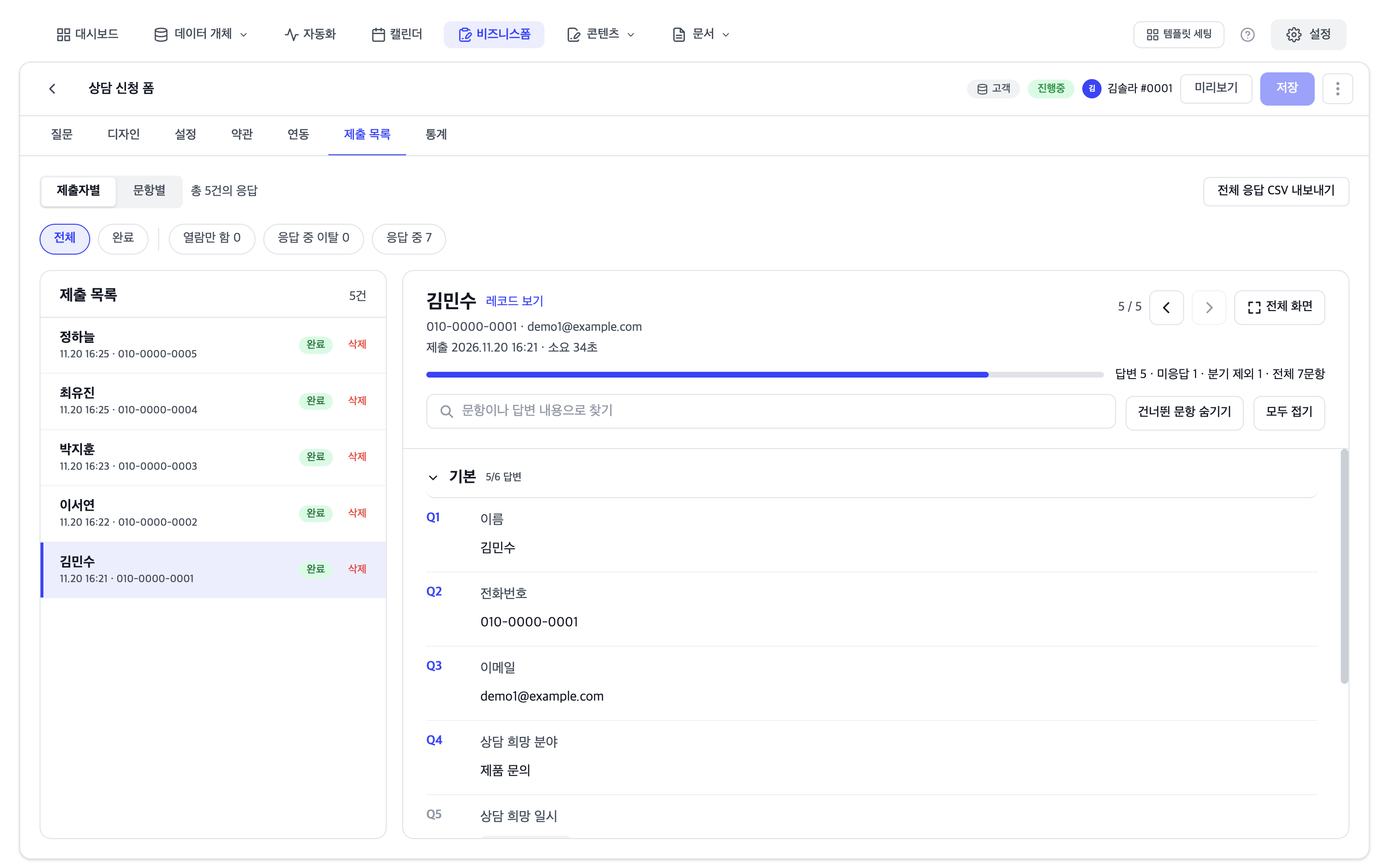
제출 목록 탭에서 받은 응답을 확인합니다. 위쪽 상태 탭(전체, 완료, 열람만 함, 응답 중 이탈, 응답 중)과 보기 방식(제출자별, 문항별)을 고릅니다.
제출자별: 왼쪽 목록에서 응답을 고르면 오른쪽에 답변 전체가 나옵니다. 레코드 보기로 저장된 레코드로 이동하고, 전체 화면, 건너뛴 문항 보기, 문항·답변 검색을 쓸 수 있습니다. 응답 옆 삭제로 응답을 지웁니다.
문항별: 문항을 고르면 그 문항의 답을 응답자별 표로 봅니다. + 답변 조건으로 선택형 문항의 답을 조건으로 걸고, 열 추가로 다른 문항의 답을 함께 봅니다.
열람만 함, 응답 중 이탈, 응답 중: 제출하지 않은 응답자의 상태, 멈춘 문항, 진척률, 마지막 활동을 봅니다. 개인화 폼이 아니면 응답자가 익명으로 표시됩니다. 응답 중에는 폼을 열고 아직 답하지 않은 방문자도 포함되며, 한동안 활동이 없으면 열람만 함 또는 응답 중 이탈로 옮겨집니다.
CSV로 내려받기
제출자별에서는 전체 응답 CSV 내보내기로 완료된 전체 응답을, 문항별에서는 걸러진 응답 CSV 내보내기로 고른 조건에 맞는 응답만 내려받습니다.
내려받은 CSV에는 응답자의 개인정보가 들어 있습니다. 필요한 사람에게만 공유하고, 쓰임이 끝나면 지우세요.
응답을 삭제하면 목록과 통계에서 빠지고 되돌릴 수 없습니다. 이 응답으로 만들어지거나 바뀐 레코드는 함께 지워지지 않으니, 필요하면 레코드를 따로 삭제하세요.
통계 보기
통계 탭에서 폼 성과를 확인합니다. 위쪽 필터에서 기간과 세그먼트를 골라 범위를 좁힐 수 있습니다. 세그먼트 필터는 개인화 링크로 받은 응답에만 적용됩니다.
영역 | 내용 |
|---|---|
요약 카드 | 총 조회수, 총 제출수, 완료율, 평균 소요시간, 오늘 제출. 열람 기록이 있으면 고유 열람, 시작, 완료율(열람 대비)도 표시됩니다. |
문항별 결과 | 선택형은 보기별 막대 차트, 별점·척도는 평균과 점수 분포, 주관식은 최근 응답 예시 |
응답자 분석 | 디바이스 모델, 브라우저, 운영체제, 유입 경로 |
제출 패턴 | 시간대별 분포, 일별 제출 추이 |
머무른 시간 분포 / 약관 동의율 | 응답에 걸린 시간 분포와 약관별 동의 비율 |
문항별 통계는 주기적으로 다시 집계되며, 새로고침을 눌러 바로 다시 집계할 수 있습니다. 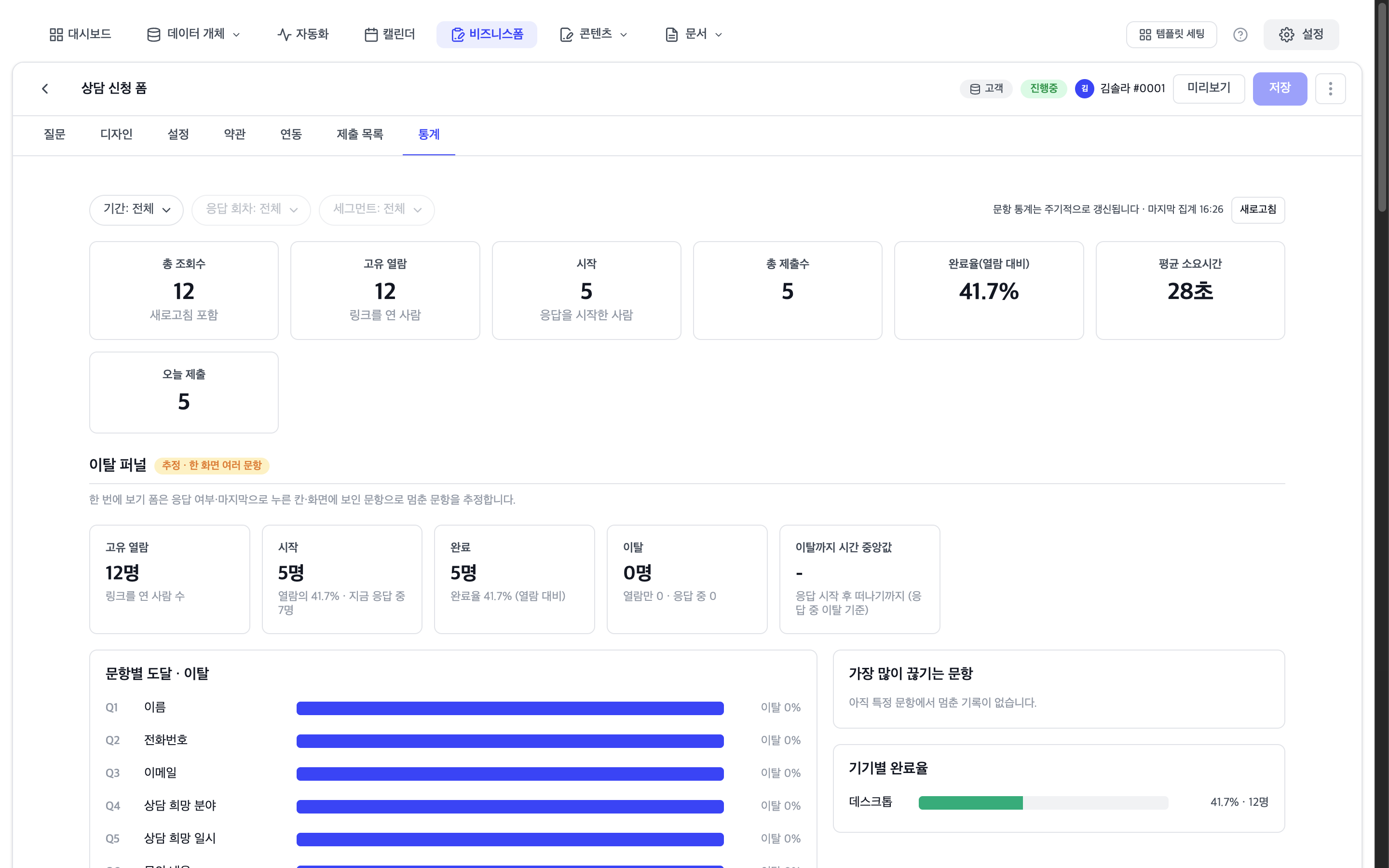
설문 이탈 분석
PROFESSIONAL 이상에서는 이탈 퍼널로 어느 문항에서 응답자가 가장 많이 떠나는지 볼 수 있습니다. 고유 열람, 시작, 완료, 이탈 인원과 문항별 도달·이탈을 보여 줍니다. 한 화면에 여러 문항을 보여 주는 폼은 멈춘 문항이 추정값으로 표시됩니다.
응답으로 자동화 시작하기
자동화의 시작 노드 비즈니스폼에서 이벤트 유형을 고르면 폼 응답에 맞춰 후속 작업을 실행할 수 있습니다.
이벤트 유형 | 시작 시점 |
|---|---|
폼을 제출했을 때 | 선택한 폼(또는 개체에 연결된 모든 폼)이 제출되면 |
폼을 열었을 때 | 개인화 폼을 열면 |
설문 이탈 | 개인화 폼을 열기만 하고 떠나거나 응답하다 멈추면(이탈 유형: 전체, 열람만 하고 떠남, 응답하다 멈춤). PROFESSIONAL 이상에서 실행됩니다. |
예를 들어 상담 신청 폼이 제출되면 고객에게 접수 안내 문자를 보내고 담당자에게 알림을 보내는 자동화를 만들 수 있습니다. 설정 방법은 트리거 노드를 참고하세요.
응답자를 세그먼트로 저장하기
개인화 폼의 응답자는 제출 목록 > 문항별에서 세그먼트로 저장을 눌러 세그먼트로 만들 수 있습니다. 답변 조건을 걸어 두었다면 그 조건에 맞는 응답자만 담깁니다.
저장 방식 | 설명 |
|---|---|
조건으로 저장 (자동 갱신) | 나중에 응답한 고객도 조건에 맞으면 자동으로 들어옵니다. |
지금 ○명으로 고정 | 저장 시각까지 응답한 고객만 담습니다. 한 번 보내는 후속 문자에 적합합니다. |
익명 응답은 세그먼트에서 제외됩니다. 이렇게 만든 세그먼트에는 폼 응답 조건이 들어가며, 폼 제출만으로는 세그먼트 진입 자동화가 시작되지 않습니다. 응답 직후 연락하려면 폼을 제출했을 때 트리거를 쓰세요. 세그먼트 활용은 세그먼트를 참고하세요.
알아 두면 좋은 점
새 응답 알림은 설정 탭의 알림 설정에서 켜고, 알림 대상 멤버를 고릅니다.
주관식 검색 결과나 개인화 폼이 아닌 폼의 응답은 세그먼트로 저장할 수 없습니다.
응답 수가 요금제의 월간 응답 수를 넘지 않는지 설정 > 요금 / 사용량에서 확인하세요.
개인정보는 꼭 필요한 항목만 받고, 약관은 필수 동의와 선택 동의를 나눠 두세요. 비즈니스폼 만들기의 약관 안내를 참고하세요.