


CRM 멤버와 권한

솔라피 CRM은 솔라피 계정의 팀원과 함께 씁니다. 멤버마다 역할을 정해 누가 무엇을 보고 고칠 수 있는지 나누고, 기능별로 관리 권한과 레코드 접근 범위를 따로 정할 수 있습니다.
이 문서에서 할 수 있는 것
멤버가 CRM에 어떻게 표시되는지 알아봅니다.
멤버를 활성화·비활성화하고 역할을 바꿉니다.
소유자·멤버·뷰어 역할별로 할 수 있는 일을 확인합니다.
자동화·대시보드·비즈니스폼 등의 관리 권한을 정합니다.
개체(고객, 회사 등)별로 레코드에 접근할 수 있는 범위를 정합니다.
화면 위치
멤버 관리: 설정 > 멤버
레코드 접근 제어: 설정 > 개체 > 개체 선택 > 기본 정보 탭
기능별 관리 권한: 자동화·대시보드·비즈니스폼·콘텐츠·문서 템플릿의 각 설정 화면(아래 표 참고)
사용 조건
항목 | 내용 |
|---|---|
역할 | 멤버 활성화·비활성화와 역할 변경은 소유자만 할 수 있습니다. |
요금제 | 요금제에 따라 활성 멤버 수가 정해집니다. 자세한 내용은 설정 > 요금 / 사용량에서 확인하세요. |
멤버가 표시되는 방식
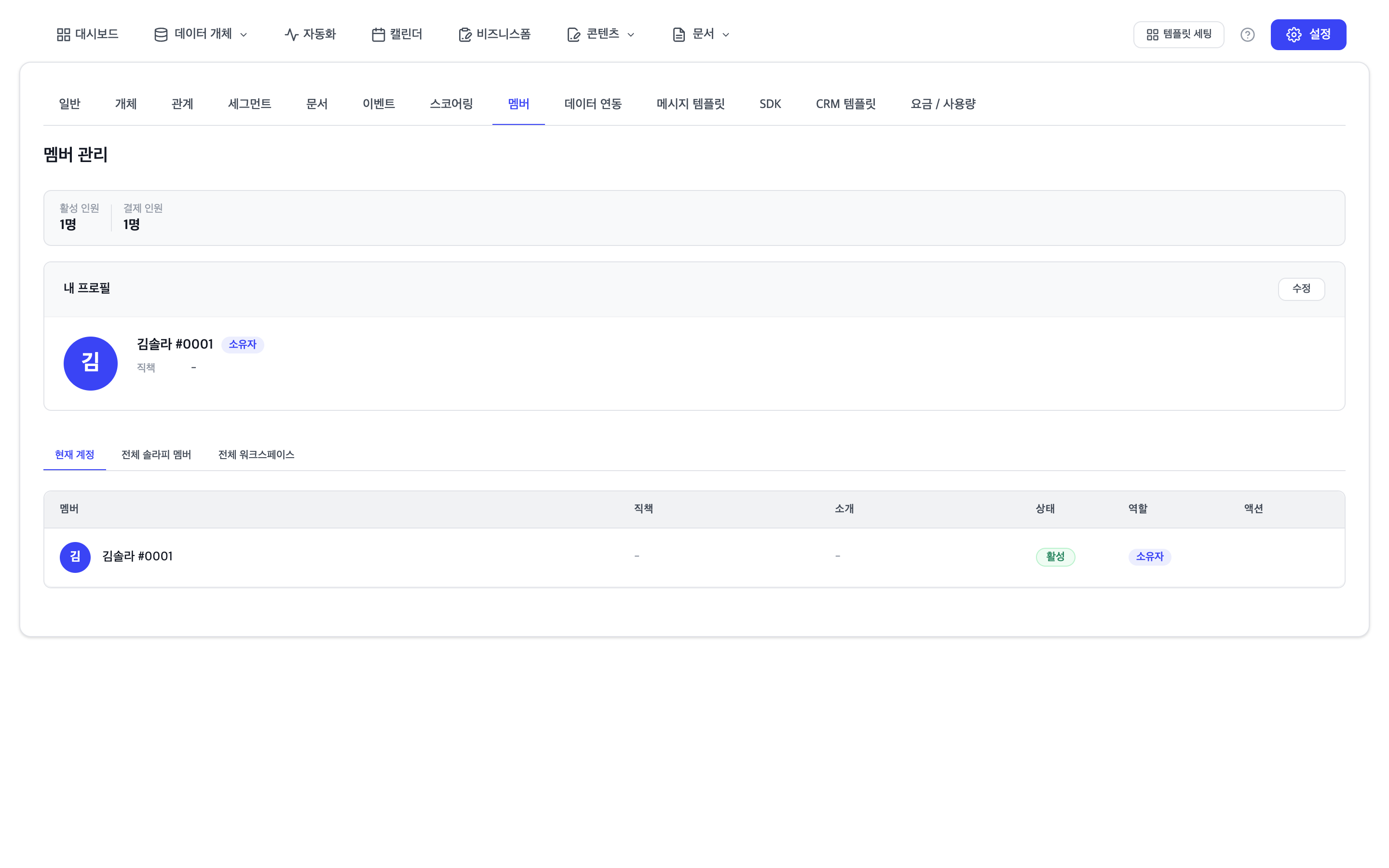
CRM에서 멤버를 따로 초대하지 않습니다. 솔라피 계정(워크스페이스를 쓰는 경우 해당 워크스페이스)에 등록된 멤버가 설정 > 멤버에 자동으로 표시됩니다.
솔라피 계정의 소유자·관리자가 처음 CRM에 들어오면 활성 상태로 등록되고, 워크스페이스에 아직 소유자가 없으면 소유자가 됩니다.
그 밖의 멤버는 처음 들어올 때 멤버 역할, 비활성 상태로 등록됩니다. 소유자가 활성화하기 전까지는 "활성화 대기 중입니다" 안내 화면만 보입니다.
이름·이메일·프로필 사진은 솔라피 계정 정보를 그대로 씁니다. 내 프로필의 수정에서 CRM 표시 이름, 직책, 소개를 바꿀 수 있습니다.
역할별 권한
역할은 소유자(OWNER), 멤버(MEMBER), 뷰어(VIEWER) 세 가지입니다. 역할은 워크스페이스마다 따로 정해집니다.
할 수 있는 일 | 소유자 | 멤버 | 뷰어 |
|---|---|---|---|
레코드 조회 | 모든 레코드 | 내 소유·전체 공개 레코드 | 내 소유·전체 공개 레코드 |
레코드·자동화·폼 등 만들기 | 가능 | 가능 | — |
항목 수정·삭제 | 모든 항목 | 내가 소유한 항목과 전체 공개 레코드, 관리 권한이 전체 공개인 항목(수정만) | — |
댓글 작성 | 가능 | 가능 | 가능 |
속성 추가·수정·삭제(마스킹 설정 포함) | 가능 | — | — |
개체 소유자·레코드 접근 제어 설정 | 가능 | — | — |
템플릿으로 CRM 구성 | 가능 | — | — |
멤버 활성화·비활성화, 역할 변경 | 가능 | — | — |
데이터 연동 켜기·끄기 | 가능 | — | — |
요금제 변경·결제 | 가능 | — | — |
레코드는 만든 멤버가 소유자가 됩니다. 레코드 상세 상단에서 소유자를 다른 멤버나 전체 공개로 바꿀 수 있으며, 이 변경은 소유자 역할 멤버와 현재 레코드 소유자가 할 수 있습니다.
소유자가 아닌 멤버의 레코드 목록에는 "내 소유 및 전체 공개 레코드만 표시됩니다" 안내가 나옵니다. 설정 > 세그먼트의 세그먼트 개수는 볼 수 없는 레코드까지 포함한 전체 기준입니다.
멤버 활성화·비활성화하기
설정 > 멤버로 이동합니다.
멤버 목록에서 대상 멤버의 액션 열에 있는 활성화 또는 비활성화를 누릅니다.
확인 창의 안내를 읽고 활성화 또는 비활성화를 누릅니다.
소유자에게는 목록 위에 활성 인원과 결제 인원(유료 요금제), 예약된 변경이 있으면 다음 갱신 예정 인원이 표시됩니다.
유료 요금제에서 결제 인원보다 많이 활성화하면 일할 계산한 차액이 즉시 결제됩니다. 확인 창에 미리 안내됩니다.
비활성화해도 환불되지 않고, 인원 감소는 다음 결제일에 반영됩니다. 역할은 그대로 남아 다시 활성화하면 복원됩니다.
결제 인원은 설정 > 요금 / 사용량에서도 관리할 수 있습니다.
역할 바꾸기
설정 > 멤버의 멤버 목록에서 대상 멤버의 역할 칸을 누릅니다.
목록에서 오너(소유자), 멤버, 뷰어 중 하나를 고릅니다. 바로 저장됩니다.
자기 자신의 역할은 바꿀 수 없습니다.
소유자는 다른 멤버의 직책과 소개를 눌러 바로 고칠 수 있습니다.
소유자에게는 전체 솔라피 멤버, 전체 워크스페이스 탭이 함께 보여 계정 전체 멤버와 워크스페이스별 역할을 확인할 수 있습니다.
기능별 관리 권한 정하기
자동화·대시보드·비즈니스폼·콘텐츠·문서 템플릿은 항목마다 누가 고칠 수 있는지 따로 정합니다. 항목을 만든 멤버가 그 항목의 소유자가 됩니다.
기능 | 설정 위치 | 선택지 | 처음 값 |
|---|---|---|---|
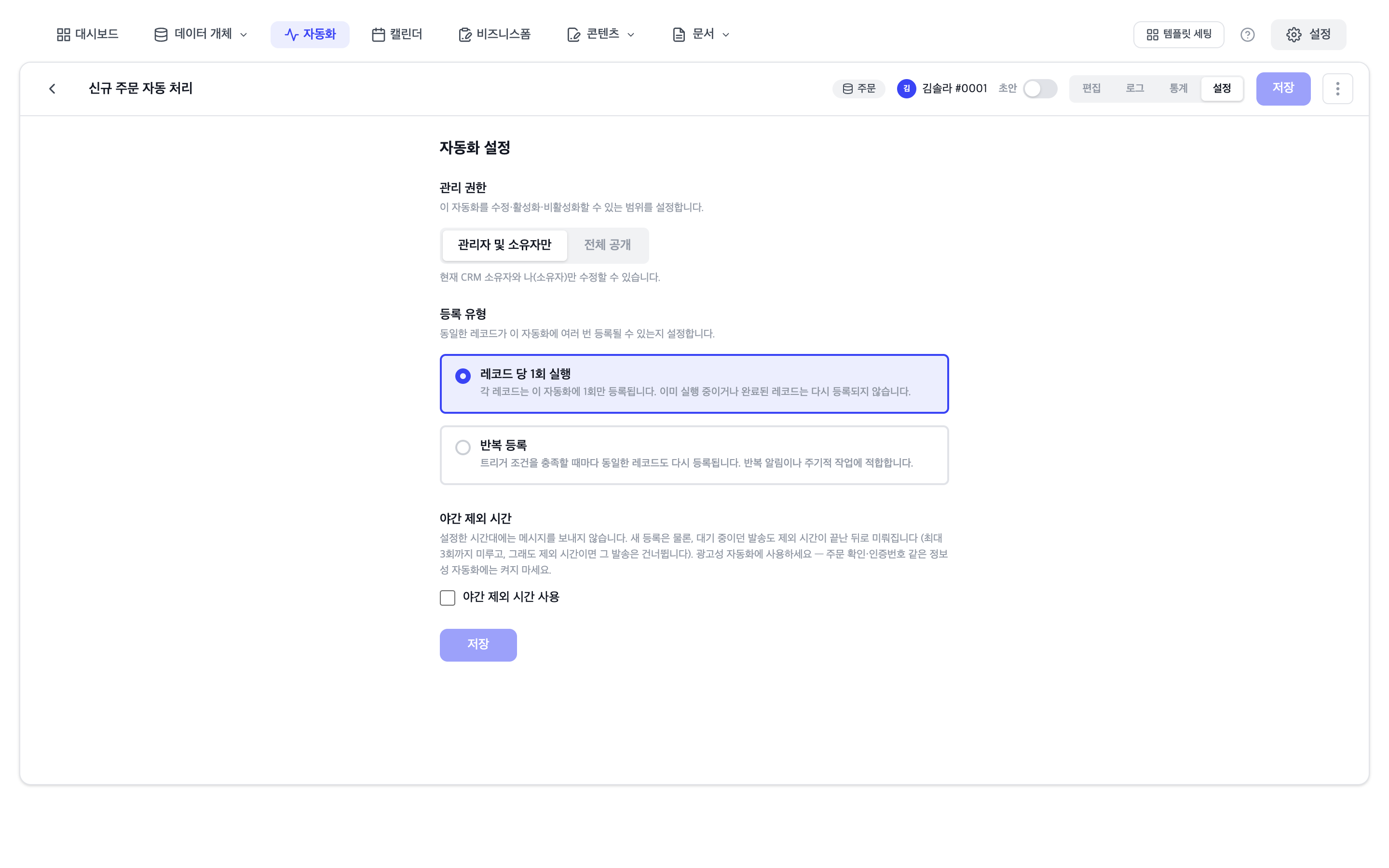
자동화 | 자동화 편집 화면 > 설정 탭 > 관리 권한 | 관리자 및 소유자만 / 전체 공개 | 관리자 및 소유자만 |
대시보드 | 대시보드 > 설정 > 조회 권한, 관리 권한 | 관리자 및 소유자만 / 전체 공개 | 조회 권한은 전체 공개, 관리 권한은 관리자 및 소유자만 |
비즈니스폼 | 비즈니스폼 편집 화면 > 설정 탭 > 관리 권한 | 관리자 및 소유자만 / 전체 공개 | 관리자 및 소유자만 |
콘텐츠 | 콘텐츠 편집 화면 > 콘텐츠 설정 > 관리 권한 | 소유자만 / 전체 공개 | 소유자만 |
문서 템플릿 | 문서 템플릿 > 설정 탭 > 발행 권한, 수정 권한, 조회 권한 | 소유자 및 관리자만 / 전체 공개 | 문서 템플릿 문서 참고 |
관리자 및 소유자만: 소유자 역할 멤버와 이 항목의 소유자만 고칠 수 있습니다.
전체 공개: 모든 멤버가 고칠 수 있습니다. 뷰어는 선택과 관계없이 고칠 수 없습니다.
관리 권한을 바꾸거나 항목을 삭제하는 일은 선택과 관계없이 소유자 역할 멤버와 항목 소유자만 할 수 있습니다.
개체별 레코드 접근 제어하기
특정 개체의 레코드를 일부 멤버만 보게 하려면 개체마다 접근 범위를 정합니다. 소유자만 설정할 수 있습니다.
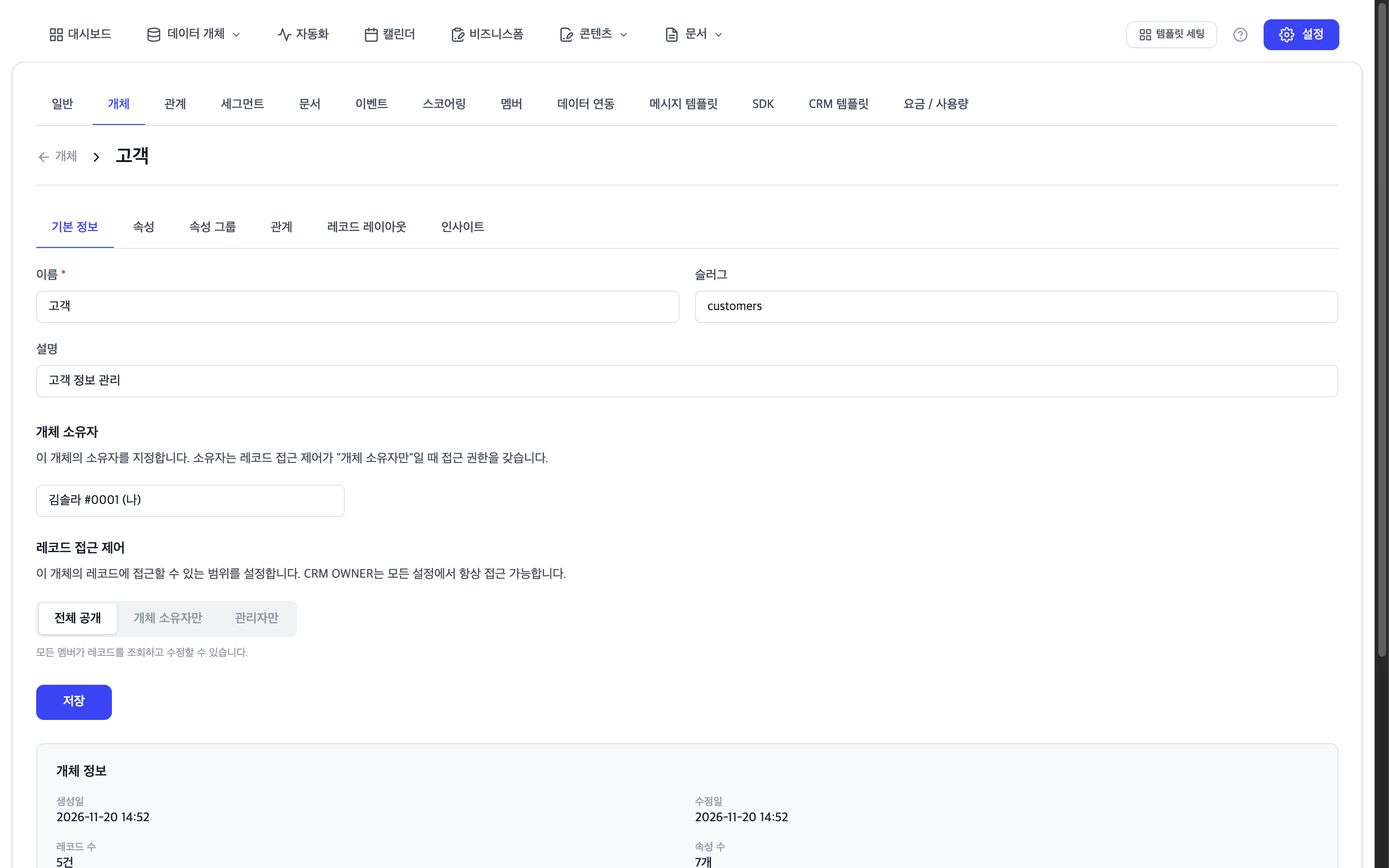
설정 > 개체에서 개체를 고르고 기본 정보 탭을 엽니다.
필요하면 개체 소유자에서 이 개체를 맡을 멤버를 고릅니다.
레코드 접근 제어에서 범위를 고르고 저장을 누릅니다.
선택지 | 레코드에 접근할 수 있는 멤버 |
|---|---|
전체 공개 | 모든 멤버. 다만 소유자 역할이 아닌 멤버는 내 소유·전체 공개 레코드만 봅니다. |
개체 소유자만 | 소유자 역할 멤버와 이 개체의 소유자 |
관리자만 | 소유자 역할 멤버 |
알아 두면 좋은 점
개체 소유자만을 골랐는데 개체 소유자를 지정하지 않으면 소유자 역할 멤버만 레코드에 접근할 수 있습니다.
소유자 역할 멤버는 레코드 접근 제어나 관리 권한 설정과 관계없이 모든 항목에 접근할 수 있습니다.
결제 실패 유예 기간에는 멤버를 활성화·비활성화할 수 없습니다. 먼저 결제를 다시 시도하세요.
고객 정보를 다루는 멤버에게는 꼭 필요한 역할만 주고, 조회만 필요한 팀원은 뷰어로 지정하세요.
설정 > 일반의 CRM 초기화는 현재 워크스페이스의 CRM 데이터를 모두 영구 삭제합니다. 소유자만 실행할 수 있고 되돌릴 수 없습니다.