


CRM 시작하기: 템플릿으로 구성

솔라피 CRM은 업종별 템플릿을 제공합니다. 템플릿을 고르면 업종에 맞는 개체(고객, 회사 등)와 속성, 대시보드, 세그먼트가 한 번에 만들어져 바로 데이터를 넣고 쓸 수 있습니다.
이 문서에서 할 수 있는 것
CRM 시작하기 화면에서 업종별 템플릿으로 CRM을 구성합니다.
템플릿에 포함할 항목(샘플 데이터, 자동화 등)을 고릅니다.
템플릿 없이 빈 CRM으로 시작합니다.
구성을 마친 뒤 처음 30분 동안 할 일을 확인합니다.
화면 위치
개체가 하나도 없는 CRM에 소유자가 들어오면 CRM 시작하기 화면이 자동으로 열립니다.
상단 메뉴 오른쪽 템플릿 세팅
개체가 없을 때 상단에 표시되는 업종별 템플릿으로 시작
사용 조건
항목 | 내용 |
|---|---|
역할 | 템플릿을 적용해 CRM을 구성하는 일은 소유자만 할 수 있습니다. |
요금제 | 모든 요금제에서 사용할 수 있습니다. |
업종 템플릿 살펴보기
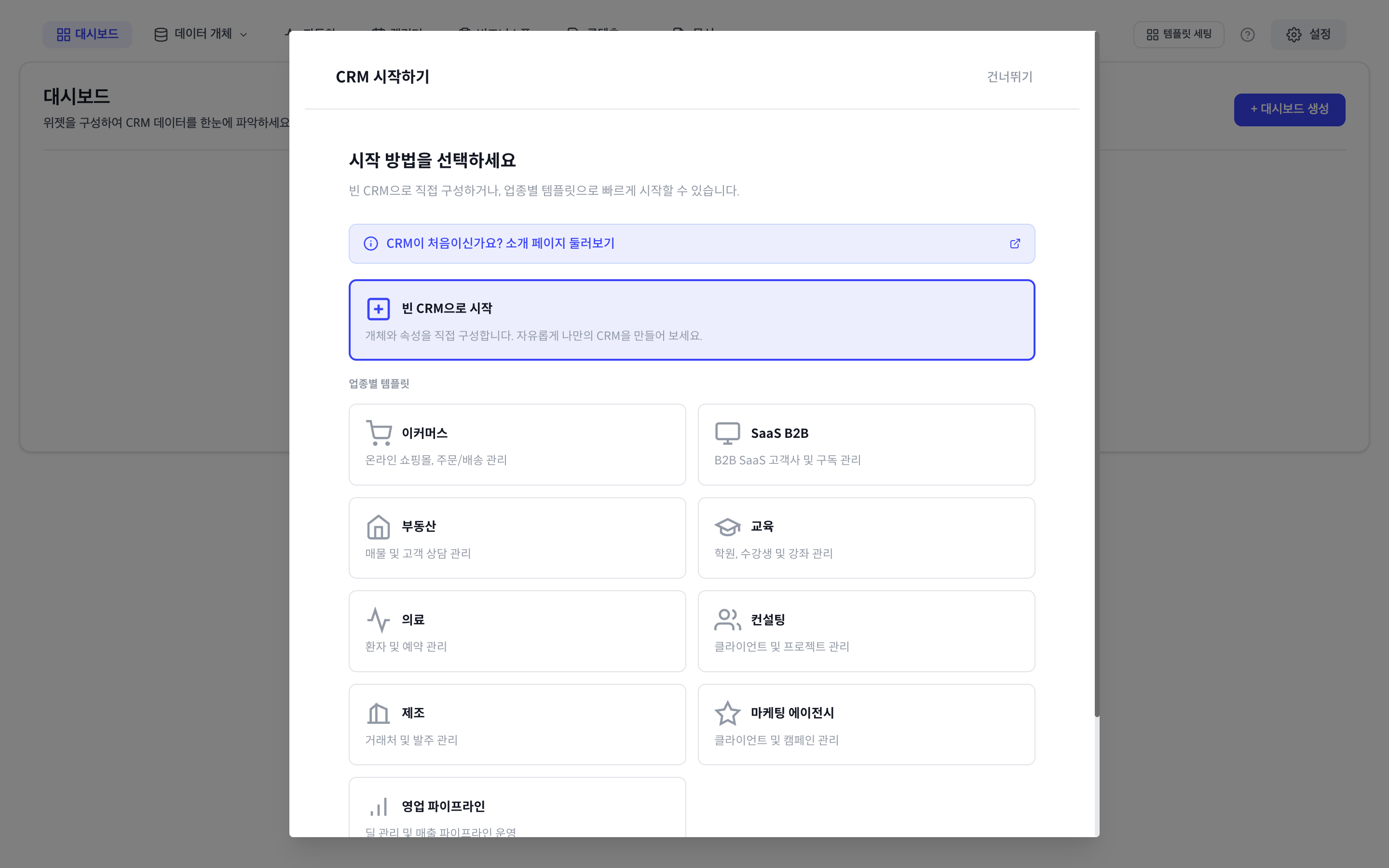
템플릿마다 업종에 맞는 개체 두 개와 속성, 대시보드 1개, 세그먼트가 만들어집니다.
템플릿 | 이런 곳에 맞습니다 | 만들어지는 개체 |
|---|---|---|
이커머스 | 온라인 쇼핑몰, 주문/배송 관리 | 고객, 주문 |
SaaS B2B | B2B SaaS 고객사 및 구독 관리 | 고객사, 담당자 |
부동산 | 매물 및 고객 상담 관리 | 매물, 고객 |
교육 | 학원, 수강생 및 강좌 관리 | 수강생, 강좌 |
의료 | 환자 및 예약 관리 | 환자, 예약 |
컨설팅 | 클라이언트 및 프로젝트 관리 | 클라이언트, 프로젝트 |
제조 | 거래처 및 발주 관리 | 거래처, 발주 |
마케팅 에이전시 | 클라이언트 및 캠페인 관리 | 클라이언트, 캠페인 |
영업 파이프라인 | 딜 관리 및 매출 파이프라인 운영 | 딜(거래), 거래처 |
템플릿으로 CRM 구성하기
CRM 시작하기 화면을 엽니다. 자동으로 열리지 않았다면 상단 메뉴의 템플릿 세팅을 누릅니다.
시작 방법을 선택하세요 화면의 업종별 템플릿에서 업종 카드를 고르고 다음을 누릅니다.
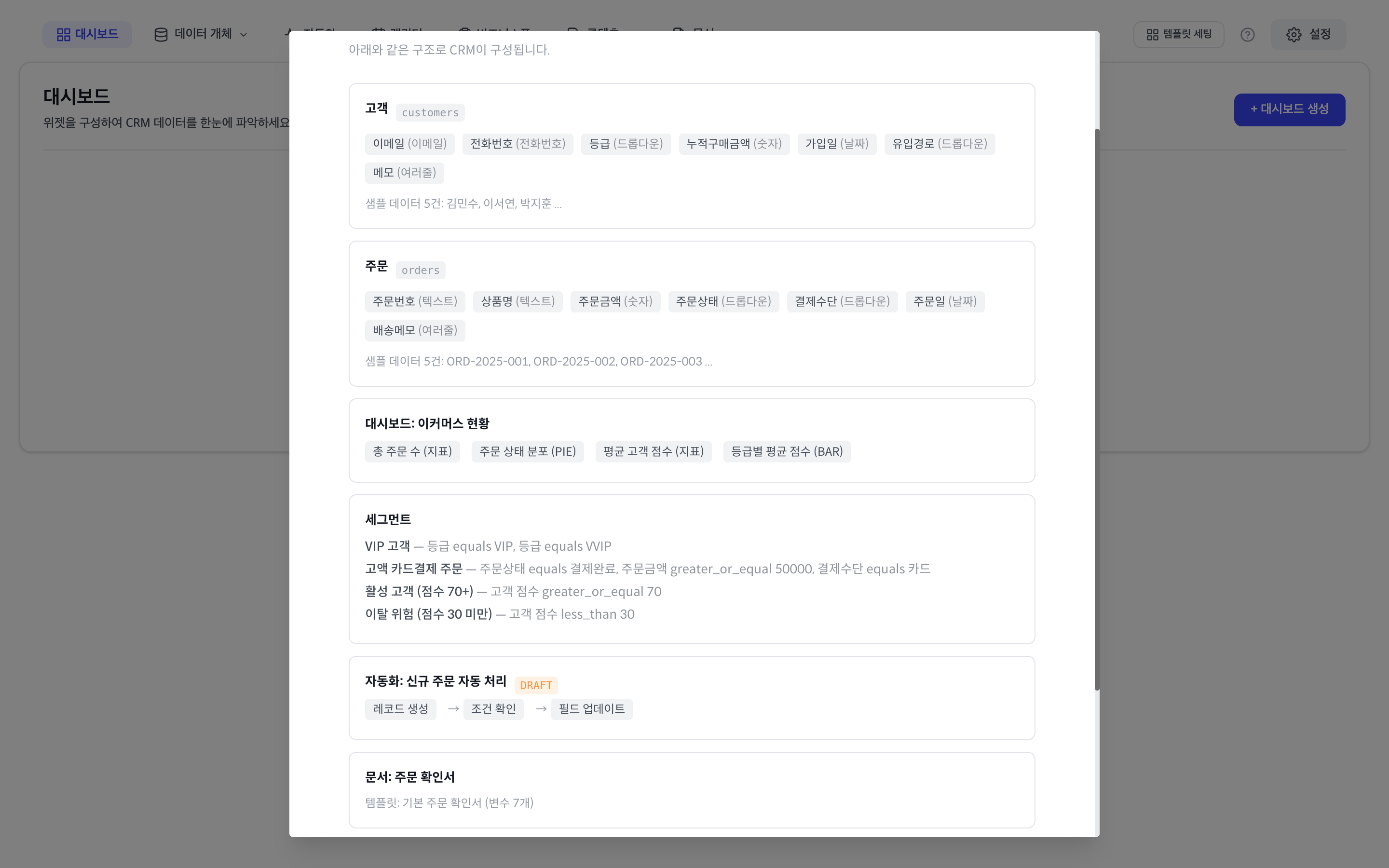
미리보기 화면에서 만들어질 개체와 속성, 샘플 데이터, 대시보드, 세그먼트, 자동화, 문서, 이벤트 구성을 확인하고 다음을 누릅니다.
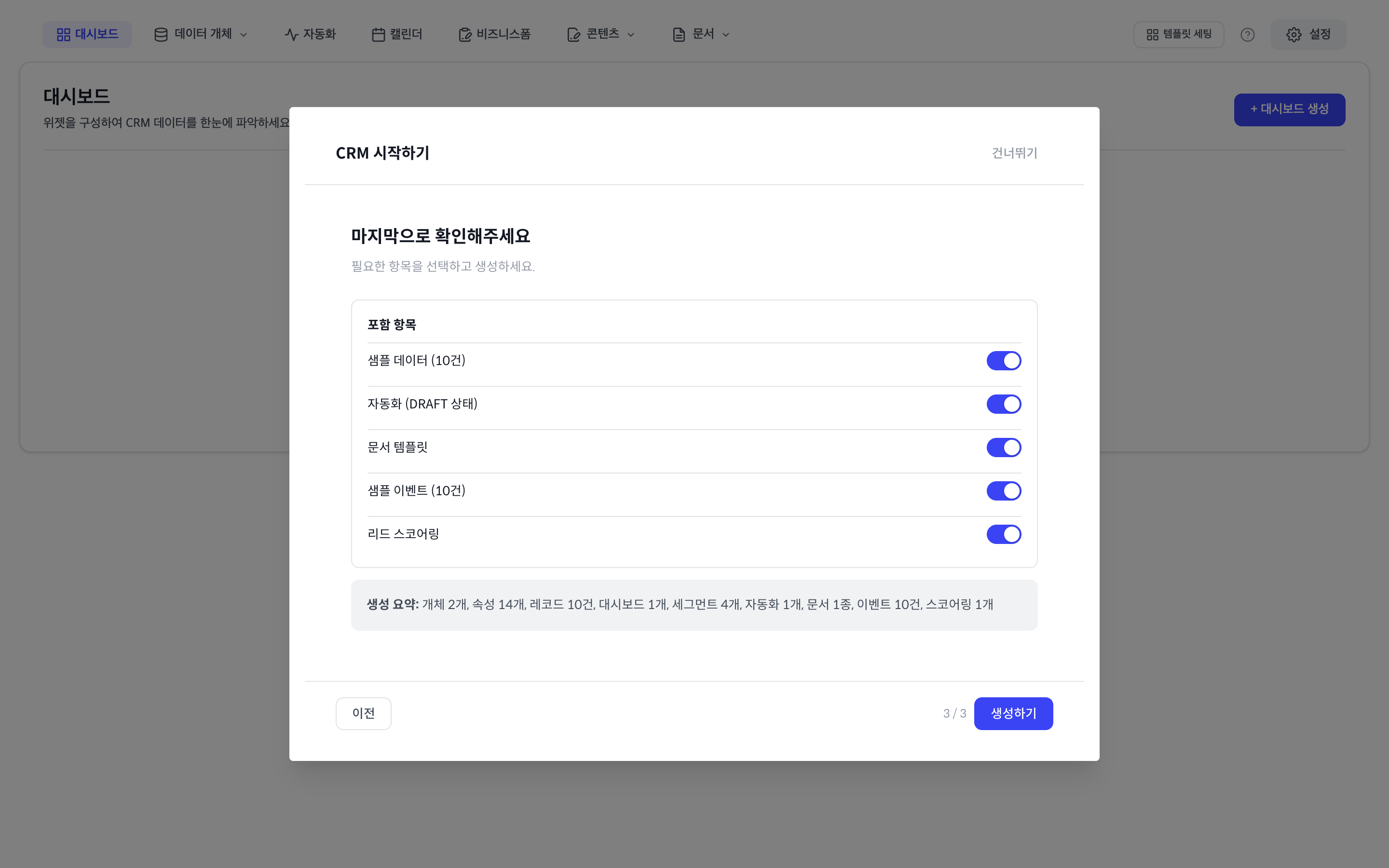
마지막으로 확인해주세요 화면의 포함 항목에서 필요한 항목만 켭니다. 아래 생성 요약에서 만들어질 개수를 확인합니다.
생성하기를 누릅니다. CRM을 구성하고 있습니다 화면에서 진행 상황이 표시됩니다.
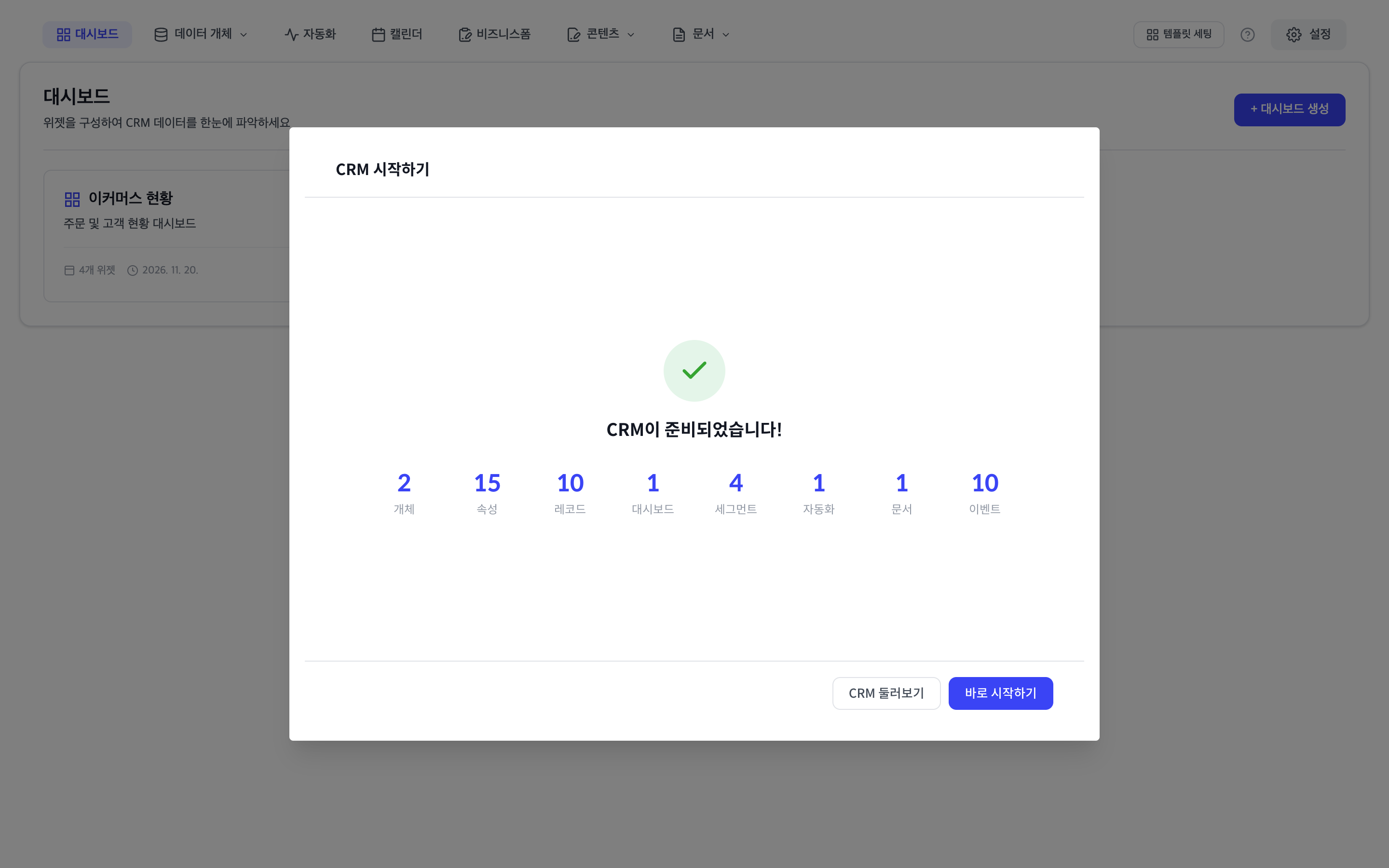
CRM이 준비되었습니다! 화면에서 만들어진 항목의 개수를 확인하고 바로 시작하기를 누릅니다.
포함 항목 고르기
개체·속성·대시보드·세그먼트는 항상 만들어지고, 아래 항목은 켜고 끌 수 있습니다.
포함 항목 | 내용 |
|---|---|
샘플 데이터 | 개체마다 예시 레코드를 넣습니다. 화면을 미리 익히는 데 도움이 됩니다. |
자동화 (DRAFT 상태) | 예시 자동화 1개를 초안 상태로 만듭니다. 초안이라 활성화하기 전까지 실행되지 않습니다. |
문서 템플릿 | 업종에 맞는 문서 템플릿 1종(예: 주문 확인서, 구독 계약서)을 만듭니다. |
샘플 이벤트 | 업종에 맞는 예시 고객 행동 기록(방문, 상담, 구매 등)을 넣습니다. |
리드 스코어링 | 고객 점수 규칙을 만듭니다. 이 항목은 스코어링이 포함된 템플릿(이커머스)에서만 보입니다. |
빈 CRM으로 시작하기
템플릿 없이 개체를 직접 설계하려면 빈 CRM으로 시작합니다.
CRM 시작하기 화면에서 빈 CRM으로 시작 카드를 고르고 시작하기를 누릅니다. 아무것도 만들지 않고 화면이 닫힙니다.
설정 > 개체에서 새 개체를 눌러 첫 개체를 만듭니다.
개체가 하나도 없을 때 상단에 표시되는 빈 CRM으로 시작 버튼은 동작이 다릅니다. 이 버튼을 누르면 기본 개체 "회사"와 "고객", 주요 속성, 샘플 레코드가 만들어집니다.
처음 30분 체크리스트
CRM을 구성했다면 아래 순서로 진행해 보세요.
개체와 속성 다듬기: 템플릿 속성 중 필요 없는 것은 지우고, 우리 업무에 필요한 속성을 추가합니다. → 개체 만들기와 관리, 속성과 속성 그룹
멤버 활성화: 함께 쓸 팀원을 활성화하고 역할을 정합니다. → 멤버와 권한
데이터 가져오기: 샘플 레코드를 지우고, 엑셀·CSV 파일이나 주소록에서 실제 고객 데이터를 가져옵니다. → 데이터 가져오기·내보내기와 중복 정리
세그먼트 만들기: 메시지를 보낼 대상을 조건으로 묶습니다. → 세그먼트
첫 자동화 만들기: 템플릿이 만든 초안 자동화를 열어 보거나 새 자동화로 직접 만듭니다. 활성화하기 전에 꼭 테스트 실행으로 확인하세요. → 자동화 시작하기
알아 두면 좋은 점
건너뛰기로 화면을 닫아도, 개체가 없는 동안에는 CRM을 다시 열면 CRM 시작하기 화면이 다시 표시될 수 있습니다. 언제든 상단 템플릿 세팅으로 직접 열 수 있습니다.
이미 개체가 있는 CRM에 템플릿을 적용하면 기존 개체와 데이터는 그대로 두고 새 개체가 추가됩니다. 같은 템플릿을 다시 적용하면 같은 이름의 개체가 하나 더 생기니 주의하세요.
템플릿이 만드는 예시 자동화는 레코드의 속성 값을 바꾸는 예시이며 메시지를 보내지 않습니다.
샘플 레코드는 실제 고객이 아닙니다. 실제 운영을 시작하기 전에 삭제하세요.
만들어진 개체·속성·대시보드 등은 모두 자유롭게 고치거나 지울 수 있습니다.
설정 > CRM 템플릿의 제공되는 템플릿에 공개된 템플릿이 있으면 설치를 눌러 설치 페이지에서 내 CRM에 설치할 수도 있습니다. 설치해도 기존 CRM 데이터에는 영향을 주지 않습니다.