


RCS 발송 가이드

RCS 메시지를 발송하려면 브랜드 연동 및 발신번호 등록이 완료되어 있어야 합니다.
또한 대화방에 등록된 발신번호와 동일한 번호를 사용해야 정상적으로 메시지를 발송할 수 있습니다.
RCS 시작하기 문서를 참고하여 발송 준비를 완료해 주세요.
웹 발송 시
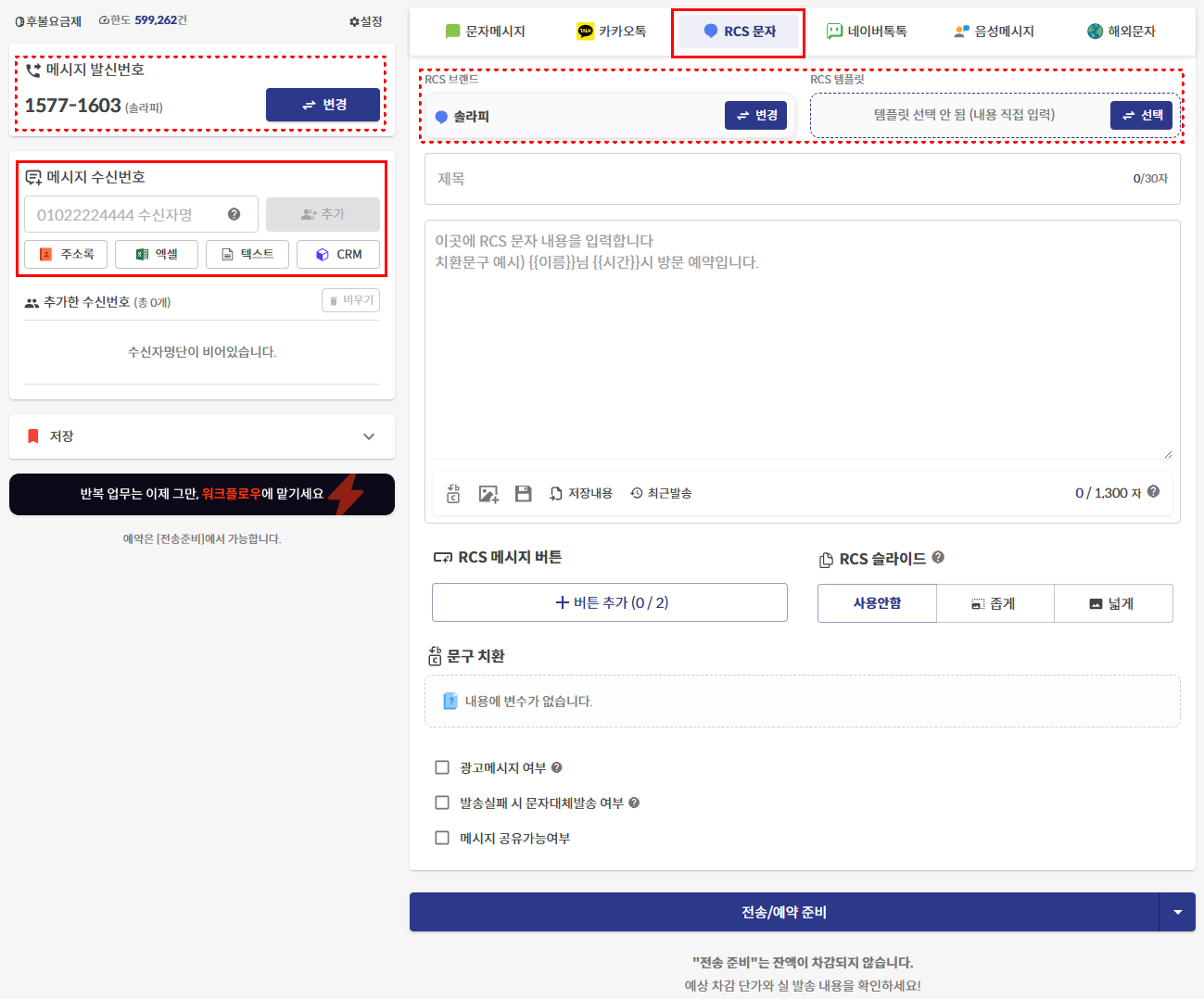
관리 콘솔 좌측 메시지 메뉴를 클릭합니다.
메시지 보내기 페이지로 이동한 뒤, RCS 문자 탭을 선택합니다.
RBC에 등록된 브랜드를 선택한 뒤, 해당 대화방에 등록한 발신번호를 선택해 주세요.
선택한 브랜드의 대화방에 등록된 발신번호와 동일한 번호로 발송해야 정상적으로 RCS 메시지가 발송됩니다.
발송할 메시지를 직접 작성하시거나, RBC에 등록한 템플릿을 조회하여 발송할 수 있습니다.
수신번호를 입력합니다.
치환 변수를 사용하는 경우, 치환 대상 값도 함께 설정해 주세요.전송/예약 준비 버튼을 클릭하면 미리보기를 통해 발송 예시를 확인할 수 있습니다.
RCS 템플릿 메시지는 미리보기 기능을 지원하지 않습니다.
API / SDK 연동 발송 시
연동 및 발송 가이드를 제공합니다. 개발 문서를 참고하세요.
연동 시 문의 사항이 있다면 커뮤니티로 연락주시기 바랍니다.
고객 맞춤 개인화 메시지 작성(변수 사용 안내)
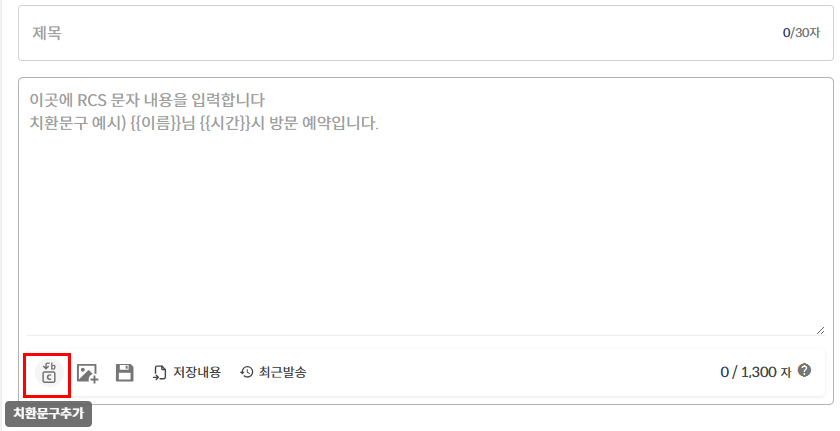
메시지 본문 또는 템플릿 내 특정 항목을 고객 정보로 자동 치환하여 발송할 수 있습니다.{{변수A}} 형식으로 작성된 항목에 수신자별 값을 입력하면 각 고객에게 개인화된 메시지가 발송됩니다.
✔️작성 예시
안녕하세요 {{고객명}}님.
주문하신 상품이 발송되었습니다.
메시지 작성 시 직접 변수를 입력하거나, 변수 입력 버튼을 통해 손쉽게 추가할 수 있습니다.
메시지 버튼 기능 안내
RCS 메시지는 메시지 유형에 따라 최소 1개부터 최대 3개까지 버튼을 추가할 수 있습니다.
각 버튼 기능은 아래와 같습니다.
구분 | 내용 | 입력 값 |
|---|---|---|
웹링크 | 입력한 URL 웹사이트로 연결됩니다. |
|
전화걸기 | 전화 앱이 실행되며 번호가 자동 입력됩니다. | "-"와 같은 특수문자를 제외한 숫자만 입력 |
복사하기 | 입력한 내용이 클립보드에 복사됩니다. | 최대 1,000자까지 입력 |
지도 좌표 공유 | 입력한 좌표 위치로 이동합니다. |
|
지도 쿼리 공유 | 지도 앱에서 특정 위치를 확인할 수 있습니다.
| 지도 공유 URL 입력
|
현재 위치 공유 | 수신자의 현재 위치를 전달받을 수 있습니다. | 버튼 명 외 별도 입력값 없이 사용 가능 |
캘린더 등록(일정 보내기) | 일정 정보를 캘린더 앱에 저장할 수 있습니다.
| 일정 제목 및 시간 입력 필요
|
메시지 전송 | 지정한 번호와 내용으로 메시지 작성을 준비합니다. | 전화번호 및 전송 내용(최대 1000자) 입력 필요 |
RCS 지원 단말기
RCS 메시지는 단말기 및 메시지 앱에서 RCS 기능을 지원하는 경우 수신할 수 있습니다.
iOS는 iOS 26 이상 버전부터 RCS 기능을 지원합니다.
Android는 삼성 갤럭시 S8 시리즈 이후 출시된 대부분의 기기에서 RCS를 지원합니다.
안내사항
이동통신사 및 기본 메시지 앱 환경에 따라 일부 기능 지원 여부가 다를 수 있습니다.
Android 단말기의 경우 채팅+(플러스) 기능이 활성화되어 있어야 정상적으로 수신할 수 있습니다.
RCS 미지원 환경에서는 대체 메시지(SMS/LMS/MMS)로 발송될 수 있습니다.